Module 4 · Connecting systems
Le nœud Appel API
GoalVous récupérez une information avec un nœud Appel API avant que l'agent ne parle, sans passer par le modèle de langage, et vous savez quand choisir un nœud plutôt qu'un outil.
Certaines informations doivent être là avant que l’agent ouvre la bouche : l’état de la réparation, les créneaux libres, le numéro direct d’un collaborateur. Le nœud « Appel API » va les chercher à un endroit précis du workflow, toujours de la même façon, sans modèle de langage. Il réutilise les actions de la leçon 15.
Nœud ou outil ?
| Outil sur un nœud Agent (leçon 16) | Nœud « Appel API » | |
|---|---|---|
| Qui décide de l’appel | l’IA, pendant la conversation | le workflow : chaque fois que l’appel passe par le nœud |
| Valeurs envoyées | tirées de la conversation par l’IA, ou fixes | fixes ou variables, écrites d’avance |
| Pendant l’appel | un message d’attente possible | le nœud ne dit rien |
| Pour | enregistrer quand l’appelant a confirmé | chercher avant de parler |
Règle simple : si l’information doit être connue avant que l’agent parle, et qu’on sait déjà quoi chercher, c’est un nœud. Si l’appel dépend de ce que l’appelant va dire et confirmer, c’est un outil.
Réglez le nœud
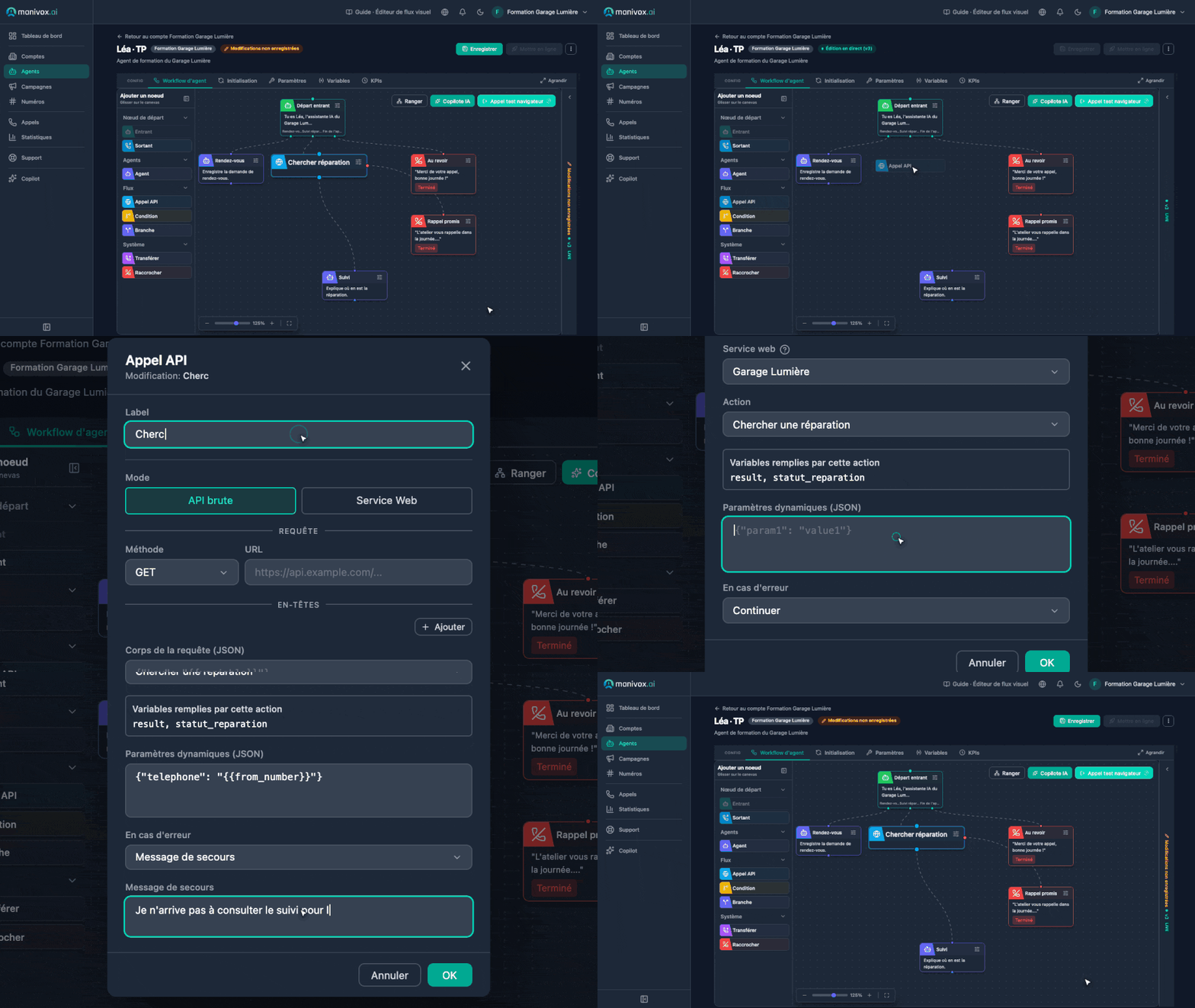
- Faites glisser « Appel API » sur le canevas et ouvrez-le. « Label » : celui de votre scénario.
- « Mode » : « Service Web ».
- « Service web » : votre service. « Action » : l’action de lecture de la leçon 15.
- Vérifiez « Variables remplies par cette action » : ce sont les variables du « Mapping de réponse ».
- « Paramètres dynamiques (JSON) » : les valeurs à envoyer, en JSON. Les
{{variables}}y sont remplacées au moment de l’appel. - « Délai d’attente (millisecondes) » :
5000. - « En cas d’erreur » : « Message de secours », avec la phrase de votre scénario.
- Reliez la sortie du bas (succès) et la sortie rouge (erreur), comme indiqué ci-dessous.
- « Label » :
Chercher réparation. « Action » : « Chercher une réparation ». - « Paramètres dynamiques (JSON) » :
{"search": "{{immatriculation}}"} - « Message de secours » :
Je n'arrive pas à consulter le suivi de l'atelier pour le moment. - Sortie du bas → un nouvel Agent, « Nom du noeud » :
Statut. Sortie rouge → Rappel promis.
- « Label » :
Créneaux libres. « Action » : « Chercher des créneaux ». - « Paramètres dynamiques (JSON) » :
{}(l’action n’a que des paramètres fixes). - « Message de secours » :
Je n'arrive pas à consulter l'agenda pour le moment. - Sortie du bas → Rendez-vous. Sortie rouge → Rappel promis.
- « Label » :
Annuaire. « Action » : « Chercher un collaborateur ». - « Paramètres dynamiques (JSON) » :
{"search": "{{nom_contact}}"} - « Message de secours » :
Je n'arrive pas à consulter l'annuaire pour le moment. - Sortie du bas → un nouveau « Transférer », « Label » :
Transfert personne. Sortie rouge → Prise de message.
Ce que fait « En cas d’erreur »
Une erreur, c’est un statut HTTP d’erreur (400 et plus), un délai dépassé ou un service injoignable. Une recherche qui ne trouve rien n’est pas une erreur : l’appel suit la sortie du bas, avec des variables vides.
| Choix | Sortie rouge reliée | Sortie rouge non reliée |
|---|---|---|
| « Continuer » | suit la sortie rouge | suit la sortie du bas, comme un succès |
| « Arrêter » | suit la sortie rouge | le workflow s’arrête : silence, sans raccrocher |
| « Message de secours » | dit le message, puis suit la sortie rouge | dit le message, puis suit la sortie du bas |
Reliez toujours la sortie rouge. C’est elle qui décide de la suite en cas de panne, quel que soit le choix.
Branchez-le dans le workflow
- Ouvrez Suivi et remplacez son « Prompt système » : celui de la leçon 12 disait que l’atelier rappellerait, et faisait reconfirmer la plaque. Maintenant, le suivi est consulté dès que la plaque est connue.
Tu es Léa, l'assistante IA du Garage Lumière. Le client appelle pour connaître l'état d'une réparation.
Demande-lui la plaque d'immatriculation du véhicule.
Quand il la donne, redis-la en une seule phrase courte, par exemple « AB-123-CD, c'est noté. », sans poser de question et sans annoncer de recherche : le suivi est consulté juste après.
Tu ne donnes jamais toi-même un état ou une date de réparation : l'étape suivante consulte le suivi de l'atelier.
Phrases courtes, une seule question à la fois.
Puis Suivi → « Routes de sortie » → « Ajouter une route de sortie ». « Label » : Plaque connue. « Une règle est remplie » → « une variable… » immatriculation « est renseignée ». « Message de transition » : Je regarde où en est votre véhicule. Reliez-la à Chercher réparation.
Ouvrez enfin l’Accueil, onglet « Collecter », et cochez immatriculation ; faites de même sur Infos pratiques. Si l’appelant donne sa plaque dès sa première phrase, c’est le nœud où il parle qui la range. En arrivant sur Suivi, la règle est déjà remplie : le suivi est consulté aussitôt, sans redemander la plaque.
2. Ouvrez Statut. « Message d’accueil (en provenance d’un autre noeud) » : laissez vide, pour que l’agent annonce l’état tout de suite. « Prompt système » :
Tu es Léa, l'assistante IA du Garage Lumière. Tu donnes au client l'état de sa réparation.

Ce que dit le suivi de l'atelier pour le véhicule {{immatriculation}} :
- État : {{statut_reparation}}
- Prêt : {{date_prete}}

Ce que tu fais :
- Tu annonces l'état et la date en une ou deux phrases, puis tu demandes s'il y a autre chose.
- Si l'état est vide, tu dis que tu ne trouves pas de réparation pour cette plaque et tu proposes de parler à l'atelier.
- Tu n'inventes jamais un état, une date ou un prix.- Routes de Statut :
Fin de l'appelvers Au revoir (même description qu’à la leçon 4). Puis, comme sur Infos pratiques (leçon 9), les routes de l’Accueil qui mènent ailleurs, avec les mêmes descriptions :Rendez-vousvers Rendez-vous,Tarifs et horairesvers Infos pratiques,Parler à l'ateliervers Atelier. Inutile de copierSuivi de réparation: l’appelant en vient. - « Enregistrer » :
v… – suivi de réparation.
- Sur l’Accueil et sur Infos pratiques, la route « Prendre rendez-vous » mène à Rendez-vous : aux deux endroits, reliez-la plutôt à Créneaux libres.
- Ajoutez à la fin du « Prompt système » de Rendez-vous :
Créneaux libres, donnés par l'agenda du cabinet : {{creneaux}}
- Tu proposes un ou deux de ces créneaux à la fois, jamais un créneau absent de cette liste.
- Si la liste est vide, tu dis qu'il n'y a plus de créneau libre pour le moment.- « Enregistrer » :
v… – créneaux libres.
- Ouvrez Qui cherchez-vous et remplacez son « Prompt système » : celui de la leçon 8 annonçait qu’il ne pouvait pas passer la communication. Maintenant, l’annuaire est consulté dès que le nom est connu.
Tu es Clara, l'assistante IA de l'accueil d'Atelier Nova, à Nantes.
À cette étape, la personne veut joindre quelqu'un du studio.

Ce que tu fais :
- Tu demandes le nom de la personne recherchée, et son prénom si l'appelant le connaît.
- Quand l'appelant le donne, tu le redis en une seule phrase courte, par exemple « Karim Haddad, c'est noté. », sans poser de question : l'étape suivante regarde si la personne est disponible.

Ce que tu ne fais pas :
- Tu ne dis jamais que tu transfères l'appel, ni que tu ne peux pas le transférer.
- Tu n'inventes jamais un nom, un poste ou une disponibilité.

Style :
- Phrases courtes, ton chaleureux et professionnel.
- Tu parles comme au téléphone : pas de listes, pas de mise en forme.
Puis Qui cherchez-vous → « Routes de sortie » → « Ajouter une route de sortie ». « Label » : Nom connu. « Une règle est remplie » → « une variable… » nom_contact « est renseignée ». « Message de transition » : Je regarde si {{nom_contact}} est disponible. Reliez-la à Annuaire.
Ouvrez l’Accueil, onglet « Collecter », et cochez nom_contact ; faites de même sur Infos pratiques. Si l’appelant donne le nom dès sa première phrase, c’est le nœud où il parle qui le range. En arrivant sur Qui cherchez-vous, la règle est déjà remplie : l’annuaire est consulté aussitôt.
Ouvrez aussi la route « Laisser un message » de la leçon 10 et remplacez sa description par L'appelant demande à laisser un message plutôt que d'être mis en relation. Sinon, elle se déclenche dès que l’appelant donne un nom, en concurrence avec la règle.
2. Ouvrez Transfert personne. « Numéro cible » : {{poste_contact}} (l’action y a mis le numéro direct). « Message avant transfert » : Je vous passe {{nom_contact}}, un instant.
3. Reliez sa sortie « Repli » à Prise de message.
4. « Enregistrer » : v… – annuaire.
Si le nom n’est pas dans l’annuaire, poste_contact reste vide : le transfert échoue aussitôt et l’appel suit « Repli », vers la prise de message. C’est le comportement voulu.
Essayez
« Appel test navigateur » : « Je voudrais savoir où en est ma voiture, c’est AB-123-CD. » « Noeud actif » passe par Suivi, Chercher réparation, puis Statut, qui annonce « en cours de réparation » et « vendredi ». Refaites avec une plaque inconnue, ZZ-999-ZZ : Statut dit qu’il ne trouve pas la réparation, sans rien inventer.
« Appel test navigateur » : « Je voudrais prendre rendez-vous. » « Noeud actif » passe par Créneaux libres, puis Rendez-vous, qui propose des créneaux de la liste Baserow. Réservez un créneau de bout en bout : la route de la leçon 16 doit toujours mener à RDV pris.
« Appel test navigateur » : « Je voudrais parler à Karim Haddad. » La fenêtre de test affiche le transfert vers +33199000202 et vous demande de simuler le résultat : choisissez « Connecté ». Refaites avec « Pas de réponse », puis avec un nom absent de l’annuaire : l’appel arrive dans Prise de message. Comme à la leçon 10, après un « Repli », parlez le premier si l’agent ne dit rien.