Module 1 · A first working agent
Enregistrer, versions et mise en ligne
GoalVous distinguez enregistrer et mettre en ligne, lisez l'historique des versions et savez revenir en arrière.
Chez un client, un agent en service répond à de vrais appelants pendant que vous le modifiez. Deux gestes séparent vos essais de ce qu’ils entendent : enregistrer et mettre en ligne.
Deux gestes, deux effets
- « Enregistrer » crée une version : un instantané de tout l’agent (canevas, nœuds, routes, réglages). Les appelants ne voient rien, ils restent sur la version en ligne.
- « Mettre en ligne » fait de la version enregistrée affichée celle que les appelants entendent, à partir du prochain appel.
Il n’y a pas de brouillon séparé : vous travaillez toujours dans l’éditeur, vous enregistrez des versions, et vous choisissez laquelle est en ligne.
Lire la pastille d’état
À côté des boutons, une pastille dit où en est l’éditeur par rapport à la version en ligne :
| Pastille | Situation |
|---|---|
| « Pas encore enregistré » | Aucune version n’a encore été mise en ligne. |
| « Modifications non enregistrées » | Le canevas a changé depuis le dernier enregistrement. |
| « Sur la version enregistrée v… (hors ligne) » | Vous êtes sur une version enregistrée qui n’est pas celle des appelants. |
| « Sur v… (publiée) » / « Édition en direct (v…) » | L’éditeur montre la version que les appelants entendent. |
L’« Historique des versions » s’ouvre avec la petite flèche « ‹ » au bord droit du canevas.

Nommez vos versions
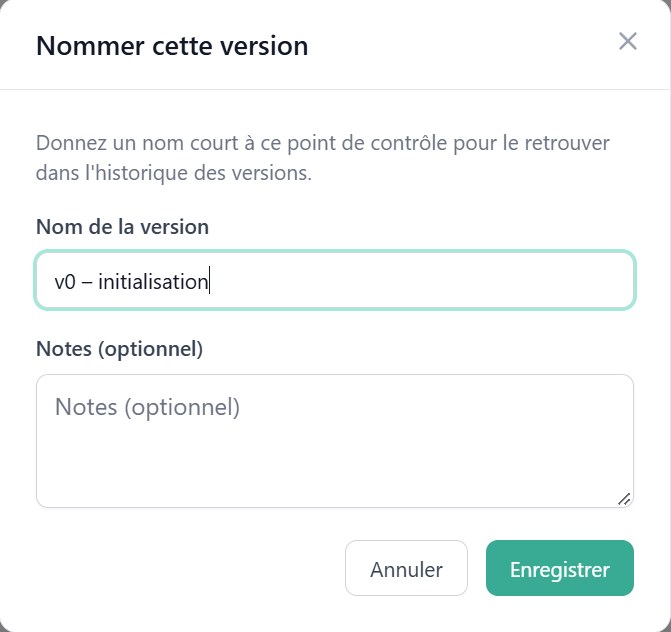
Depuis la leçon 3, vous enregistrez avec un nom : v1 – accueil, v2 – première route. Ce n’est pas du zèle. Chez un client, un agent vit des dizaines de versions ; sans nom, retrouver « celle d’avant le changement de mardi » devient une enquête. Dans « Nommer cette version », un nom court suffit. « Notes (optionnel) » sert à dire pourquoi.
La plateforme numérote aussi chaque enregistrement (v1, v2, v3…), indépendamment du nom que vous donnez : votre v2 – première route peut porter le numéro v3. Le nom est à vous, le numéro à la plateforme.
Mettez votre agent en ligne
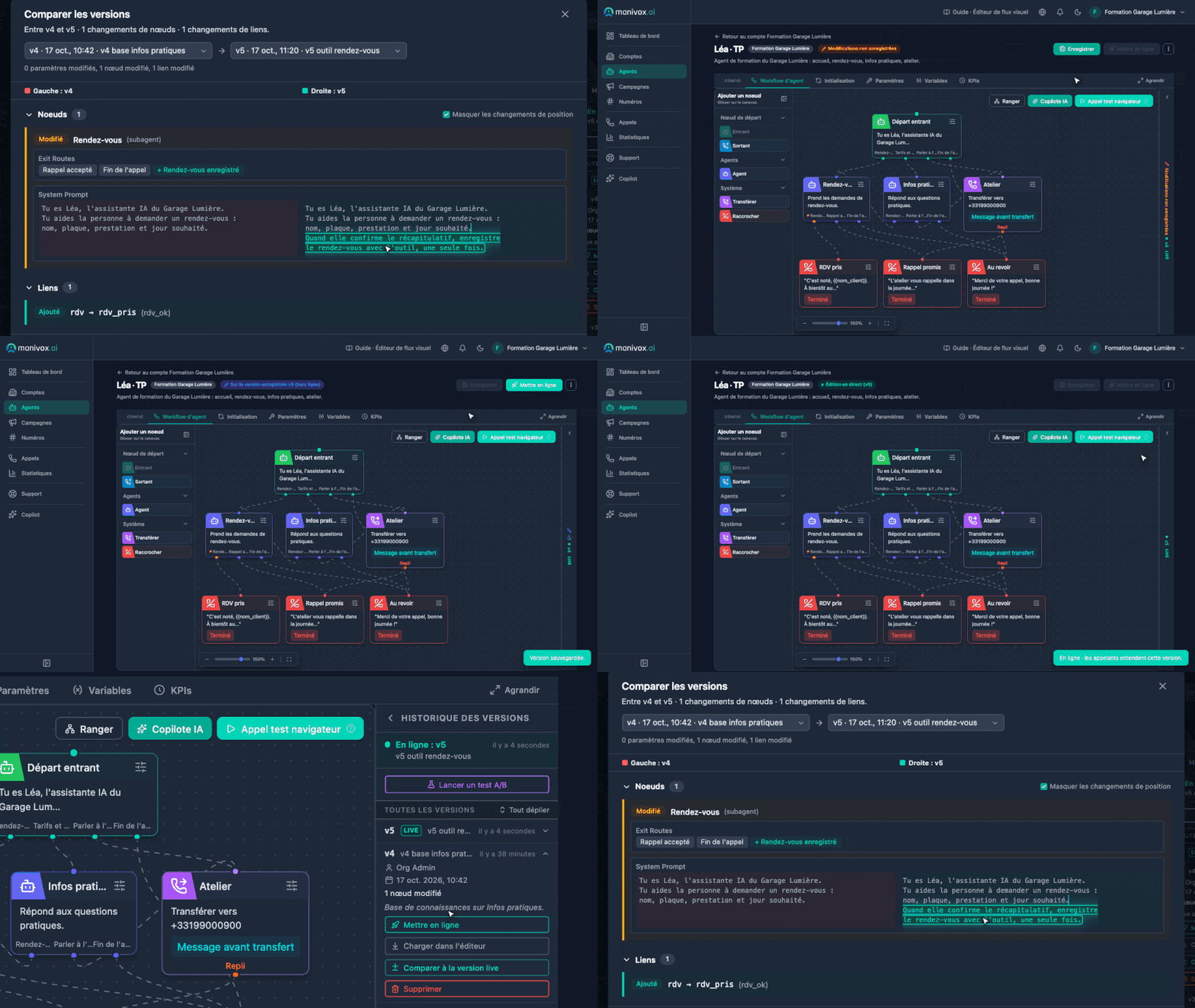
- Vérifiez que la pastille ne montre pas « Modifications non enregistrées ». Sinon, « Enregistrer » d’abord.
- Cliquez sur « Mettre en ligne » et confirmez.
- Ouvrez « Appel test navigateur » : le choix « En ligne (v…) » est maintenant disponible dans « Tester sur ». Passez un appel sur la version en ligne.
Votre compte de formation n’a pas de numéro : « Mettre en ligne » n’y expose l’agent à personne. Chez un client, c’est la version en ligne qui répond sur ses numéros et dans ses campagnes.
Revenir en arrière
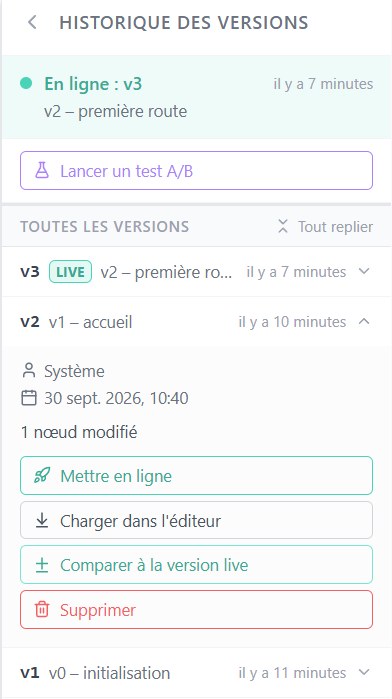
Une modification casse quelque chose en production ? Deux chemins dans l’« Historique des versions » :
- Remettre l’ancienne version en ligne : choisissez la version qui marchait, « Mettre en ligne ». Les appelants la retrouvent au prochain appel. Votre éditeur ne bouge pas : vous pouvez corriger tranquillement.
- Repartir de l’ancienne version : « Charger dans l’éditeur ». Le canevas est remplacé par cette version. Les modifications non enregistrées sont perdues : enregistrez d’abord si vous voulez les garder.
« Comparer à la version live » montre ce qui a changé : nœuds, liens et réglages ajoutés, supprimés ou modifiés.