Module 3 · Variables
Les variables
GoalVous utilisez les variables système et la syntaxe {{…}} dans un prompt et dans un message.
Un agent qui ne connaît ni la date du jour ni le numéro de l’appelant ne peut pas dire « mardi prochain, c’est le 6 octobre » ni proposer de rappeler au bon numéro. Les variables lui donnent ces informations. On les écrit entre doubles accolades, {{comme_ceci}}, et la plateforme remplace chacune par sa valeur au moment de l’appel.
Une variable, c’est une valeur de l’appel
Chaque appel a sa propre liste de variables, partagée par tous les nœuds du workflow et enregistrée avec l’appel. Les valeurs viennent de plusieurs sources :
- les variables système, remplies automatiquement au début de chaque appel : cette leçon ;
- les variables collectées, ce que l’appelant dit (son nom, une plaque, une date) : leçon 12 ;
- les actions au démarrage, qui vont chercher une information avant l’accueil : leçon 14 ;
- les outils et le nœud Appel API, qui rapportent la réponse d’un logiciel : leçons 15 à 17.
Une variable système est en lecture seule : aucun nœud ne peut la modifier.
La syntaxe {{…}}
{{current_date}}est remplacé par sa valeur : l’IA, ou l’appelant s’il s’agit d’un message, lit30/09/2026.[[current_date]]reste tel quel : on s’en sert pour parler de la variable, par exemple dans une consigne du type « si [[nom_client]] est vide… ».- Un nom de variable ne contient que des lettres, des chiffres,
_et-. Pas d’espace, pas de point :{{nom_client}}fonctionne,{{client.nom}}et{{ nom_client }}non. - Dans un prompt ou un message, tapez
{{: la liste des variables disponibles s’ouvre. Le bouton « Insérer une variable » fait la même chose.
Les variables système
Ouvrez l’onglet « Variables », puis la section « Variables système » : elle liste celles que vous utiliserez le plus.
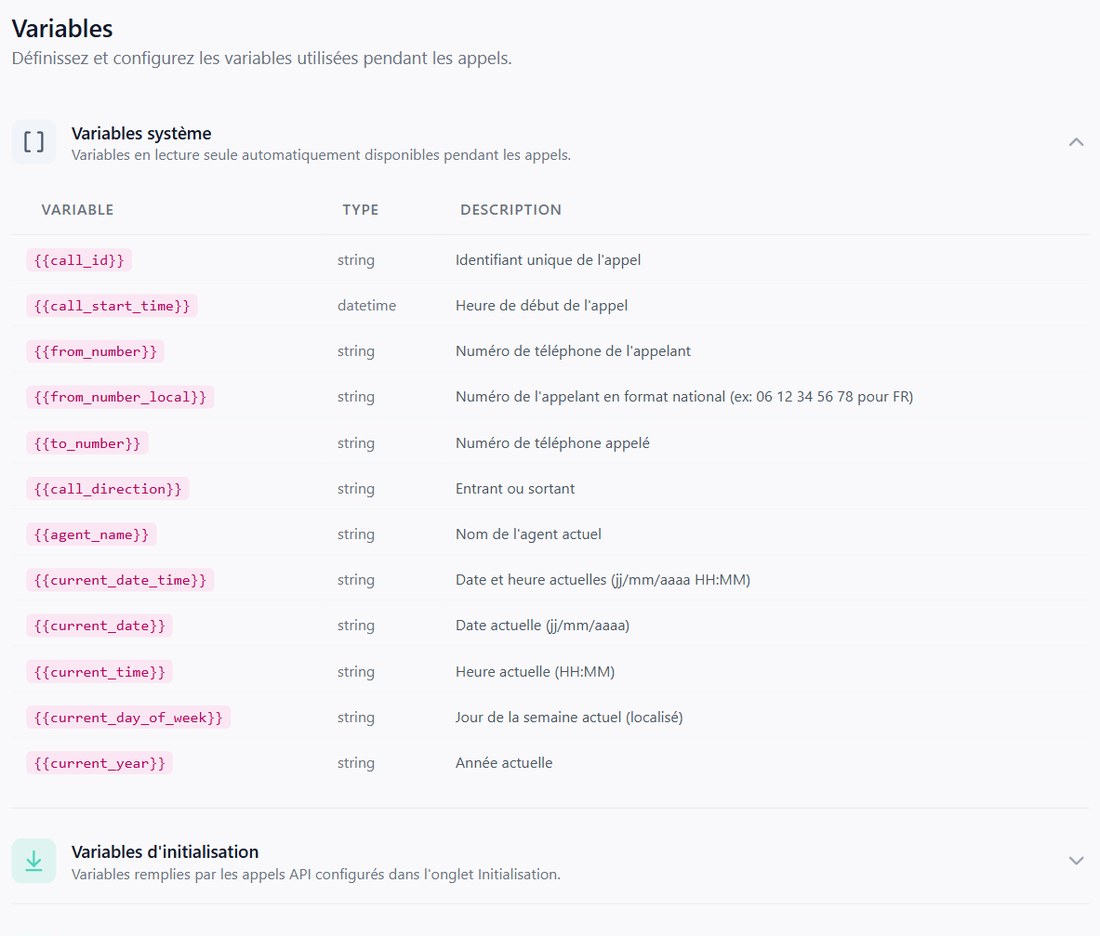
| Variable | Exemple de valeur | Usage |
|---|---|---|
{{current_date}} |
30/09/2026 |
la date du jour (jj/mm/aaaa) |
{{current_day_of_week}} |
mercredi |
le jour de la semaine, en toutes lettres |
{{current_time}} |
14:05 |
l’heure |
{{current_date_time}} |
30/09/2026 14:05 |
la date et l’heure |
{{current_year}} |
2026 |
l’année |
{{from_number}} |
33199000101 |
le numéro de l’appelant, tel que l’opérateur le transmet |
{{from_number_local}} |
01 99 00 01 01 |
le même numéro au format national, fait pour être prononcé |
{{to_number}} |
le numéro appelé | |
{{agent_name}} |
Léa |
le « Nom de l’agent » réglé dans l’Initialisation |
{{call_direction}} |
inbound |
le sens de l’appel (inbound ou outbound) |
{{call_id}}, {{call_start_time}} |
l’identifiant et l’heure de début de l’appel |
Les dates et heures sont celles de Paris. Il existe 17 variables système en tout : les cinq qui ne figurent pas dans ce tableau (is_callback, callback_count, callback_last_disposition, callback_campaign_name, silence_exit) servent aux campagnes et aux silences, et apparaissent dans la liste qui s’ouvre avec {{. Vous les verrez aux leçons 21 et 25.
Où les utiliser
Presque partout où vous écrivez du texte :
- les prompts système des nœuds de départ et Agent ;
- les messages dits mot pour mot : message d’accueil, message de transition, message d’au revoir, message avant transfert ;
- le numéro cible d’un transfert (leçon 17) ;
- les descriptions de routes et les valeurs des règles (leçon 13) ;
- les URL, en-têtes et corps des requêtes (leçons 14 à 18).
Dans un prompt, l’IA lit la valeur et s’en sert pour raisonner. Dans un message fixe, l’appelant entend la valeur telle quelle : réservez-y les variables qui ont toujours une valeur lisible.
Ajoutez la date et le numéro à votre agent
- Ouvrez l’Accueil. Dans le « Message d’accueil », remplacez le prénom par
{{agent_name}}. Si vous changez un jour le « Nom de l’agent » dans l’Initialisation, l’accueil suivra. - Ouvrez le nœud Agent indiqué ci-dessous et ajoutez les lignes de votre scénario en tête de son « Prompt système ». Gardez le reste du prompt.
- Faites de même pour « Infos pratiques ».
- « OK », puis « Enregistrer » :
v11 – variables.
« Message d’accueil » de l’Accueil :
Garage Lumière, bonjour ! Je suis {{agent_name}}, l'assistante IA du garage. Que puis-je faire pour vous ?En tête du prompt de « Rendez-vous » :
Nous sommes le {{current_day_of_week}} {{current_date}}.
Le numéro de l'appelant est le {{from_number_local}}.
Quand l'appelant donne un jour (« mardi prochain », « demain »), calcule la date exacte à partir d'aujourd'hui et répète-la pour qu'il la confirme.
Avant de terminer, propose que l'atelier le rappelle à ce numéro.
En tête du prompt de « Infos pratiques » :
Nous sommes le {{current_day_of_week}} {{current_date}}.
Si l'appelant demande si le garage est ouvert aujourd'hui, réponds avec les horaires de ce jour.
« Message d’accueil » de l’Accueil :
Cabinet dentaire des Lilas, bonjour. Je suis {{agent_name}}, l'assistante IA du cabinet. Que puis-je faire pour vous ?En tête du prompt de « Rendez-vous » :
Nous sommes le {{current_day_of_week}} {{current_date}}.
Le numéro de l'appelant est le {{from_number_local}}.
Quand le patient donne un jour (« jeudi prochain », « demain »), calcule la date exacte à partir d'aujourd'hui et répète-la pour qu'il la confirme.
Avant de terminer, propose que le secrétariat le rappelle à ce numéro.
En tête du prompt de « Infos pratiques » :
Nous sommes le {{current_day_of_week}} {{current_date}}.
Si le patient demande si le cabinet est ouvert aujourd'hui, réponds avec les horaires de ce jour.
« Message d’accueil » de l’Accueil :
Atelier Nova, bonjour ! Je suis {{agent_name}}, l'assistante IA de l'accueil. À qui souhaitez-vous parler ?En tête du prompt de « Prise de message » :
Nous sommes le {{current_day_of_week}} {{current_date}}.
Le numéro de l'appelant est le {{from_number_local}}.
Quand tu demandes où rappeler la personne, propose d'abord ce numéro.
En tête du prompt de « Infos pratiques » :
Nous sommes le {{current_day_of_week}} {{current_date}}.
Si l'appelant demande si le studio est ouvert aujourd'hui, réponds avec les horaires de ce jour.Essayez
Le compteur « … variables » en bas de la fenêtre de test liste les valeurs écrites pendant l’appel : variables collectées, réponses d’outils. Les variables système n’y figurent pas, et le compteur n’apparaît pas encore sur votre agent. Pour vérifier une variable système, faites-la dire à l’agent, comme ci-dessus. Le compteur deviendra utile dès la leçon suivante.
Vérifiez
Point d’étape
Le canevas n’a pas changé : l’accueil utilise {{agent_name}}, et deux nœuds Agent connaissent la date du jour et le numéro de l’appelant.