Module 6 · Qualité et mise en ligne
Les KPIs
ObjectifVous définissez ce qu'est un appel réussi, le faites mesurer sur chaque appel et savez lire le détail d'un appel.
« L’agent marche bien ? » Sans définition, personne ne peut répondre. Un KPI dit ce qu’est un appel réussi, et la plateforme le mesure après chaque appel. Avec deux ou trois KPIs bien choisis, vous répondez à votre client avec des chiffres, pas une impression.
Quatre façons de mesurer
| Type | Comment c’est mesuré | À utiliser pour |
|---|---|---|
| « Outil appelé » | dans ce que l’appel a réellement fait : exact, et gratuit | une action : réservation, message enregistré |
| « Variable collectée » | dans ce que l’appel a réellement fait : exact, et gratuit | une information obtenue : une immatriculation, un nom |
| « Sentiment de l’appelant » | un modèle lit la transcription | l’humeur de l’appelant : positif, neutre, négatif |
| « Jugé par l’IA » | un modèle répond à votre question en lisant la transcription | ce qui ne se voit que dans la conversation |
Préférez les deux premiers dès que c’est possible. Un KPI « Jugé par l’IA » qui demande « le rendez-vous a-t-il été pris ? » lit ce que l’agent a dit, pas ce qu’il a fait : il se trompe dès que l’agent a enregistré sans l’annoncer, ou annoncé sans enregistrer.
Où compter : tout l’appel ou une étape
Chaque KPI a une portée : « Tout l’appel », ou une seule étape (un nœud qui converse). Limité à une étape, il ne compte que ce qui s’y est passé. Si l’appel n’a jamais atteint cette étape, le résultat est « inconnu », pas « non atteint » : la question ne s’est pas posée.
Pour « Jugé par l’IA », choisissez aussi le type de réponse : « Texte », « Oui / Non », « Nombre » ou « Liste de choix » (valeurs séparées par des virgules).
Ajoutez les KPIs de votre agent
- Onglet « KPIs », « Ajouter un KPI », une fois par ligne du tableau de votre scénario.
- Pour chacun : le libellé, le type de mesure, la portée, puis la cible (outil, variable ou question).
- « Enregistrer » en haut de l’éditeur : les KPIs font partie de la version.
| Libellé | Type | Portée | Réglage |
|---|---|---|---|
RDV pris |
« Outil appelé » | Rendez-vous | Garage_Lumi_re_Cr_er_un_rendez_vous · « a réussi » |
Immatriculation notée |
« Variable collectée » | « Tout l’appel » | immatriculation · « a été collectée » |
Satisfaction |
« Sentiment de l’appelant » | « Tout l’appel » | Comment l'appelant se sent-il à la fin de l'appel ? |
Réponse sans invention |
« Jugé par l’IA » · « Oui / Non » | Infos pratiques | L'agent a-t-il répondu uniquement avec les informations du garage, sans inventer de prix ni d'horaire ? |
| Libellé | Type | Portée | Réglage |
|---|---|---|---|
RDV pris |
« Outil appelé » | Rendez-vous | Cabinet_des_Lilas_Cr_er_un_rendez_vous · « a réussi » |
Patient identifié |
« Variable collectée » | « Tout l’appel » | nom_patient · « a été collectée » |
Satisfaction |
« Sentiment de l’appelant » | « Tout l’appel » | Comment le patient se sent-il à la fin de l'appel ? |
Motif |
« Jugé par l’IA » · « Liste de choix » | « Tout l’appel » | Pourquoi le patient appelait-il ? · valeurs : rendez-vous, modification, question pratique, urgence, autre |
| Libellé | Type | Portée | Réglage |
|---|---|---|---|
Message transmis |
« Outil appelé » | Prise de message | Atelier_Nova_Enregistrer_un_message · « a réussi » |
Contact identifié |
« Variable collectée » | « Tout l’appel » | nom_contact · « a été collectée » |
Satisfaction |
« Sentiment de l’appelant » | « Tout l’appel » | Comment l'appelant se sent-il à la fin de l'appel ? |
Service demandé |
« Jugé par l’IA » · « Liste de choix » | « Tout l’appel » | Qui ou quel service l'appelant voulait-il joindre ? · valeurs : personne précise, commercial, comptabilité, support client, infos pratiques, autre |
Où lire les résultats
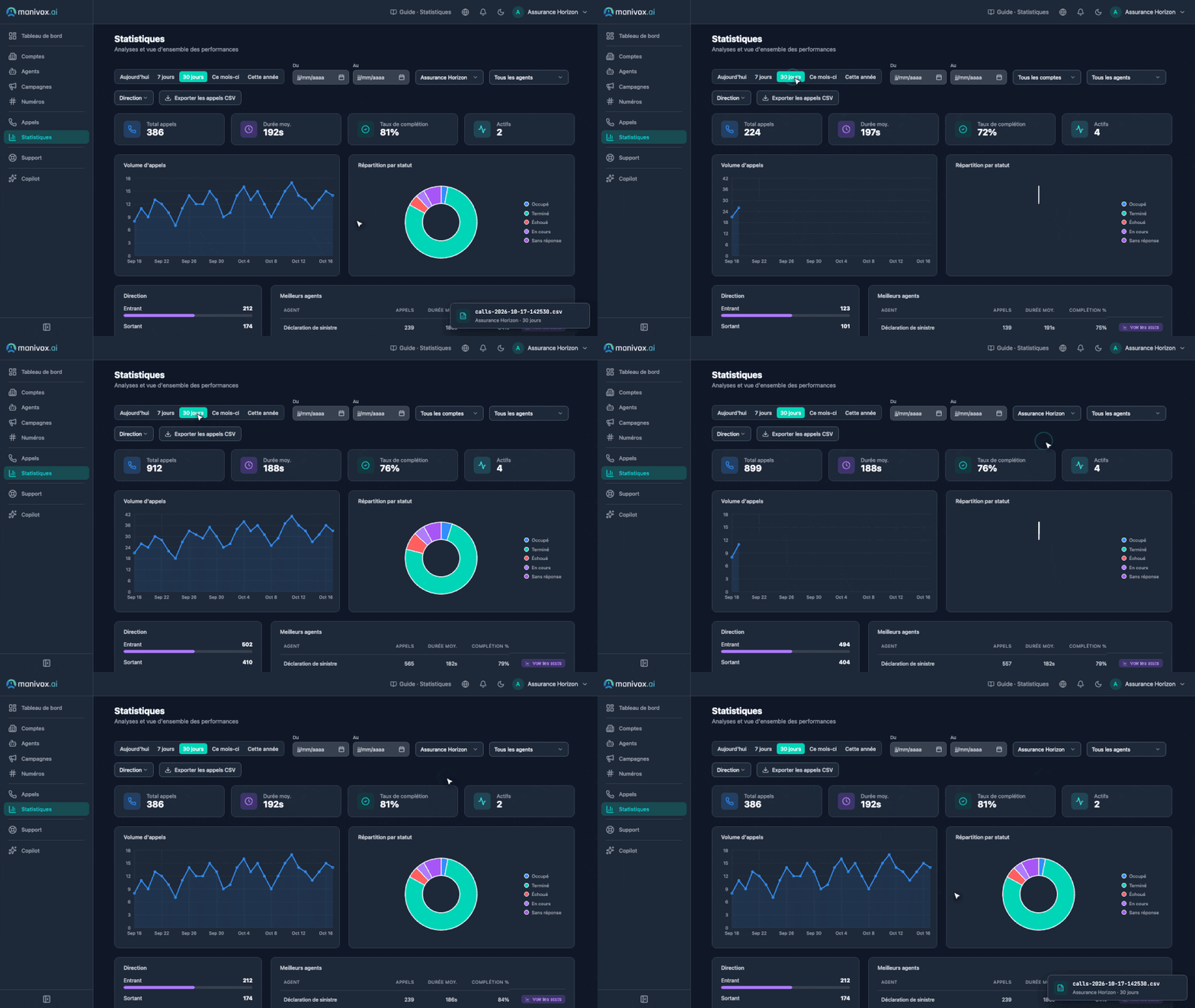
Les KPIs sont évalués après chaque vrai appel. Sur votre compte de formation, vous ne verrez donc aucun résultat : il n’a pas de numéro, et les appels tests n’entrent pas dans l’historique. Ils serviront dès le premier projet client, et, si votre organisation a Agent Lab, ils deviennent des vérifications de test (leçon 23).
Sur les appels d’un client :
- Appel par appel : « Appels », un appel, onglet « KPIs ». Chaque KPI y est « atteint », « non atteint » ou « inconnu ».
- Dans la durée : les statistiques de l’agent, et les résultats des tests A/B (leçon 23), qui comparent deux versions sur vos KPIs.
Un KPI s’applique aux appels passés après son enregistrement. Pour un appel plus ancien, « Réévaluer », dans son onglet « KPIs », le recalcule avec les KPIs actuels ; c’est une nouvelle évaluation, facturée comme les autres.
Lire le détail d’un vrai appel
Chez un client, c’est votre outil de travail : « Appels », puis un appel.
| Onglet | Ce qu’il montre |
|---|---|
| « Transcription » | la conversation, et l’enregistrement s’il est activé. « Afficher les métriques » ajoute pour chaque tour la « Latence E2E » (de la fin de la phrase de l’appelant au premier son de la réponse) et les passages de la base de connaissances. La section « Tool Calls » liste chaque outil appelé, avec sa réponse. |
| « Étapes du flux » | les nœuds traversés, dans l’ordre, et pour chaque route comment elle a été décidée : immédiatement, après la réponse, ou par une règle |
| « Variables » | les valeurs connues à la fin de l’appel |
| « Résumé » | le résumé de l’appel : sujets clés, actions à suivre, sentiment |
| « KPIs » | le résultat de chaque KPI |
Lisez un appel raté dans le même ordre qu’un test (leçon 5) : la transcription (l’appelant a-t-il été compris ?), les étapes du flux (la bonne route a-t-elle été prise ?), les variables et les outils (l’action a-t-elle eu lieu ?), et seulement ensuite le prompt.
Vérifiez
Point d’étape
Le canevas n’a pas changé. L’onglet « KPIs » de votre agent contient les quatre KPIs de votre scénario, enregistrés dans une nouvelle version.