Module 3 · Les variables
Les routes par règle
ObjectifVous aiguillez sur la valeur d'une variable, sans passer par le classifieur.
Jusqu’ici, toutes vos routes décrivent ce que dit l’appelant, et le classifieur juge si la phrase correspond. Certaines décisions ne sont pas une affaire d’interprétation : la date est-elle connue ? L’enregistrement a-t-il réussi ? Pour celles-là, on écrit une règle : vérifiée par la plateforme, sans modèle de langage, instantanément et toujours de la même façon.
Deux sortes de routes
Dans « Routes de sortie », chaque route a un réglage « Emprunter cette route quand… » :
| « L’appelant dit quelque chose » | « Une règle est remplie » | |
|---|---|---|
| Qui décide | le classifieur, qui lit la fin de la conversation | la plateforme, qui vérifie une condition |
| Ce qu’on écrit | une description de l’intention de l’appelant | une condition sur une variable |
| Délai | un bref instant de réflexion | aucun |
| Pour | « il veut un rendez-vous », « il dit au revoir » | « la date est renseignée », « la réservation a réussi » |
La règle est plus rapide et plus sûre. Dès qu’une condition peut s’écrire comme une règle, écrivez-la comme une règle.
Ce qu’une règle peut vérifier
Après « Quand », trois choix :
- « un outil réussit » / « un outil échoue » : ces deux choix portent sur un outil du nœud. Ce cours ne s’en sert pas : pour savoir si une action a réussi, il aiguille sur la variable que l’action remplit, que vous voyez dans la fenêtre de test (leçon 16).
- « une variable… » : on choisit la variable, puis un test :
- « est renseignée », « est vide / non renseignée » ;
- « égale », « est différente de », « contient », « ne contient pas » : comparaisons de texte, sans tenir compte des majuscules ;
- « supérieur à (nombre) », « inférieur à (nombre) », « supérieur ou égal (nombre) », « inférieur ou égal (nombre) » : comparaisons de nombres.
La valeur de comparaison peut elle-même contenir une variable, par exemple {{current_year}}.
Qui passe en premier
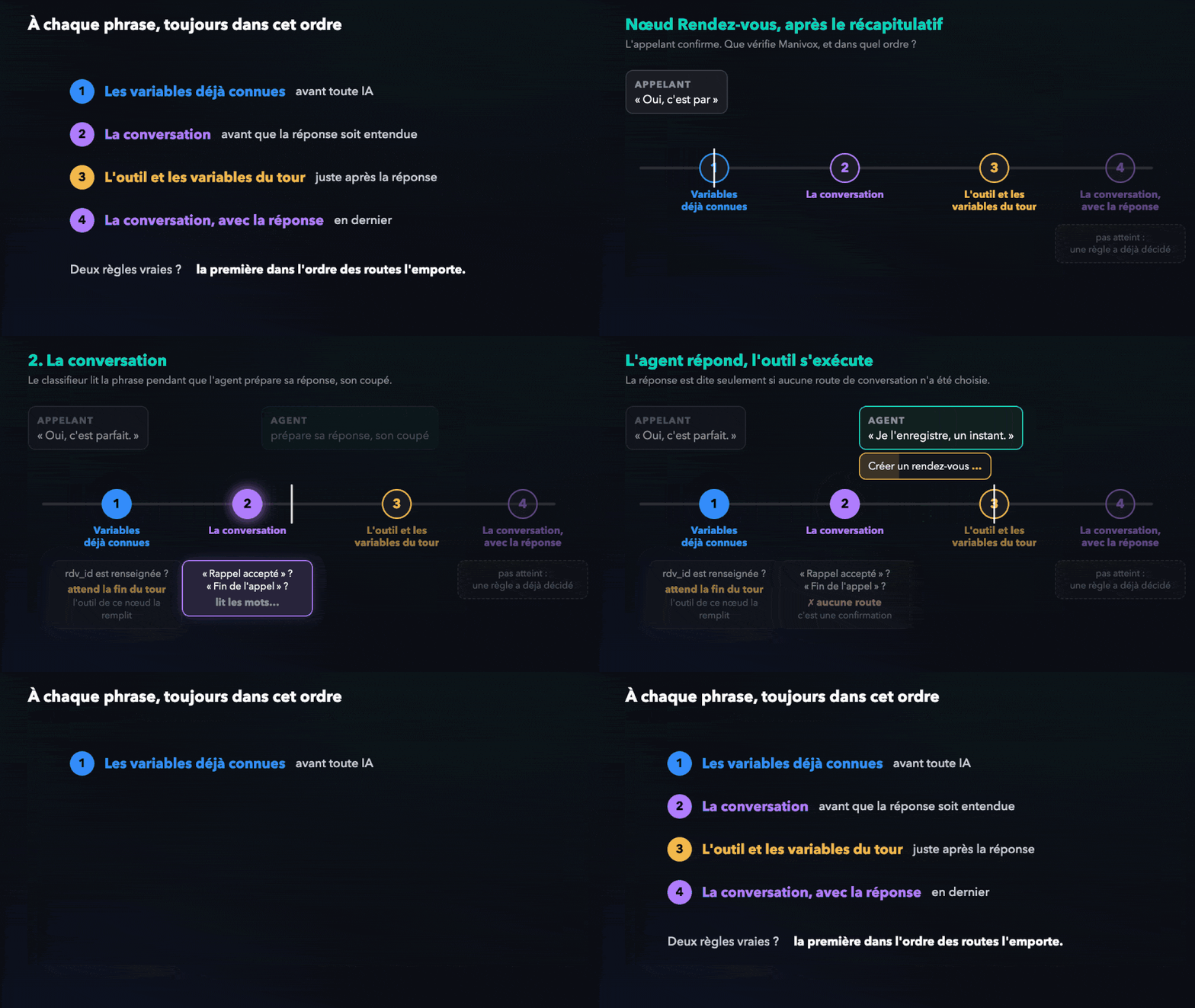
Sur un nœud qui a les deux sortes de routes, voici ce qui se passe à chaque phrase de l’appelant :
- Les règles déjà vraies passent avant tout : une règle sur une variable remplie plus tôt dans l’appel prend sa route tout de suite, sans que l’agent réponde.
- Le classifieur compare la phrase aux routes « L’appelant dit quelque chose », pendant que l’agent prépare sa réponse et que les variables se remplissent. S’il trouve, l’appel part par cette route.
- Sinon, l’agent répond. Puis les règles sont vérifiées à nouveau, avec les variables remplies pendant ce tour, par la conversation ou par un outil.
- Enfin, le classifieur relit la réponse de l’agent.
Entre plusieurs règles vraies en même temps, la première de la liste gagne. Une route sans liaison sur le canevas ne peut jamais être prise. Et si toutes les routes d’un nœud sont des règles, le classifieur ne tourne pas du tout.
Conséquence pratique : une règle sur une variable collectée sur ce nœud part juste après la réponse de l’agent, au tour où l’appelant a donné la valeur. L’agent n’a pas l’occasion de poser une question de plus.
Ajoutez votre première règle
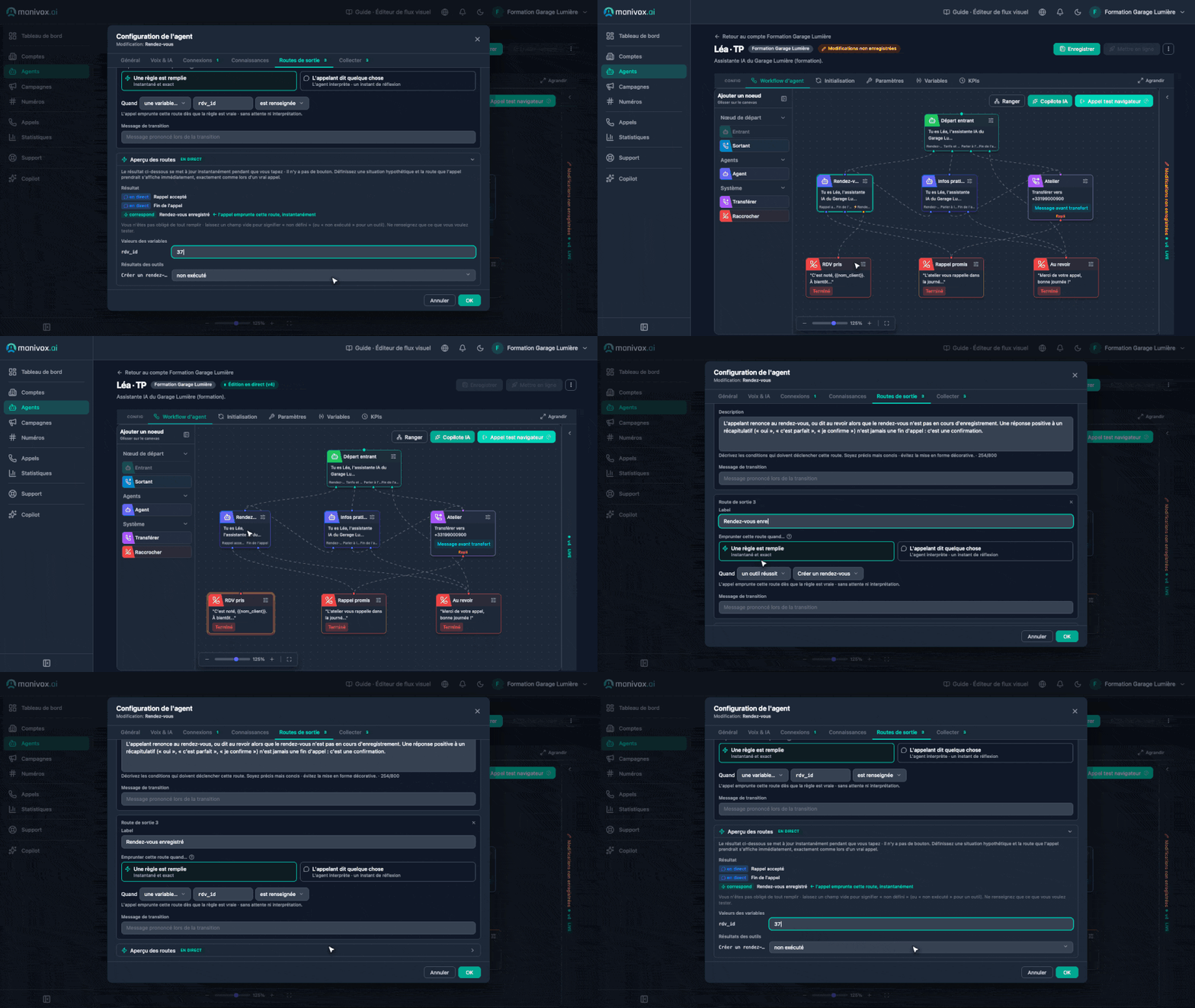
Votre agent recueille maintenant les informations (leçon 12), mais rien ne se passe quand il les a. Une règle va terminer l’appel dès que la dernière information est donnée. C’est provisoire : à la leçon 16, un outil fera la vraie réservation.
-
Faites glisser un « Raccrocher » sur le canevas. Libellé :
Demande notée. -
« Message d’au revoir » :
C'est noté, {{nom_client}}. L'atelier vous rappelle pour confirmer le rendez-vous. Bonne journée !« Raison » : « Terminé ». -
Ouvrez « Rendez-vous », onglet « Routes de sortie », « Ajouter une route de sortie ».
-
« Label » :
Demande notée. -
« Emprunter cette route quand… » : « Une règle est remplie ».
-
« Quand » « une variable… » :
date_souhaitee, « est renseignée ».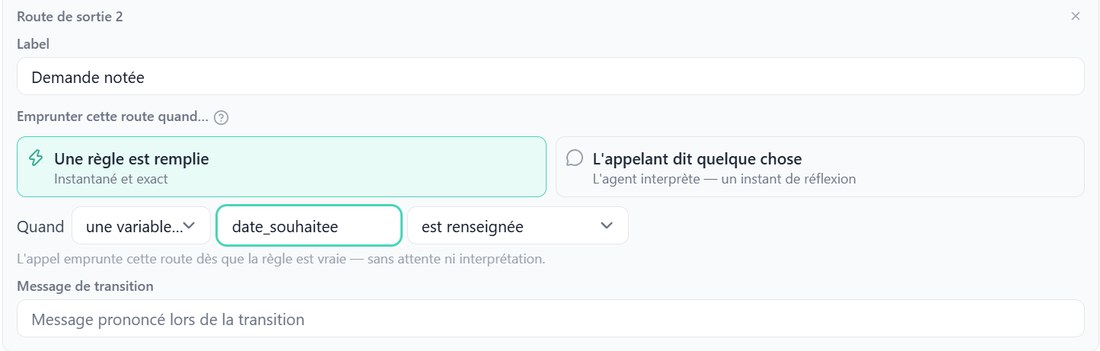
-
« Message de transition » : laissez vide.
-
Dans le « Prompt système », ajoutez :
Quand l'appelant a donné le jour, récapitule en une phrase le nom, la plaque et la date exacte, sans poser de nouvelle question. -
« OK ». Reliez la nouvelle sortie « Demande notée » au nœud « Demande notée ».
- Faites glisser un « Raccrocher » sur le canevas. Libellé :
Demande notée. - « Message d’au revoir » :
C'est noté, {{nom_patient}}. Le secrétariat vous rappelle pour confirmer le rendez-vous. Bonne journée.« Raison » : « Terminé ». - Ouvrez « Rendez-vous », onglet « Routes de sortie », « Ajouter une route de sortie ».
- « Label » :
Demande notée. - « Emprunter cette route quand… » : « Une règle est remplie ».
- « Quand » « une variable… » :
creneau_choisi, « est renseignée ». - « Message de transition » : laissez vide.
- Dans le « Prompt système », ajoutez :
Quand le patient a donné le créneau, récapitule en une phrase son nom et le créneau, avec la date exacte, sans poser de nouvelle question. - « OK ». Reliez la nouvelle sortie « Demande notée » au nœud « Demande notée ».
- Faites glisser un « Raccrocher » sur le canevas. Libellé :
Message transmis. - « Message d’au revoir » :
Votre message est transmis, {{nom_appelant}}. Bonne journée !« Raison » : « Terminé ». - Ouvrez « Prise de message », onglet « Routes de sortie », « Ajouter une route de sortie ».
- « Label » :
Message transmis. - « Emprunter cette route quand… » : « Une règle est remplie ».
- « Quand » « une variable… » :
objet, « est renseignée ». - « Message de transition » : laissez vide.
- Dans le « Prompt système », ajoutez :
Quand la personne a donné l'objet, récapitule en une phrase son nom, le numéro de rappel et l'objet, sans poser de nouvelle question. - « OK ». Reliez la nouvelle sortie « Message transmis » au nœud « Message transmis ».
Gardez la route « Fin de l’appel » du nœud : elle sert si l’appelant abandonne en cours de route. « Enregistrer » : v13 – première règle.
Vérifiez la règle sans appeler
En bas de l’onglet « Routes de sortie », ouvrez « Aperçu des routes ». Il calcule, pendant que vous tapez, la route qu’un appel prendrait.
- Dans « Valeurs des variables », laissez la variable de votre règle vide : la règle « ne correspond pas ».
- Tapez une valeur, par exemple
mardi: la règle « correspond », et l’aperçu indique « l’appel emprunte cette route, instantanément ». - Les routes « L’appelant dit quelque chose » sont marquées « en direct » : elles se décident pendant l’appel, l’aperçu ne peut pas les juger.