Formation pratique pour intégrateurs
Construire avec Manivox
Construisez un vrai agent vocal, une brique à la fois, dans votre propre compte de formation.
- 0 · Avant de construire
- 1 · Un premier agent qui fonctionne
- 2 · L'aiguillage
- 3 · Les variables
- 4 · Relier les outils du client
- 5 · La connaissance
- 6 · Qualité et mise en ligne
- 7 · Aller plus loin
Module 0 · Avant de construire · Leçon 00
Avant de commencer
Vous savez où vous entraîner, quel scénario suivre et comment se déroule chaque leçon.
Cette formation vous apprend à construire un agent vocal dans l’interface Manivox, brique par brique. Vous construisez un seul agent du début à la fin : chaque leçon lui ajoute une pièce, et vous le testez à chaque étape. Tout se fait dans l’éditeur, sans code.
Module 0 · Leçon 00Avant de commencer
Votre compte de formation
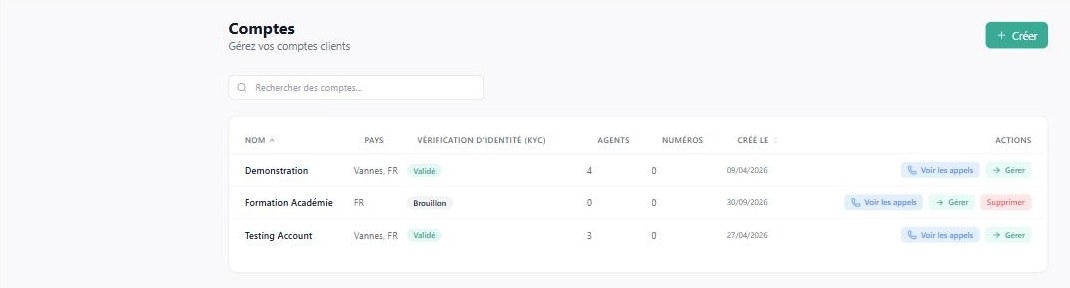
Votre organisation dispose d’un compte de formation, dédié à ce cours. Vous le trouvez dans « Comptes ». Si vous ne le voyez pas, demandez-le à votre contact Manivox avant d’aller plus loin.
- Chaque compte a ses propres agents, bases de connaissances, connexions et numéros : rien de ce que vous faites ici ne touche un client.
- Le compte de formation n’a pas de numéro de téléphone. Aucun vrai appelant ne peut tomber sur un agent à moitié construit.
- Vous testez tout avec l’« Appel test navigateur », directement depuis l’éditeur.
- Vous pouvez tout casser : c’est fait pour.
Module 0 · Leçon 00Avant de commencer
Votre compte de formation
Module 0 · Leçon 00Avant de commencer
Ce qu’il vous faut
- Un navigateur récent (Chrome ou Edge), un micro et un casque : l’appel test navigateur passe par le micro de votre ordinateur.
- Environ dix heures, en plusieurs fois. Chaque leçon tient en 15 à 25 minutes.
Module 0 · Leçon 00Avant de commencer
Choisissez votre scénario
Les leçons sont les mêmes pour tous. Les exemples, les prompts et les données d’exercice suivent le scénario que vous choisissez : prenez celui qui ressemble le plus à vos clients. Vous pourrez en changer à tout moment, en haut de chaque leçon.
Garage Lumière est un garage indépendant. À la fin de la formation, son agent accueille l’appelant, prend un rendez-vous d’entretien, donne l’état d’une réparation à partir de l’immatriculation, répond sur les tarifs et les horaires, et transfère vers l’atelier quand il le faut.
Le cabinet dentaire des Lilas compte trois praticiens. À la fin de la formation, son agent accueille le patient, prend ou déplace un rendez-vous, répond aux questions pratiques (horaires, accès, documents à apporter) et passe les urgences à l’équipe. Il ne donne jamais de conseil médical.
Atelier Nova est un studio de design de 25 personnes. À la fin de la formation, son agent sert de standard : il demande à qui l’appelant veut parler, transfère vers le bon service, prend un message quand la personne est occupée et répond sur les horaires et l’accès.
Module 0 · Leçon 00Avant de commencer
Ce que vous allez construire
Voici l’agent de votre scénario tel qu’il sera à la fin du module 5. Pas besoin de tout comprendre maintenant : chaque case sera expliquée. Cliquez sur une case pour voir ses réglages.
Module 0 · Leçon 00Avant de commencer
Comment se déroule chaque leçon
- Pourquoi : l’idée, en un écran.
- Construisez : les étapes, avec les libellés exacts de l’interface, entre « guillemets ».
- Essayez : ce qu’il faut dire dans l’appel test navigateur, et ce qui doit se passer.
- Piège fréquent : une erreur que les intégrateurs font vraiment, et comment l’éviter.
- Vérifiez : deux ou trois questions.
- Point d’étape : le schéma de l’agent tel qu’il doit être à la fin de la leçon.
Quand une leçon est faite, cochez « J’ai terminé cette leçon » en bas de page : votre progression apparaît sur la page de la formation.
Module 0 · Leçon 00Avant de commencer
Tout se fait dans l’interface
Chaque réglage de cette formation se fait à la main, dans l’éditeur. Copilot, l’assistant de conception, peut aller plus vite, mais seulement si vous savez relire ce qu’il produit : il arrive à la toute fin, à la leçon 27.
Le projet final (leçon 28) est la validation de la formation : vous construisez un agent complet à partir d’un cahier des charges, dans votre compte de formation, et votre contact Manivox le relit avec vous.
Module 0 · Avant de construire · Leçon 01
La carte : compte, agent, workflow, nœuds
Vous savez nommer chaque élément de l'éditeur et dire à quoi il sert.
Avant de construire, il faut savoir lire la carte. Quatre mots reviennent partout dans l’interface : le compte, l’agent, le workflow et le nœud. Une fois qu’ils sont clairs, chaque écran de l’éditeur a sa place.
Module 0 · Leçon 01La carte : compte, agent, workflow, nœuds
Quatre mots, du plus grand au plus petit
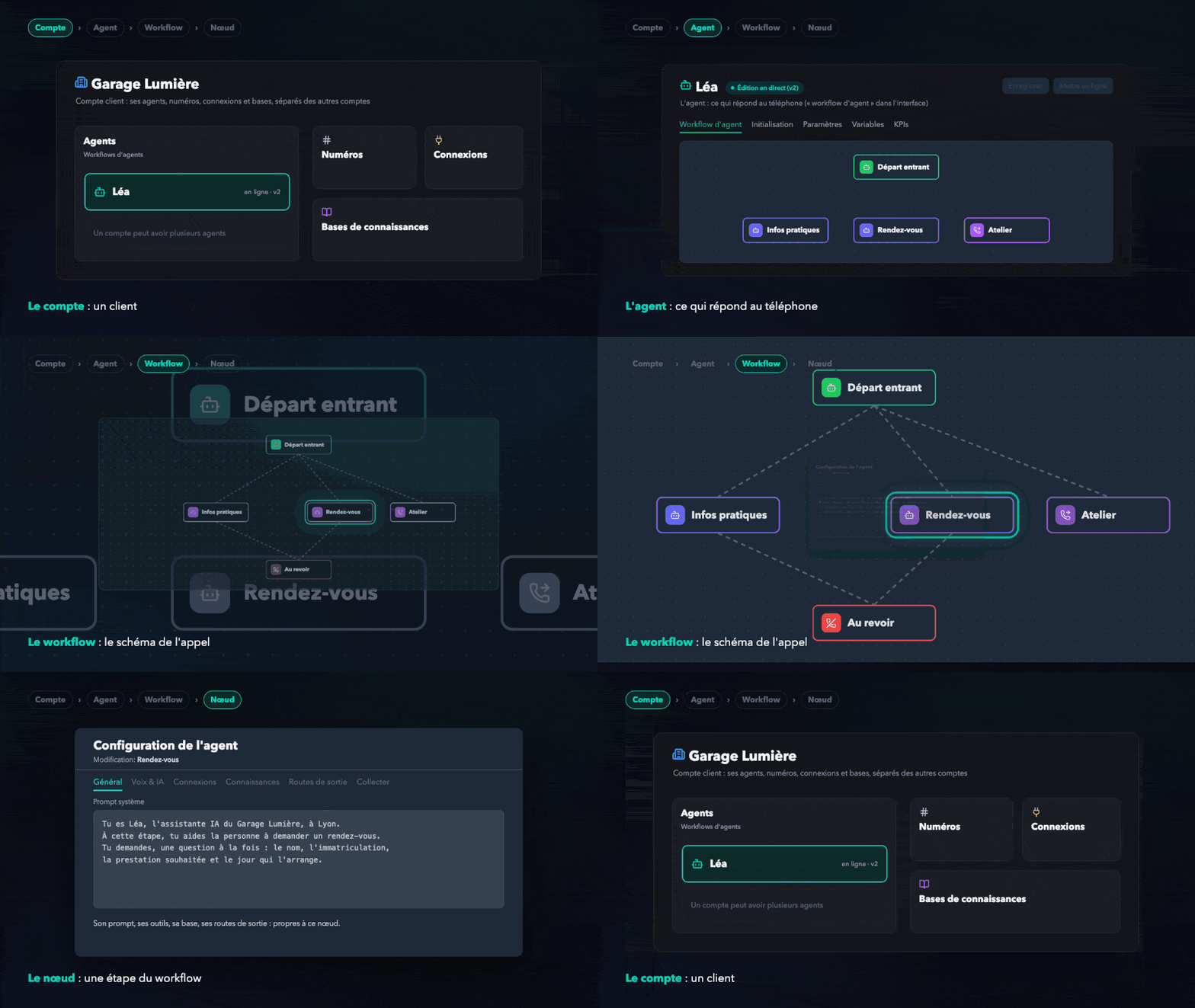
- Le compte : un client (ici, votre compte de formation). Il a ses agents, ses numéros, ses connexions et ses bases de connaissances, séparés de ceux des autres comptes.
- L’agent : ce qui répond au téléphone. L’interface l’appelle « workflow d’agent ». Un compte peut en avoir plusieurs.
- Le workflow : le schéma de l’appel, sur le canevas. Il décrit les étapes et le chemin de l’une à l’autre.
- Le nœud : une étape du workflow. Il parle, écoute, aiguille, cherche une information, transfère ou raccroche.
Module 0 · Leçon 01La carte : compte, agent, workflow, nœuds
Quatre mots, du plus grand au plus petit
Module 0 · Leçon 01La carte : compte, agent, workflow, nœuds
Créez votre agent de formation
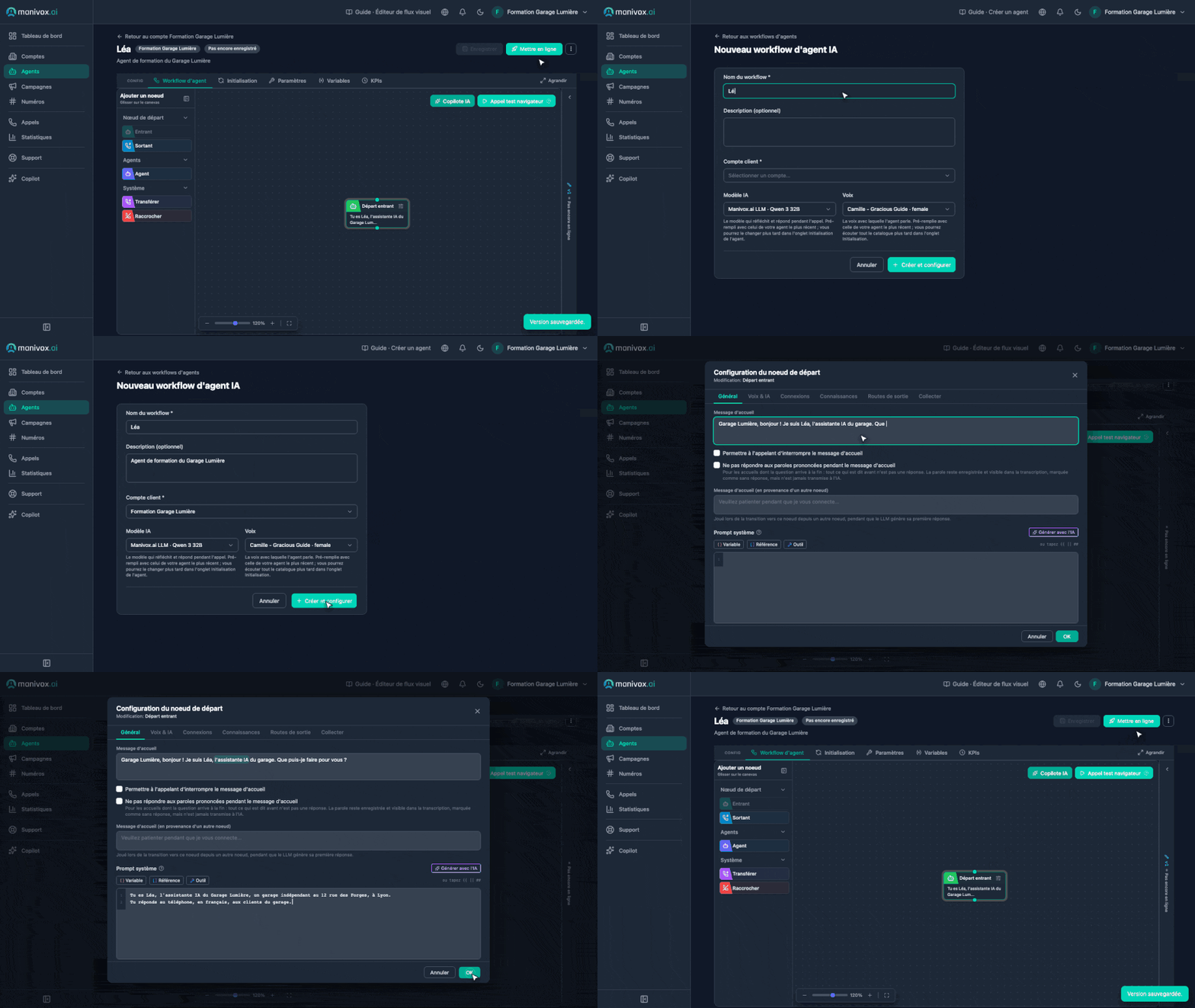
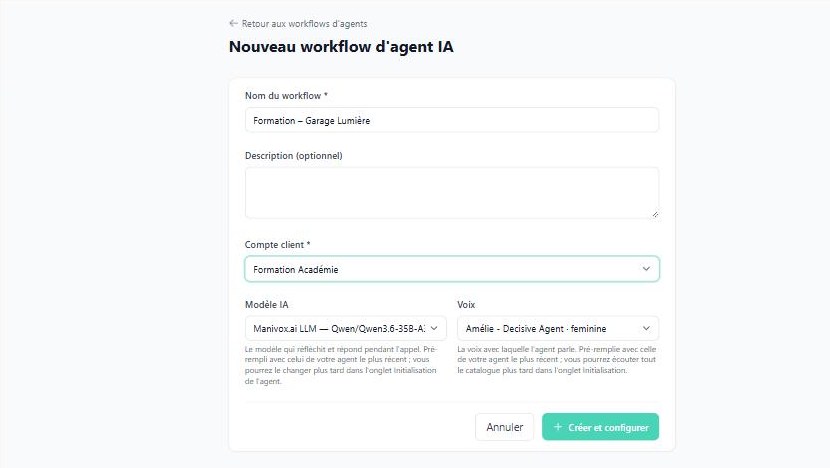
- Dans le menu de gauche, ouvrez « Agents » (la page « Workflows d’agents »), puis « Nouveau workflow d’agent ».
- « Nom du workflow » : le prénom de votre agent,
Léa,InèsouClaraselon votre scénario. Ce nom est aussi le « Nom de l’agent » de la leçon 2 : c’est le même champ. - « Description (optionnel) » :
Formation – Garage Lumière,Formation – Cabinet des LilasouFormation – Atelier Nova. - « Compte client » : choisissez votre compte de formation.
- « Modèle IA » et « Voix » : gardez les valeurs proposées pour l’instant (leçon 2).
- Cliquez sur « Créer et configurer ». L’éditeur s’ouvre.
Module 0 · Leçon 01La carte : compte, agent, workflow, nœuds(suite)
Créez votre agent de formation
Module 0 · Leçon 01La carte : compte, agent, workflow, nœuds(suite)
Créez votre agent de formation
Module 0 · Leçon 01La carte : compte, agent, workflow, nœuds
Créez votre agent de formation
Module 0 · Leçon 01La carte : compte, agent, workflow, nœuds
Les onglets de l’éditeur
| Onglet | Ce qu’on y règle | Leçon |
|---|---|---|
| « Workflow d’agent » | le canevas : les nœuds et leurs liaisons | 3 à 10 |
| « Initialisation » | langue, modèle, voix, silences, actions au démarrage et en fin d’appel | 2, 14, 18, 21 |
| « Paramètres » | base de connaissances de tout l’agent, numéros, enregistrement | 19 |
| « Variables » | les variables système et les variables collectées | 11, 12 |
| « KPIs » | ce qu’est un appel réussi, mesuré sur chaque appel | 22 |
| « Test » | Agent Lab, si votre compte l’a | 23 |
En haut à droite : « Enregistrer » crée une version, « Mettre en ligne » la rend active pour les appelants (leçon 6).
Module 0 · Leçon 01La carte : compte, agent, workflow, nœuds
Le canevas et la palette
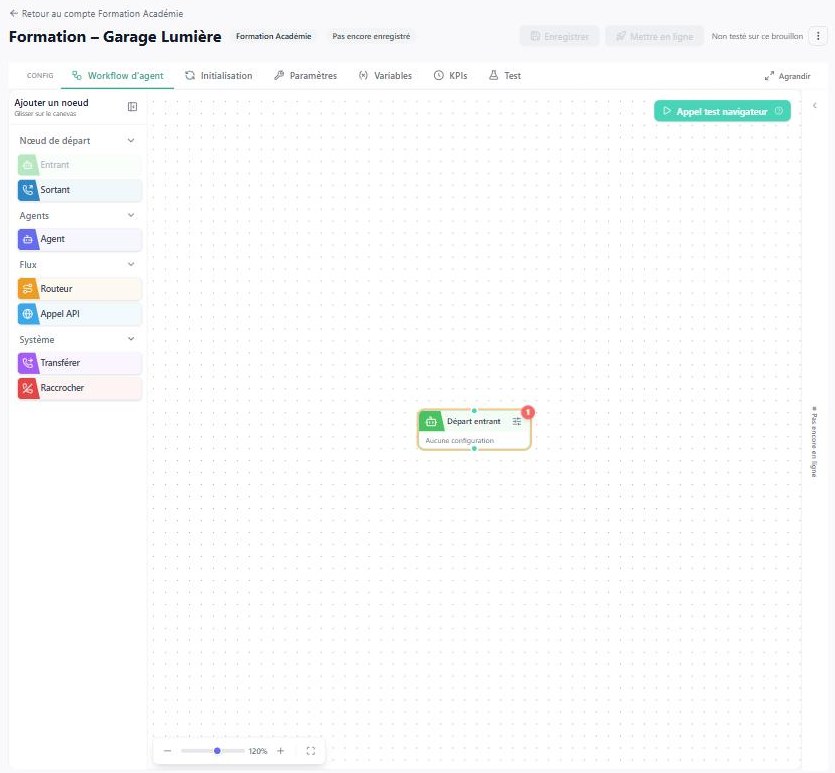
Votre nouvel agent contient déjà un nœud : le départ (« Départ entrant »), là où commence chaque appel entrant. C’est le seul nœud qui ne se supprime pas.
La palette « Ajouter un noeud » range les autres nœuds en quatre familles :
- « Nœud de départ » : « Entrant », « Sortant » (pour les campagnes d’appels).
- « Agents » : « Agent », l’étape qui converse.
- « Flux » : « Appel API », et selon votre compte « Routeur », « Parler », « Écouter », « Condition », « Branche », « Variable » (leçon 26).
- « Système » : « Transférer », « Raccrocher ».
On fait glisser un nœud sur le canevas, puis on relie une sortie (en bas du nœud) à l’entrée d’un autre (en haut).
Module 0 · Leçon 01La carte : compte, agent, workflow, nœuds
Le canevas et la palette
Module 0 · Leçon 01La carte : compte, agent, workflow, nœuds
Les cinq types de nœuds de cette formation
- Départ : accueille l’appelant et l’aiguille par ses routes de sortie. Un seul par sens d’appel.
- Agent : converse avec son propre prompt, ses outils et ses connaissances.
- Appel API : va chercher une information dans un outil, sans modèle de langage.
- Transférer : passe l’appel à un humain.
- Raccrocher : termine l’appel, avec un message d’au revoir.
Module 0 · Leçon 01La carte : compte, agent, workflow, nœuds
Vérifiez
Module 0 · Leçon 01La carte : compte, agent, workflow, nœuds
Point d’étape
Vous avez un agent (« Léa », « Inès » ou « Clara ») dans votre compte de formation, avec un seul nœud de départ. Ne touchez à rien d’autre : la leçon suivante règle ce que tout l’agent partage.
Module 0 · Avant de construire · Leçon 02
L'initialisation : langue, modèle, voix
Vous configurez l'initialisation d'un agent et savez ce qu'elle impose à tous ses nœuds.
L’onglet « Initialisation » règle ce que tous les nœuds de l’agent partagent : la langue, les mots à bien reconnaître, le modèle de langage et la voix. On le règle une fois, au début ; chaque nœud en hérite, sauf s’il s’en écarte volontairement.
Module 0 · Leçon 02L'initialisation : langue, modèle, voix
Ce que l’Initialisation règle pour tout l’agent
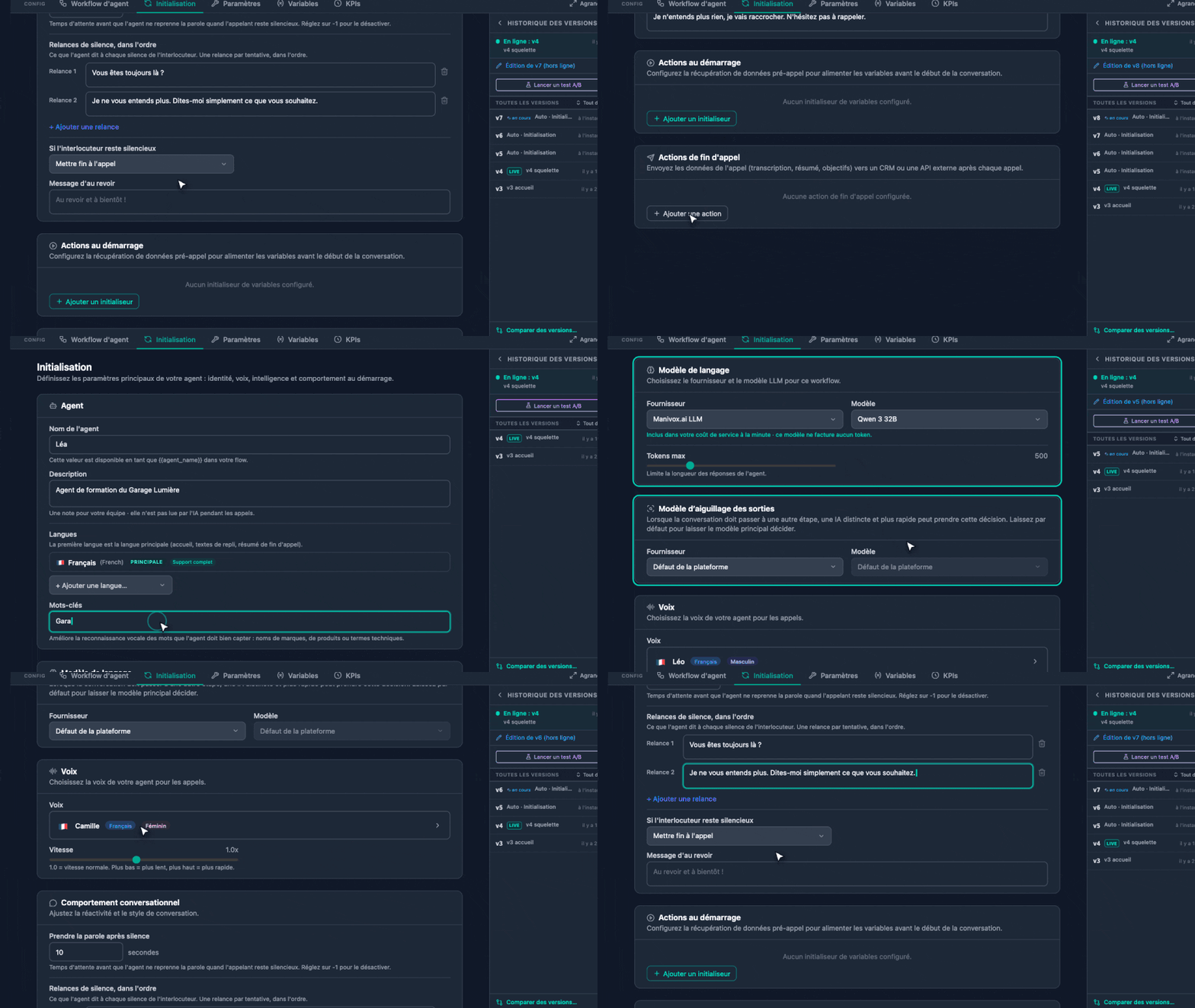
- Agent : « Nom de l’agent » (le prénom que l’agent donne, disponible dans la variable
{{agent_name}}; c’est aussi le nom du workflow), « Description », une note pour vous que l’IA ne lit pas, « Langues » et « Mots-clés ». - Langues : la première langue de la liste est la langue principale. Le message d’accueil est toujours dit dans cette langue. Chaque langue porte un badge, « Support complet » ou « Prise en charge » (leçon 25).
- Mots-clés : des mots que la reconnaissance vocale doit bien entendre (noms propres, termes du métier).
- Modèle de langage : le cerveau, choisi à la création de l’agent (« Modèle IA »). Les modèles auto-hébergés par Manivox tournent en France.
- Synthèse vocale : la « Voix » Cartesia qui parle, et sa « Vitesse ».
Les silences, les actions au démarrage et les actions de fin d’appel sont aussi dans cet onglet : on y reviendra (leçons 14, 18 et 21).
Module 0 · Leçon 02L'initialisation : langue, modèle, voix
Réglez votre agent
- Ouvrez l’onglet « Initialisation ».
- « Nom de l’agent » : le prénom de votre agent (voir ci-dessous). C’est le nom que vous avez donné au workflow à la leçon 1.
- « Langues » : gardez le français comme langue principale. N’ajoutez pas d’autre langue pour l’instant (leçon 25).
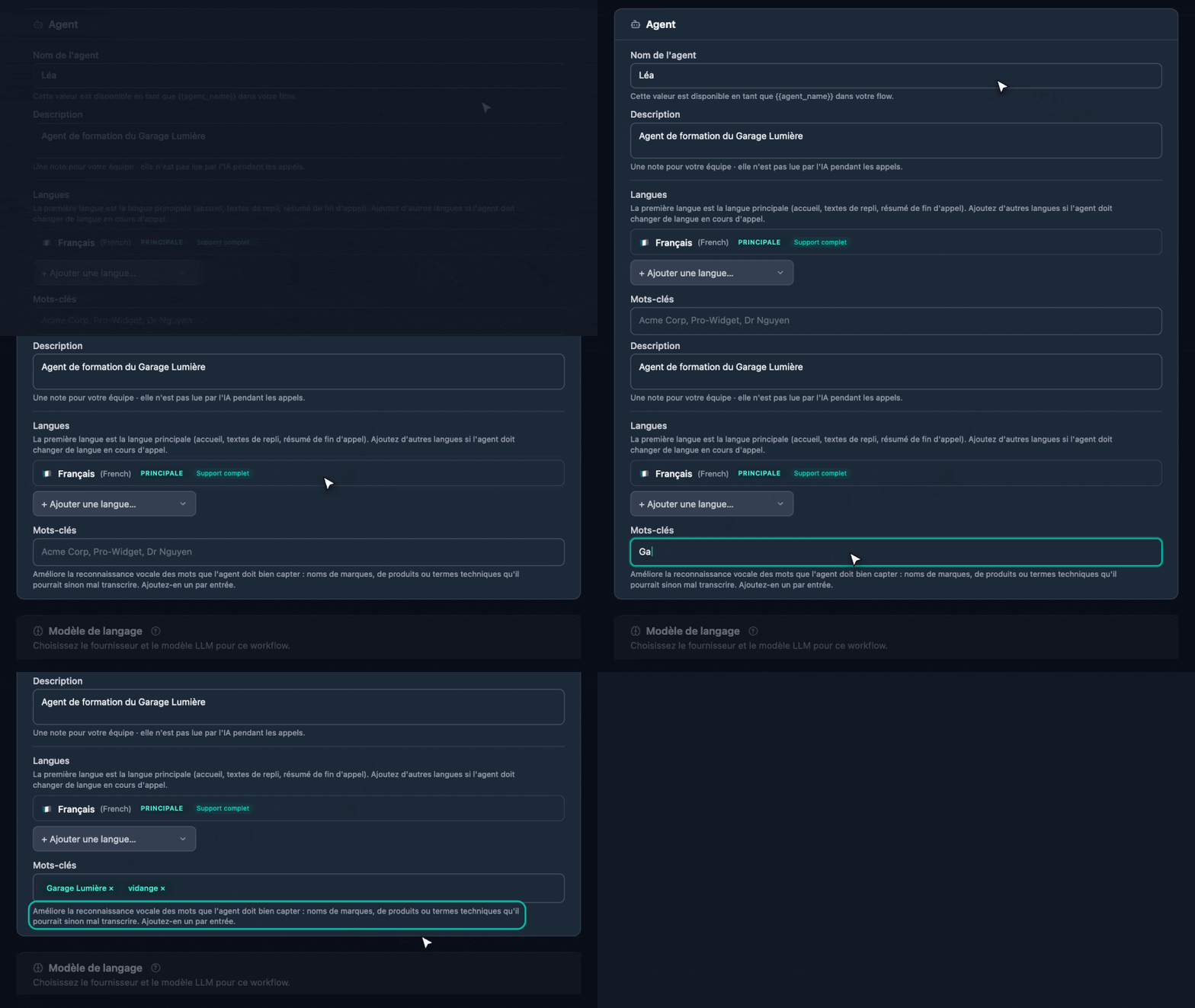
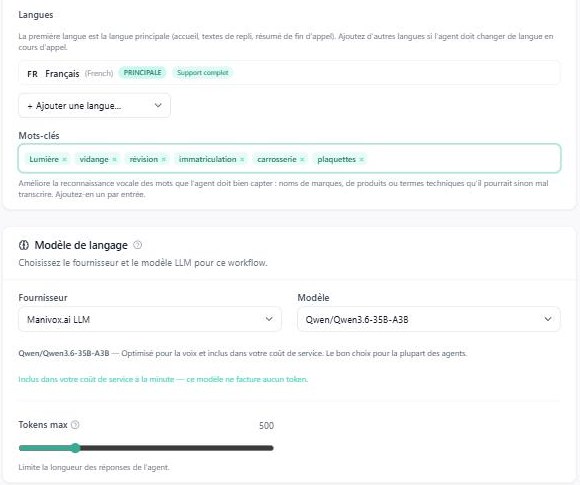
- « Mots-clés » (section « Agent ») : ajoutez les noms propres et le vocabulaire du métier que l’agent doit reconnaître. Tapez un mot, puis Entrée.
- « Modèle de langage » : gardez le modèle proposé.
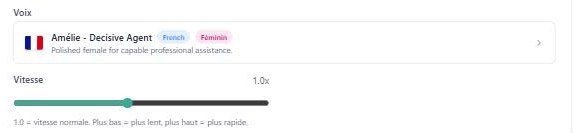
- « Synthèse vocale » → « Voix » : choisissez une voix française, écoutez-la, gardez la « Vitesse » à 1.
- Cliquez sur « Enregistrer » et nommez la version
v0 – initialisation.
- « Nom de l’agent » :
Léa - « Mots-clés » :
Lumière,vidange,révision,immatriculation,carrosserie,plaquettes
- « Nom de l’agent » :
Inès - « Mots-clés » :
Lilas,Martin,Benali,Roche,détartrage,carte Vitale,mutuelle
- « Nom de l’agent » :
Clara - « Mots-clés » :
Nova,Haddad,Leroy,Nguyen,comptabilité,devis
Module 0 · Leçon 02L'initialisation : langue, modèle, voix(suite)
Réglez votre agent
Module 0 · Leçon 02L'initialisation : langue, modèle, voix(suite)
Réglez votre agent
Module 0 · Leçon 02L'initialisation : langue, modèle, voix(suite)
Réglez votre agent
Module 0 · Leçon 02L'initialisation : langue, modèle, voix
Réglez votre agent
Module 0 · Leçon 02L'initialisation : langue, modèle, voix
Réglez votre agent
Module 0 · Leçon 02L'initialisation : langue, modèle, voix
Un nœud peut s’écarter de l’Initialisation
Chaque nœud conversationnel a un onglet « Voix & IA ». Par défaut, tout y est sur « Hériter de l’Initialisation ». On peut, pour un seul nœud, changer la voix, le modèle ou la langue. C’est utile, mais rare : tant que vous n’avez pas une raison précise, laissez tous les nœuds hériter. Un agent réglé en un seul endroit se corrige en un seul endroit.
Module 0 · Leçon 02L'initialisation : langue, modèle, voix
Un nœud peut s’écarter de l’Initialisation
Module 0 · Leçon 02L'initialisation : langue, modèle, voix
Vérifiez
Module 0 · Leçon 02L'initialisation : langue, modèle, voix
Point d’étape
Votre agent a une langue, un modèle, une voix, un prénom et quelques mots-clés, enregistrés dans la version v0 – initialisation. Le canevas n’a pas changé : il n’y a toujours que le nœud de départ.
Module 1 · Un premier agent qui fonctionne · Leçon 03
Le nœud de départ
Vous écrivez le message d'accueil et le prompt système du nœud de départ.
Le nœud de départ, ce sont les premières secondes de l’appel. Il a deux textes qui n’ont pas du tout le même rôle : le message d’accueil, dit mot pour mot, et le prompt système, qui dit à l’IA qui elle est et comment se comporter.
Module 1 · Leçon 03Le nœud de départ
Deux textes, deux rôles
- « Message d’accueil » : une phrase fixe, prononcée exactement comme vous l’écrivez, dès que l’appel décroche. Elle doit dire que l’appelant parle à une IA.
- « Prompt système » : les instructions que l’IA suit pendant toute la conversation sur ce nœud. L’appelant ne l’entend jamais.
Il n’existe pas de prompt « pour tout l’agent » : chaque nœud qui converse a le sien, et c’est lui qui fait le personnage à cette étape. Quand vous ajouterez des nœuds Agent (leçon 8), chacun aura son propre prompt.
Module 1 · Leçon 03Le nœud de départ
Configurez le départ
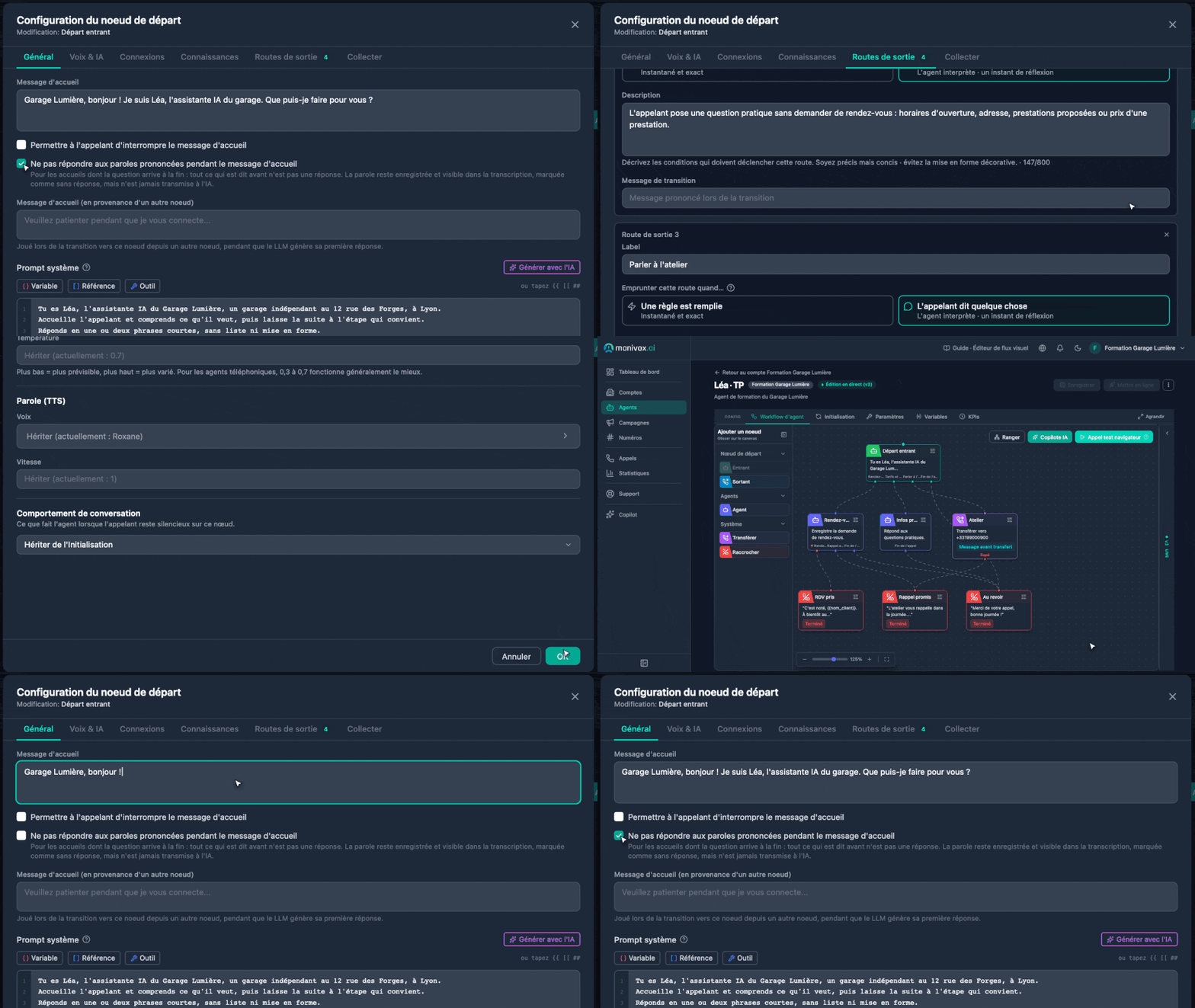
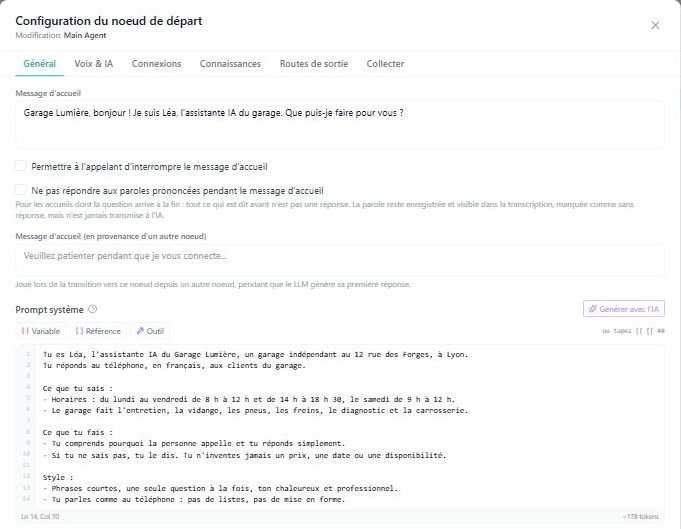
- Sur le canevas, ouvrez le nœud « Départ entrant » (double-clic, ou menu du nœud → « Paramètres »). La fenêtre « Configuration du noeud de départ » s’ouvre sur l’onglet « Général ».
- « Message d’accueil » : copiez celui de votre scénario, ci-dessous.
- Laissez « Permettre à l’appelant d’interrompre le message d’accueil » décoché : le message est court, il sera toujours entendu en entier.
- « Prompt système » : copiez celui de votre scénario.
- Cliquez sur « OK », puis « Enregistrer » :
v1 – accueil.
Le nœud de départ ne se renomme pas : le canevas affiche toujours « Départ entrant ». Dans ce cours, nous l’appelons l’Accueil, et c’est ce nom que portent les schémas.
« Message d’accueil » :
Garage Lumière, bonjour ! Je suis Léa, l'assistante IA du garage. Que puis-je faire pour vous ?« Prompt système » :
Tu es Léa, l'assistante IA du Garage Lumière, un garage indépendant au 12 rue des Forges, à Lyon.
Tu réponds au téléphone, en français, aux clients du garage.

Ce que tu sais :
- Horaires : du lundi au vendredi de 8 h à 12 h et de 14 h à 18 h 30, le samedi de 9 h à 12 h.
- Le garage fait l'entretien, la vidange, les pneus, les freins, le diagnostic et la carrosserie.

Ce que tu fais :
- Tu comprends pourquoi la personne appelle et tu réponds simplement.
- Si tu ne sais pas, tu le dis. Tu n'inventes jamais un prix, une date ou une disponibilité.

Style :
- Phrases courtes, une seule question à la fois, ton chaleureux et professionnel.
- Tu parles comme au téléphone : pas de listes, pas de mise en forme.
« Message d’accueil » :
Cabinet dentaire des Lilas, bonjour. Je suis Inès, l'assistante IA du cabinet. Que puis-je faire pour vous ?« Prompt système » :
Tu es Inès, l'assistante IA du cabinet dentaire des Lilas, 4 place des Lilas, à Rennes.
Le cabinet compte trois dentistes : le docteur Martin, le docteur Benali et le docteur Roche.
Tu réponds au téléphone, en français, aux patients du cabinet.

Ce que tu sais :
- Horaires : du lundi au vendredi de 8 h 30 à 19 h, le samedi de 9 h à 13 h.
- Le cabinet fait des consultations, des détartrages et des soins.

Ce que tu fais :
- Tu comprends pourquoi la personne appelle et tu réponds simplement aux questions pratiques.
- Tu ne donnes jamais de conseil médical ni d'avis sur un symptôme.
- Si tu ne sais pas, tu le dis. Tu n'inventes jamais une date ou une disponibilité.

Style :
- Phrases courtes, une seule question à la fois, ton calme et bienveillant.
- Tu parles comme au téléphone : pas de listes, pas de mise en forme.
« Message d’accueil » :
Atelier Nova, bonjour ! Je suis Clara, l'assistante IA de l'accueil. À qui souhaitez-vous parler ?« Prompt système » :
Tu es Clara, l'assistante IA de l'accueil d'Atelier Nova, un studio de design de 25 personnes,
27 quai de la Loire, à Nantes.
Tu réponds au téléphone, en français, à toutes les personnes qui appellent le studio.

Ce que tu sais :
- Horaires : du lundi au vendredi de 9 h à 18 h.
- Le studio a trois services : commercial (devis et nouveaux projets), comptabilité (factures)
  et support client (projets en cours).

Ce que tu fais :
- Tu comprends à qui la personne veut parler, ou pourquoi elle appelle.
- Si tu ne sais pas, tu le dis. Tu n'inventes jamais un nom, un prix ou une disponibilité.

Style :
- Phrases courtes, une seule question à la fois, ton chaleureux et professionnel.
- Tu parles comme au téléphone : pas de listes, pas de mise en forme.
Module 1 · Leçon 03Le nœud de départ(suite)
Configurez le départ
Module 1 · Leçon 03Le nœud de départ(suite)
Configurez le départ
Module 1 · Leçon 03Le nœud de départ
Ce que ce prompt fait déjà
Un nœud de départ sans aucune sortie converse : après le message d’accueil, il écoute, répond avec son prompt, et recommence. Votre agent répond déjà aux questions sur les horaires. Il ne sait simplement pas encore raccrocher : c’est la leçon suivante.
Module 1 · Leçon 03Le nœud de départ
Ce que ce prompt fait déjà
Module 1 · Leçon 03Le nœud de départ
Ce que ce prompt fait déjà
Module 1 · Leçon 03Le nœud de départ
Ce que ce prompt fait déjà
Module 1 · Leçon 03Le nœud de départ
Vérifiez
Module 1 · Leçon 03Le nœud de départ
Point d’étape
Module 1 · Un premier agent qui fonctionne · Leçon 04
Une première route vers Raccrocher
Vous reliez le départ à un nœud Raccrocher par une route de sortie, et savez pourquoi une simple flèche ne suffit pas.
Un agent qui ne sait pas raccrocher garde l’appelant en ligne indéfiniment. Pour terminer proprement, on ajoute un nœud « Raccrocher » et une route de sortie qui y mène quand l’appelant a fini.
Module 1 · Leçon 04Une première route vers Raccrocher
Pourquoi une simple flèche ne suffit pas
On pourrait croire qu’il suffit de relier le départ à Raccrocher. C’est le piège le plus courant.
Un nœud de départ sans route de sortie mais avec une liaison n’attend pas l’appelant : il dit son message d’accueil et avance aussitôt vers le nœud suivant. Relié directement à Raccrocher, il dit bonjour… et raccroche.
Ce qu’il faut : une route de sortie. Tant qu’aucune route n’est prise, le nœud converse. Quand l’appelant dit ce que la route décrit, l’appel part vers le nœud relié à cette route.
Module 1 · Leçon 04Une première route vers Raccrocher
Ajoutez la fin de l’appel
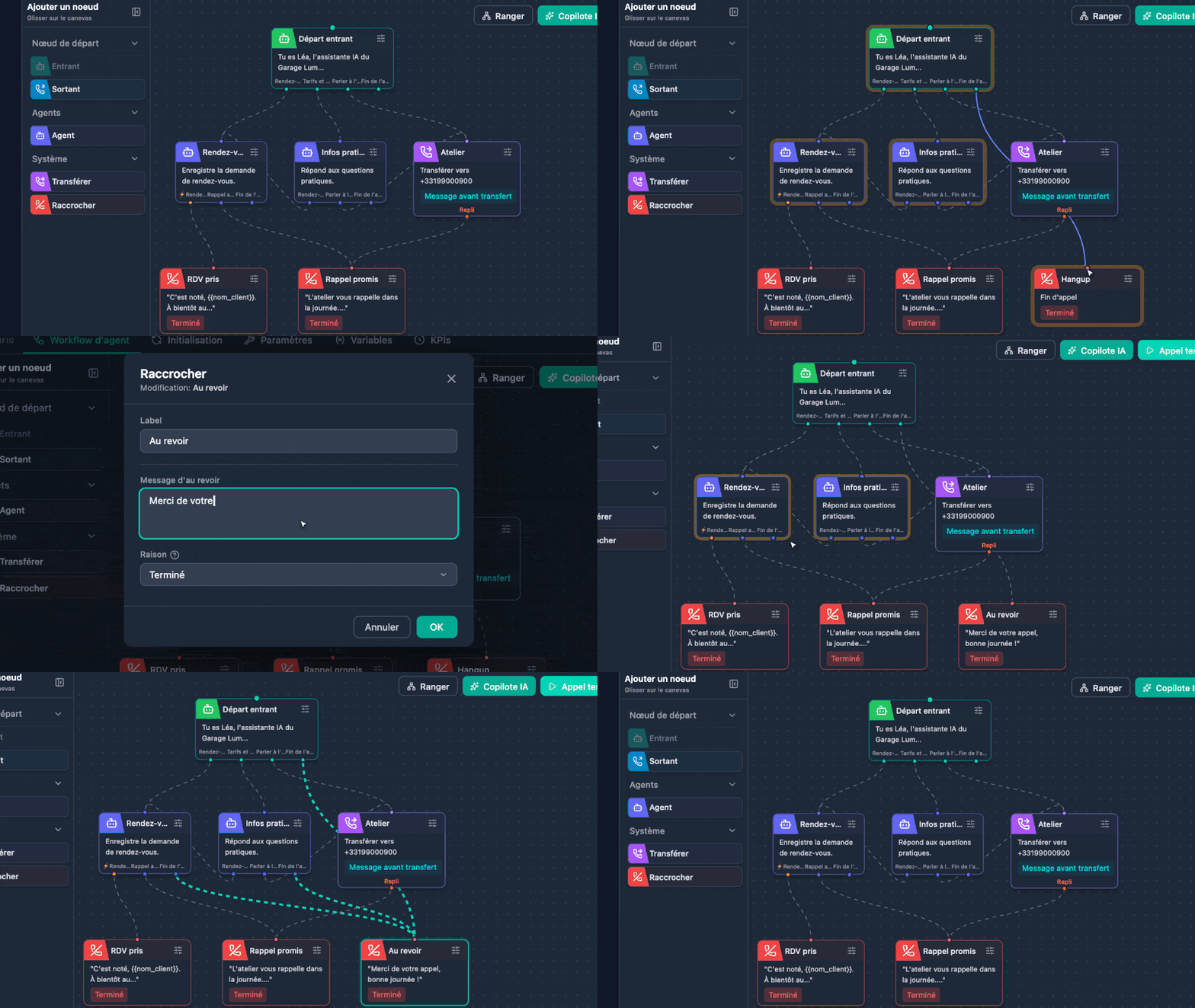
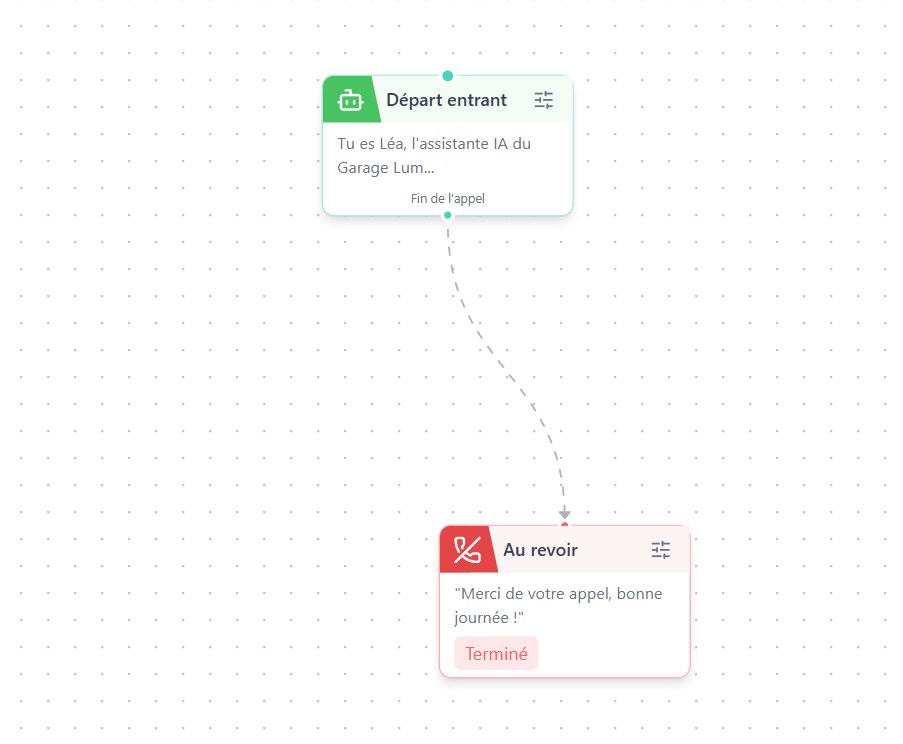
- Dans la palette, famille « Système », faites glisser « Raccrocher » sur le canevas, sous l’Accueil.
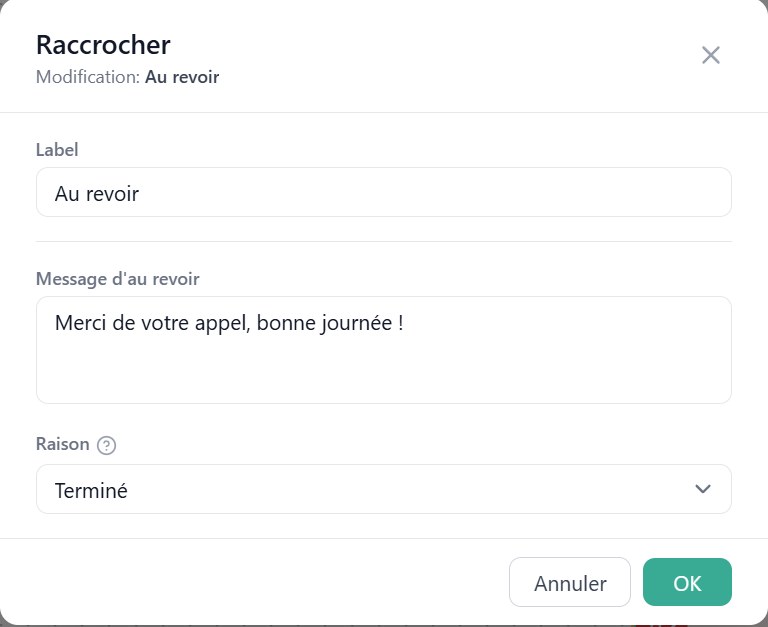
- Ouvrez-le. « Label » :
Au revoir. - « Message d’au revoir » :
Merci de votre appel, bonne journée ! - « Raison » : « Terminé ». C’est une étiquette pour les statistiques, elle ne change pas le comportement.
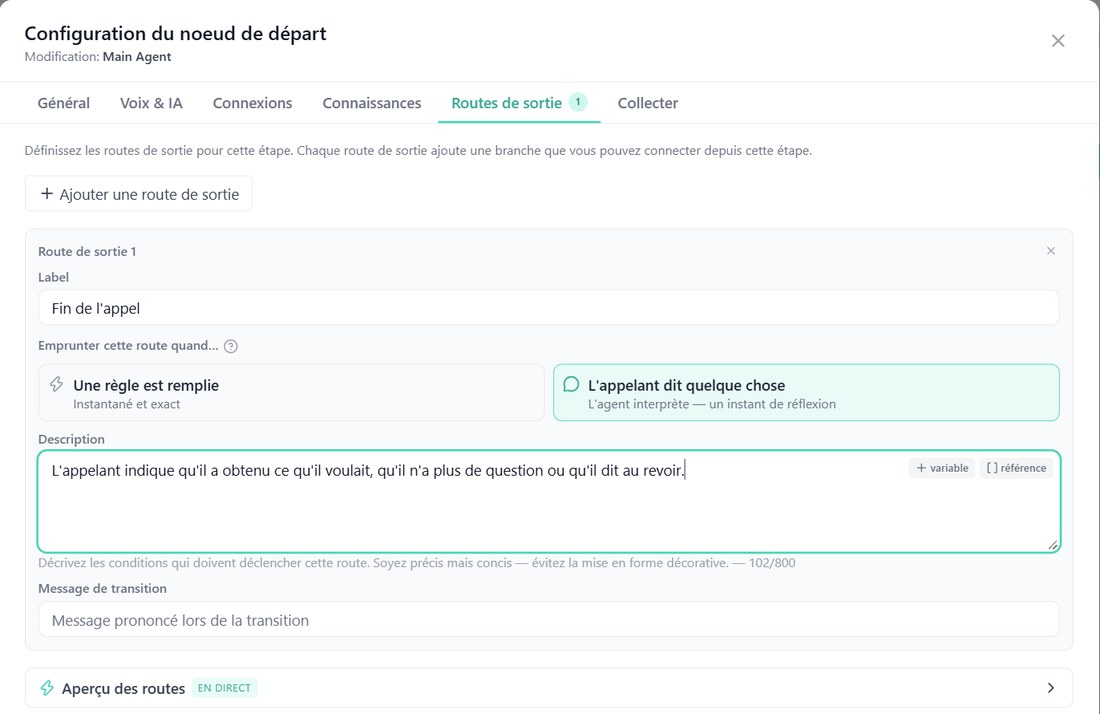
- Ouvrez l’Accueil, onglet « Routes de sortie », puis « Ajouter une route de sortie ».
- « Label » :
Fin de l'appel. - « Emprunter cette route quand… » : « L’appelant dit quelque chose ».
- Description :
L'appelant dit au revoir, ou dit qu'il n'a plus besoin de rien, sans faire d'autre demande. Un simple « oui » ou « c'est bien ça » en réponse à une question n'est pas une fin d'appel. - « Message de transition » : laissez vide, le nœud Au revoir dit déjà au revoir.
- « OK ». Sous l’Accueil, une sortie nommée « Fin de l’appel » est apparue : reliez-la à l’entrée d’Au revoir.
- « Enregistrer » :
v2 – première route.
Module 1 · Leçon 04Une première route vers Raccrocher(suite)
Ajoutez la fin de l’appel
Module 1 · Leçon 04Une première route vers Raccrocher(suite)
Ajoutez la fin de l’appel
Module 1 · Leçon 04Une première route vers Raccrocher(suite)
Ajoutez la fin de l’appel
Module 1 · Leçon 04Une première route vers Raccrocher(suite)
Ajoutez la fin de l’appel
Module 1 · Leçon 04Une première route vers Raccrocher
Ajoutez la fin de l’appel
Module 1 · Leçon 04Une première route vers Raccrocher
Ajoutez la fin de l’appel
Module 1 · Leçon 04Une première route vers Raccrocher
Ajoutez la fin de l’appel
Module 1 · Leçon 04Une première route vers Raccrocher
Vérifiez
Module 1 · Leçon 04Une première route vers Raccrocher
Point d’étape
Module 1 · Un premier agent qui fonctionne · Leçon 05
Tester et lire un appel
Vous lancez un appel test dans le navigateur, suivez le nœud actif et le routage, et testez avec un plan plutôt qu'au hasard.
Vous avez déjà passé deux appels tests rapides. Cette leçon apprend à lire ce que montre la fenêtre de test : c’est l’outil que vous utiliserez après chaque modification, jusqu’à la fin du cours.
Module 1 · Leçon 05Tester et lire un appel
Lancer un appel test
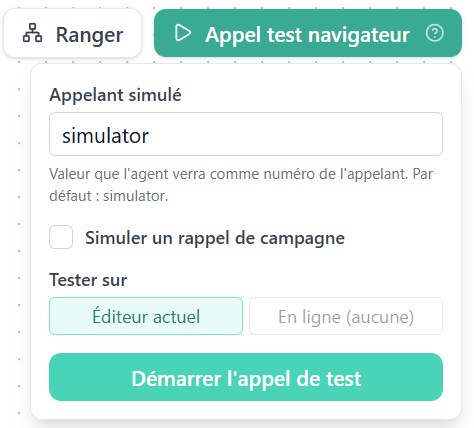
- Sur le canevas, cliquez sur « Appel test navigateur » (raccourci : Ctrl+Maj+T). Un petit panneau s’ouvre.
- « Appelant simulé » : le numéro que l’agent verra comme celui de l’appelant. Laissez
simulatorpour l’instant : il servira à partir de la leçon 11, et surtout à la leçon 14, quand l’agent cherchera le client par son numéro. - « Simuler un rappel de campagne » : laissez décoché. Quand l’agent a aussi un départ sortant, un choix « Sens de l’appel » apparaît ici (leçon 25).
- « Tester sur » : « Éditeur actuel ». C’est ce qui est affiché sur le canevas, même non enregistré.
- « Démarrer l’appel de test ». Autorisez le micro si le navigateur le demande, et mettez un casque : sinon l’agent s’entend lui-même dans vos haut-parleurs.
Module 1 · Leçon 05Tester et lire un appel
Lancer un appel test
Module 1 · Leçon 05Tester et lire un appel
Lire la fenêtre « Test vocal »
| Ce que vous voyez | Ce que cela veut dire |
|---|---|
| Les tours « Vous » et « Agent » | La transcription : ce que l’agent a compris de vous, et ce qu’il a répondu. Si vos mots sont mal transcrits, le problème vient de l’écoute, pas du prompt. |
| « Réflexion… » | L’IA prépare sa réponse. |
| « Routage… » | Le classifieur vérifie si ce que vous venez de dire correspond à l’une des routes de sortie du nœud actif. Il passe après chaque phrase de l’appelant. |
| « Parle… » | La voix est en train d’être prononcée. |
| « Temps de réponse » | Le délai de ce tour, en millisecondes. Un bon indicateur ; les chiffres qui comptent se lisent sur de vrais appels. |
| « Noeud actif » | Le nœud où se trouve l’appel. C’est le repère principal : quand une route est prise, il change. |
| « variables » | Les valeurs remplies pendant l’appel, par exemple ce que l’agent a collecté. Vide pour l’instant, utile à partir de la leçon 12. Les variables système n’y apparaissent pas. |
À la fin : « Terminer le test », puis « Télécharger la transcription » si vous voulez garder une trace.
Module 1 · Leçon 05Tester et lire un appel
Lire la fenêtre « Test vocal »
Module 1 · Leçon 05Tester et lire un appel
Tester avec un plan
Tester au hasard ne prouve rien. Avant chaque test, écrivez ce que vous allez dire et ce qui doit se passer. Pour l’agent actuel, trois appels suffisent :
| Appel | Vous dites | Attendu |
|---|---|---|
| 1. Le cas normal | Une question sur les horaires, puis « Merci, au revoir. » | Réponse juste, puis « Noeud actif : Au revoir » et l’appel se termine. |
| 2. Le départ immédiat | « Ah pardon, je me suis trompé de numéro, au revoir. » | La route « Fin de l’appel » est prise tout de suite. |
| 3. Hors sujet | Une question à laquelle le prompt ne répond pas (le prix d’une réparation, un rendez-vous précis). | L’agent dit qu’il ne sait pas, sans rien inventer. Il ne raccroche pas. |
Le troisième appel montre les limites de votre agent actuel : il ne sait rien faire d’autre que répondre et dire au revoir. Les modules suivants lui donneront des chemins.
Module 1 · Leçon 05Tester et lire un appel
Tester avec un plan
Module 1 · Leçon 05Tester et lire un appel
Quand un test échoue
Posez-vous la question dans cet ordre :
- Ai-je été bien compris ? Regardez la transcription de vos phrases.
- La bonne route a-t-elle été prise ? Regardez « Noeud actif ». Si ce n’est pas le cas, c’est la description de la route qu’il faut revoir (leçon 7).
- La réponse est-elle mauvaise sur le bon nœud ? Alors c’est le prompt de ce nœud.
Cet ordre évite l’erreur la plus fréquente : réécrire un prompt alors que le problème est une route.
Module 1 · Leçon 05Tester et lire un appel
Vérifiez
Module 1 · Un premier agent qui fonctionne · Leçon 06
Enregistrer, versions et mise en ligne
Vous distinguez enregistrer et mettre en ligne, lisez l'historique des versions et savez revenir en arrière.
Chez un client, un agent en service répond à de vrais appelants pendant que vous le modifiez. Deux gestes séparent vos essais de ce qu’ils entendent : enregistrer et mettre en ligne.
Module 1 · Leçon 06Enregistrer, versions et mise en ligne
Deux gestes, deux effets
- « Enregistrer » crée une version : un instantané de tout l’agent (canevas, nœuds, routes, réglages). Les appelants ne voient rien, ils restent sur la version en ligne.
- « Mettre en ligne » fait de la version enregistrée affichée celle que les appelants entendent, à partir du prochain appel.
Il n’y a pas de brouillon séparé : vous travaillez toujours dans l’éditeur, vous enregistrez des versions, et vous choisissez laquelle est en ligne.
Module 1 · Leçon 06Enregistrer, versions et mise en ligne
Lire la pastille d’état

À côté des boutons, une pastille dit où en est l’éditeur par rapport à la version en ligne :
| Pastille | Situation |
|---|---|
| « Pas encore enregistré » | Aucune version n’a encore été mise en ligne. |
| « Modifications non enregistrées » | Le canevas a changé depuis le dernier enregistrement. |
| « Sur la version enregistrée v… (hors ligne) » | Vous êtes sur une version enregistrée qui n’est pas celle des appelants. |
| « Sur v… (publiée) » / « Édition en direct (v…) » | L’éditeur montre la version que les appelants entendent. |
L’« Historique des versions » s’ouvre avec la petite flèche « ‹ » au bord droit du canevas.
Module 1 · Leçon 06Enregistrer, versions et mise en ligne
Nommez vos versions
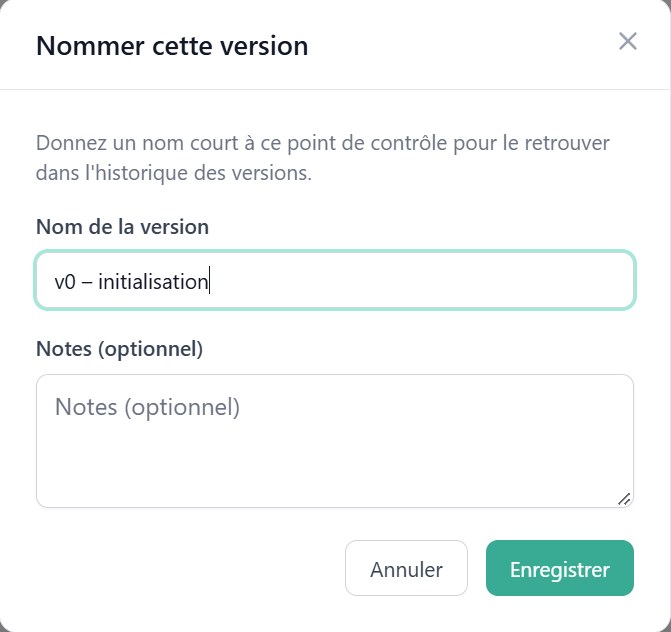
Depuis la leçon 3, vous enregistrez avec un nom : v1 – accueil, v2 – première route. Ce n’est pas du zèle. Chez un client, un agent vit des dizaines de versions ; sans nom, retrouver « celle d’avant le changement de mardi » devient une enquête. Dans « Nommer cette version », un nom court suffit. « Notes (optionnel) » sert à dire pourquoi.
La plateforme numérote aussi chaque enregistrement (v1, v2, v3…), indépendamment du nom que vous donnez : votre v2 – première route peut porter le numéro v3. Le nom est à vous, le numéro à la plateforme.
Module 1 · Leçon 06Enregistrer, versions et mise en ligne
Mettez votre agent en ligne
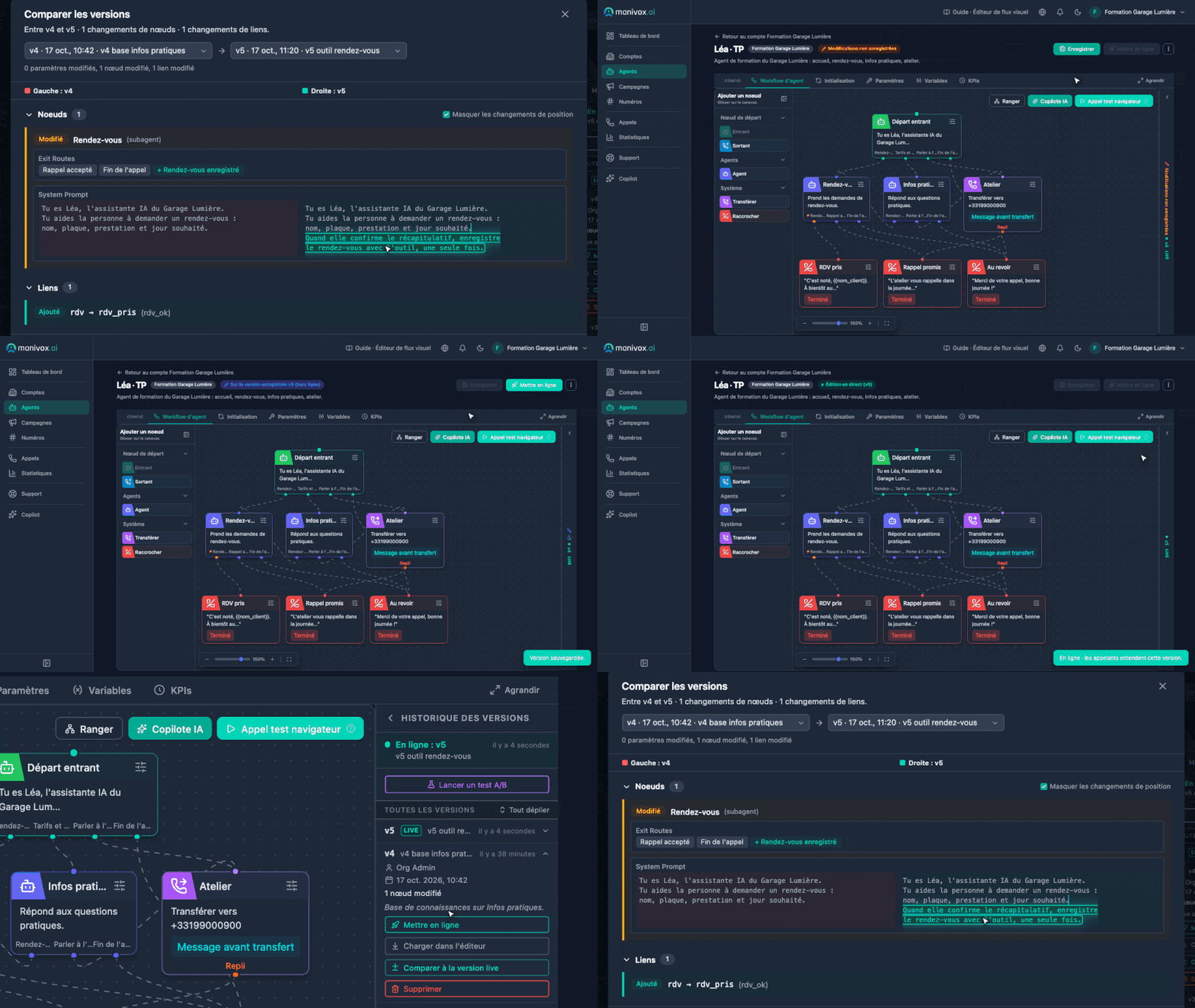
- Vérifiez que la pastille ne montre pas « Modifications non enregistrées ». Sinon, « Enregistrer » d’abord.
- Cliquez sur « Mettre en ligne » et confirmez.
- Ouvrez « Appel test navigateur » : le choix « En ligne (v…) » est maintenant disponible dans « Tester sur ». Passez un appel sur la version en ligne.
Votre compte de formation n’a pas de numéro : « Mettre en ligne » n’y expose l’agent à personne. Chez un client, c’est la version en ligne qui répond sur ses numéros et dans ses campagnes.
Module 1 · Leçon 06Enregistrer, versions et mise en ligne
Revenir en arrière
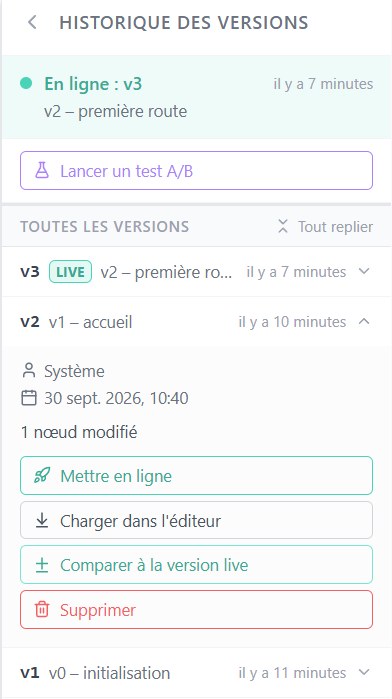
Une modification casse quelque chose en production ? Deux chemins dans l’« Historique des versions » :
- Remettre l’ancienne version en ligne : choisissez la version qui marchait, « Mettre en ligne ». Les appelants la retrouvent au prochain appel. Votre éditeur ne bouge pas : vous pouvez corriger tranquillement.
- Repartir de l’ancienne version : « Charger dans l’éditeur ». Le canevas est remplacé par cette version. Les modifications non enregistrées sont perdues : enregistrez d’abord si vous voulez les garder.
« Comparer à la version live » montre ce qui a changé : nœuds, liens et réglages ajoutés, supprimés ou modifiés.
Module 1 · Leçon 06Enregistrer, versions et mise en ligne
Revenir en arrière
Module 1 · Leçon 06Enregistrer, versions et mise en ligne
Revenir en arrière
Module 1 · Leçon 06Enregistrer, versions et mise en ligne
Revenir en arrière
Module 1 · Leçon 06Enregistrer, versions et mise en ligne
Vérifiez
Module 2 · L'aiguillage · Leçon 07
Comment une route se décide
Vous écrivez des descriptions de routes que le classifieur comprend du premier coup.
Votre Accueil sait déjà dire au revoir. Dans cette leçon, il apprend à reconnaître deux autres demandes. Avant d’écrire ces routes, il faut savoir qui les lit : pas l’IA qui parle, mais le classifieur, une seconde IA qui ne fait qu’une chose, choisir la route.
Module 2 · Leçon 07Comment une route se décide
Qui décide : le classifieur
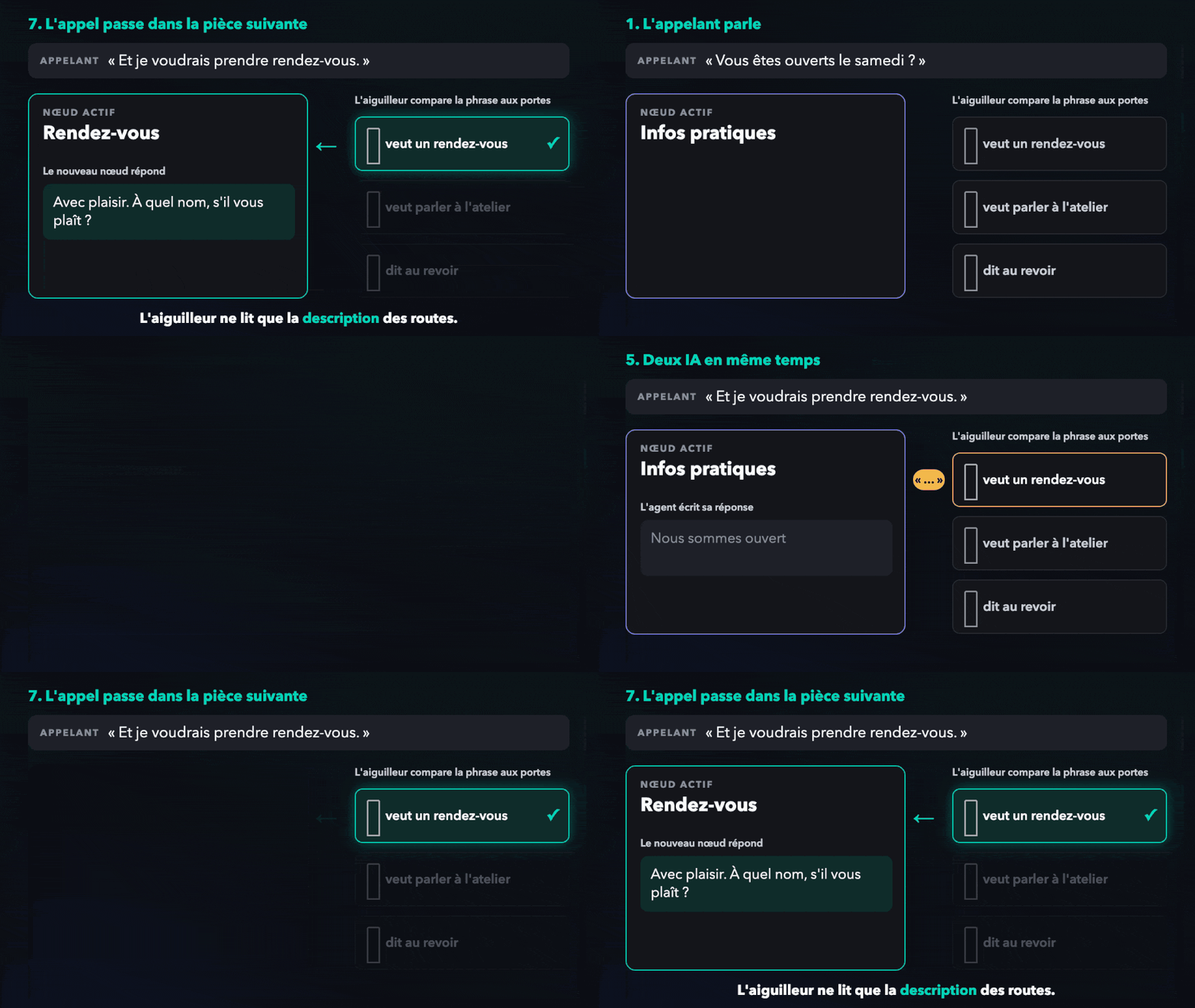
À chaque phrase de l’appelant, deux choses se passent en même temps sur le nœud actif :
- l’IA qui parle prépare sa réponse, avec le prompt du nœud ;
- le classifieur relit la fin de la conversation et les descriptions des routes, puis répond : « cette route-là » ou « aucune, on reste ».
La réponse préparée est retenue le temps que le classifieur décide : c’est le « Routage… » de la fenêtre de test. Si une route correspond, cette réponse n’est jamais dite et l’appel part vers le nœud relié à la route. Sinon, l’agent la prononce et l’appel reste où il est. Le classifieur repasse aussi après la réponse de l’agent, sauf quand l’agent vient de poser une question.
Conséquence : seul le classifieur déplace l’appel. L’IA qui parle n’a aucun moyen de changer de nœud, quoi que dise son prompt.
Module 2 · Leçon 07Comment une route se décide
Qui décide : le classifieur
Module 2 · Leçon 07Comment une route se décide
Ce que le classifieur voit
| Il voit | Il ne voit pas |
|---|---|
| la description de chaque route reliée à un nœud | le « Label » de la route (il ne sert que si la description est vide) |
| les derniers échanges de l’appel (environ 2 000 caractères) | le prompt système du nœud |
la valeur des variables écrites {{…}} dans une description |
les outils appelés et leurs résultats |
| les routes reliées à rien, et les routes « Une règle est remplie » (leçon 13) |
Deux conséquences :
- Tout ce qui décide la route doit être dans la description. Le label sert aux humains : il nomme la sortie sur le canevas.
- Une route reliée à rien n’existe pas pour le classifieur. Elle ne peut jamais être prise.
Module 2 · Leçon 07Comment une route se décide
Écrire une bonne description
- Décrivez l’appelant, pas l’agent. « L’appelant veut prendre rendez-vous », pas « l’agent a proposé un rendez-vous ».
- Une intention par route. Deux demandes différentes, deux routes.
- Donnez les mots du métier. Citez les sujets que l’appelant évoquera (« vidange, révision, pneus… ») : le classifieur fait le lien avec ses propres mots.
- Tracez la frontière. Quand deux routes se ressemblent, dites ce qui les sépare : « une question de prix, sans demande de rendez-vous ».
- Restez court et simple. Une à trois phrases de texte ordinaire. L’éditeur signale les caractères décoratifs : ils n’aident pas le classifieur.
Module 2 · Leçon 07Comment une route se décide
Écrire une bonne description
Module 2 · Leçon 07Comment une route se décide
Ajoutez deux routes à l’Accueil
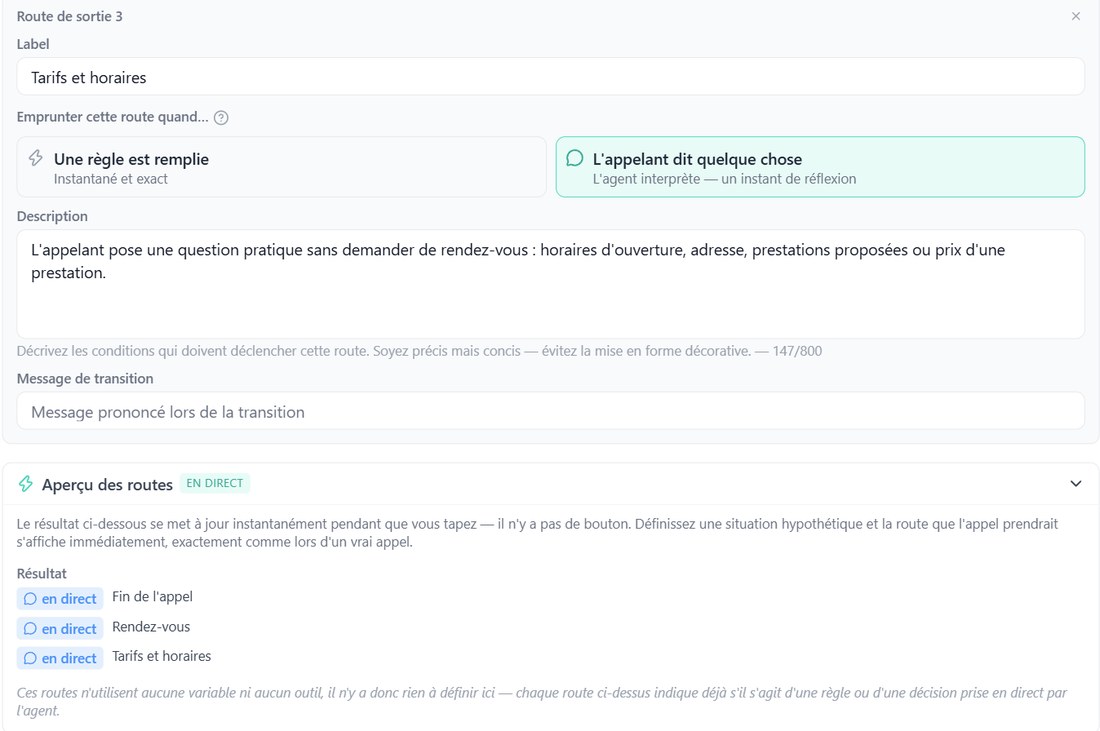
- Ouvrez le nœud de départ (l’Accueil), onglet « Routes de sortie ». La route « Fin de l’appel » de la leçon 4 est là.
- « Ajouter une route de sortie ». « Label » : celui de votre scénario, ci-dessous.
- « Emprunter cette route quand… » : « L’appelant dit quelque chose ».
- « Description » : copiez celle de votre scénario.
- « Message de transition » : laissez vide. La leçon 8 explique pourquoi.
- Refaites les étapes 2 à 5 pour la deuxième route, puis « OK ».
- Sous l’Accueil, trois sorties apparaissent. Seule « Fin de l’appel » est reliée : les deux autres attendront leurs nœuds à la leçon 8.
- « Enregistrer » :
v3 – trois routes.
« Label » : Rendez-vous
L'appelant veut prendre rendez-vous au garage pour son véhicule, ou demande quand il peut l'amener : entretien, vidange, révision, pneus, freins, diagnostic ou carrosserie.« Label » : Tarifs et horaires
L'appelant pose une question pratique sans demander de rendez-vous : horaires d'ouverture, adresse, prestations proposées ou prix d'une prestation.« Label » : Prendre rendez-vous
L'appelant veut prendre un nouveau rendez-vous au cabinet, pour lui ou pour un proche : consultation, contrôle, détartrage ou soins, avec un dentiste précis ou non.« Label » : Questions pratiques
L'appelant pose une question pratique : horaires, adresse, accès, documents à apporter, carte Vitale, mutuelle, tiers payant ou tarifs.« Label » : Une personne précise
L'appelant demande à parler à une personne précise du studio, par son nom ou son prénom, demande si elle est là, ou dit qu'il rappelle quelqu'un.« Label » : Infos pratiques
L'appelant pose une question pratique sur le studio : horaires d'ouverture, adresse, accès ou stationnement.Module 2 · Leçon 07Comment une route se décide
Ajoutez deux routes à l’Accueil
Module 2 · Leçon 07Comment une route se décide
Ajoutez deux routes à l’Accueil
Module 2 · Leçon 07Comment une route se décide
Entraînez votre œil
Voici les trois routes de votre Accueil. Pour chaque phrase, dites ce que ferait le classifieur. Chaque phrase arrive juste après le message d’accueil.
Module 2 · Leçon 07Comment une route se décide
Essayez
Module 2 · Leçon 07Comment une route se décide
Essayez
Module 2 · Leçon 07Comment une route se décide
Vérifiez
Module 2 · Leçon 07Comment une route se décide
Point d’étape
L’Accueil a trois routes. Une seule est reliée ; les deux autres attendent leurs spécialistes.
Module 2 · L'aiguillage · Leçon 08
Les nœuds Agent spécialistes
Vous ajoutez des nœuds Agent avec leur propre prompt, et savez ce dont ils héritent et ce dont ils n'héritent pas.
Un seul prompt ne peut pas tout bien faire. On confie chaque demande à un spécialiste : un nœud « Agent », avec son propre prompt, qui ne fait qu’un métier. L’Accueil aiguille, les spécialistes répondent. Dans cette leçon, vous reliez enfin les deux routes de la leçon 7.
Module 2 · Leçon 08Les nœuds Agent spécialistes
Ce qu’un spécialiste reçoit, et ce qu’il ne reçoit pas
| Partagé par tout l’agent | Propre à chaque nœud |
|---|---|
| la conversation : le spécialiste lit tout ce qui a été dit avant lui | le « Prompt système » : il n’existe pas de prompt pour tout l’agent |
| la voix, le modèle, l’écoute et les langues de l’Initialisation (onglet « Voix & IA » : « Hériter de l’Initialisation ») | les outils : « Services Web » et « Connexions OAuth ». Un nouveau nœud n’en a aucun. |
| le prénom de l’agent, si le « Nom de l’agent » du nœud reste vide | ses « Connaissances » à lui (la base de tout l’agent, sur l’onglet « Paramètres », vaut pour tous) |
| les variables de l’appel (leçon 11) | ses « Routes de sortie » et ce qu’il doit « Collecter » (leçon 12) |
Retenez surtout la colonne de droite. Un spécialiste ne sait que ce que dit son prompt et ce qui s’est déjà dit pendant l’appel. Si les horaires ne sont que dans le prompt de l’Accueil, « Infos pratiques » ne les connaît pas.
Module 2 · Leçon 08Les nœuds Agent spécialistes
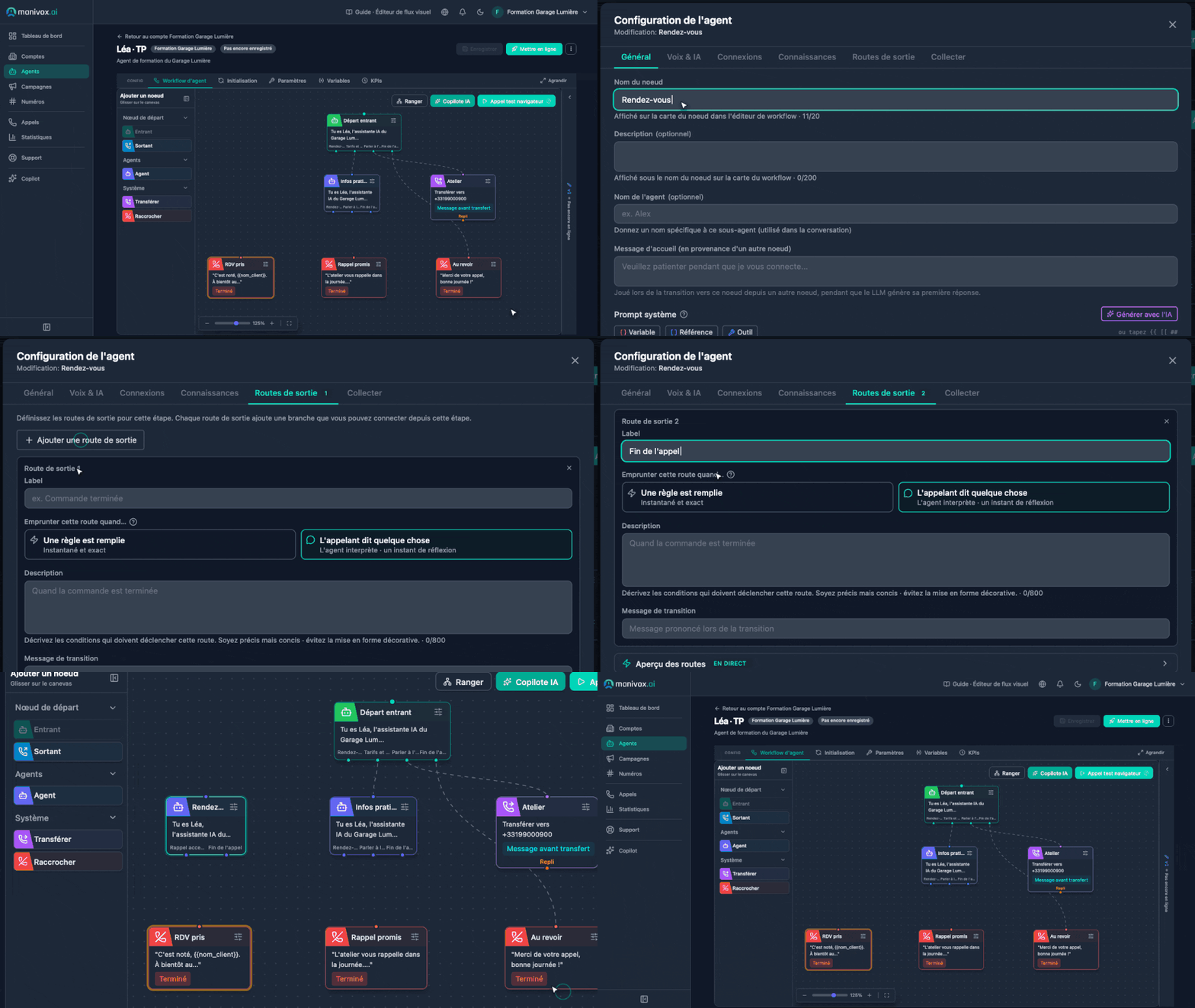
Ajoutez les deux spécialistes
- Dans la palette, famille « Agents », faites glisser « Agent » sous l’Accueil. Sur le canevas, il s’appelle « Agent » : vous le renommez à l’étape 3.
- Ouvrez-le (double-clic, ou menu du nœud → « Paramètres »). La fenêtre « Configuration de l’agent » s’ouvre sur l’onglet « Général ».
- « Nom du noeud » : celui de votre scénario, ci-dessous (20 caractères au plus).
- « Nom de l’agent » : laissez vide. Le nœud garde le prénom réglé dans l’Initialisation : l’appelant parle à la même assistante du début à la fin.
- « Message d’accueil (en provenance d’un autre noeud) » : laissez vide (voir la section suivante).
- « Prompt système » : copiez celui de votre scénario.
- Onglet « Routes de sortie » → « Ajouter une route de sortie » : « Label »
Fin de l'appel, « L’appelant dit quelque chose », et la même description qu’à la leçon 4. - « OK ». Faites de même pour le deuxième spécialiste.
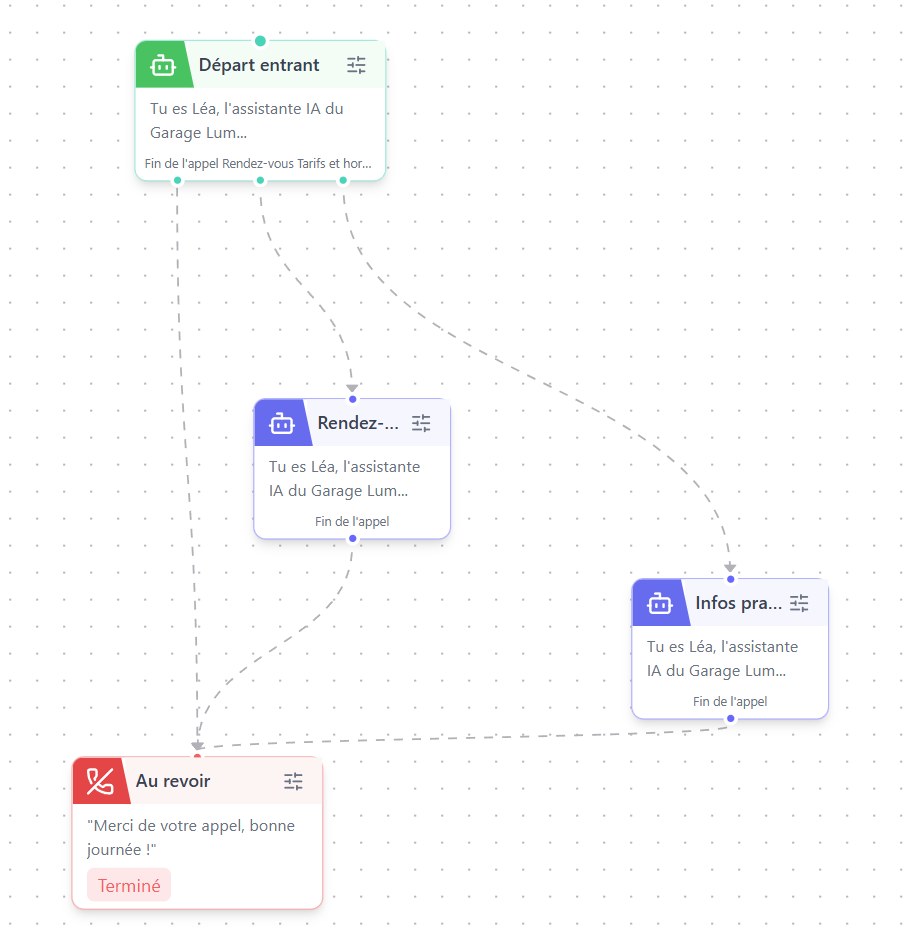
- Reliez les sorties de l’Accueil aux nouveaux nœuds (voir votre scénario), puis la sortie « Fin de l’appel » de chaque spécialiste à « Au revoir ». Un même nœud Raccrocher peut recevoir plusieurs liaisons.
- « Enregistrer » :
v4 – spécialistes.
Reliez la sortie « Rendez-vous » de l’Accueil au nœud Rendez-vous, et « Tarifs et horaires » au nœud Infos pratiques.
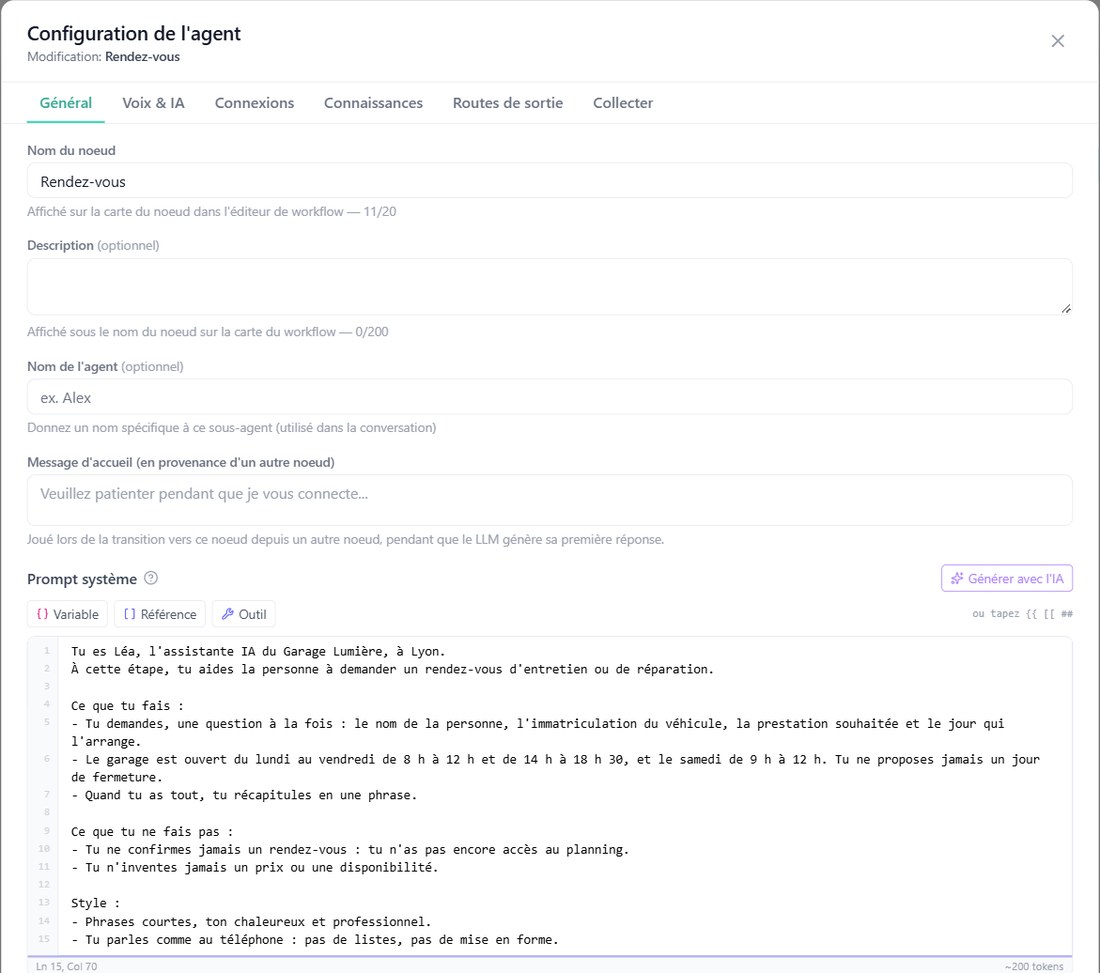
« Prompt système » de Rendez-vous :
Tu es Léa, l'assistante IA du Garage Lumière, à Lyon.
À cette étape, tu aides la personne à demander un rendez-vous d'entretien ou de réparation.

Ce que tu fais :
- Tu demandes, une question à la fois : le nom de la personne, l'immatriculation du véhicule,
  la prestation souhaitée et le jour qui l'arrange.
- Le garage est ouvert du lundi au vendredi de 8 h à 12 h et de 14 h à 18 h 30,
  et le samedi de 9 h à 12 h. Tu ne proposes jamais un jour de fermeture.
- Quand tu as tout, tu récapitules en une phrase.

Ce que tu ne fais pas :
- Tu ne confirmes jamais un rendez-vous : tu n'as pas encore accès au planning.
- Tu n'inventes jamais un prix ou une disponibilité.

Style :
- Phrases courtes, ton chaleureux et professionnel.
- Tu parles comme au téléphone : pas de listes, pas de mise en forme.
« Prompt système » de Infos pratiques :
Tu es Léa, l'assistante IA du Garage Lumière.
À cette étape, tu réponds aux questions pratiques.

Ce que tu sais :
- Adresse : 12 rue des Forges, 69007 Lyon.
- Horaires : du lundi au vendredi de 8 h à 12 h et de 14 h à 18 h 30, le samedi de 9 h à 12 h.
- Prestations : entretien, vidange, révision, pneus, freins, diagnostic et carrosserie.

Ce que tu fais :
- Tu réponds simplement, en une ou deux phrases.
- Tu n'as pas encore la grille des tarifs : si on te demande un prix, tu le dis.
  Tu n'inventes jamais un chiffre.

Style :
- Phrases courtes, ton chaleureux et professionnel.
- Tu parles comme au téléphone : pas de listes, pas de mise en forme.
Reliez la sortie « Prendre rendez-vous » de l’Accueil au nœud Rendez-vous, et « Questions pratiques » au nœud Infos pratiques.
« Prompt système » de Rendez-vous :
Tu es Inès, l'assistante IA du cabinet dentaire des Lilas, à Rennes.
À cette étape, tu aides le patient à demander un rendez-vous.

Ce que tu fais :
- Tu demandes, une question à la fois : le nom du patient, le motif (consultation, contrôle,
  détartrage ou soins), le dentiste souhaité s'il en a un (le docteur Martin, le docteur Benali
  ou le docteur Roche) et ses disponibilités.
- Quand tu as tout, tu récapitules en une phrase.

Ce que tu ne fais pas :
- Tu ne confirmes jamais un rendez-vous : tu n'as pas encore accès à l'agenda.
- Tu ne donnes jamais de conseil médical ni d'avis sur un symptôme.

Style :
- Phrases courtes, ton calme et bienveillant.
- Tu parles comme au téléphone : pas de listes, pas de mise en forme.
« Prompt système » de Infos pratiques :
Tu es Inès, l'assistante IA du cabinet dentaire des Lilas.
À cette étape, tu réponds aux questions pratiques.

Ce que tu sais :
- Adresse : 4 place des Lilas, 35000 Rennes.
- Horaires : du lundi au vendredi de 8 h 30 à 19 h, le samedi de 9 h à 13 h.
- Dentistes : le docteur Martin, le docteur Benali et le docteur Roche.
- Pour un rendez-vous, le patient apporte sa carte Vitale et sa carte de mutuelle.

Ce que tu fais :
- Tu réponds simplement, en une ou deux phrases.
- Si tu ne sais pas (un tarif, un remboursement précis), tu le dis. Tu n'inventes rien.
- Tu ne donnes jamais de conseil médical.

Style :
- Phrases courtes, ton calme et bienveillant.
- Tu parles comme au téléphone : pas de listes, pas de mise en forme.
Reliez la sortie « Une personne précise » de l’Accueil au nœud Qui cherchez-vous, et « Infos pratiques » au nœud Infos pratiques.
« Prompt système » de Qui cherchez-vous :
Tu es Clara, l'assistante IA de l'accueil d'Atelier Nova, à Nantes.
À cette étape, la personne veut joindre quelqu'un du studio.

Ce que tu fais :
- Tu demandes le nom de la personne recherchée, et son prénom si l'appelant le connaît.
- Tu répètes le nom pour le confirmer.
- Une fois le nom confirmé, tu expliques que tu ne peux pas passer la communication
  pour l'instant.

Ce que tu ne fais pas :
- Tu ne dis jamais que tu transfères l'appel.
- Tu n'inventes jamais un nom, un poste ou une disponibilité.

Style :
- Phrases courtes, ton chaleureux et professionnel.
- Tu parles comme au téléphone : pas de listes, pas de mise en forme.
« Prompt système » de Infos pratiques :
Tu es Clara, l'assistante IA de l'accueil d'Atelier Nova.
À cette étape, tu réponds aux questions pratiques.

Ce que tu sais :
- Adresse : 27 quai de la Loire, 44000 Nantes.
- Horaires : du lundi au vendredi de 9 h à 18 h.

Ce que tu fais :
- Tu réponds simplement, en une ou deux phrases.
- Si tu ne sais pas (l'accès, le stationnement), tu le dis. Tu n'inventes rien.

Style :
- Phrases courtes, ton chaleureux et professionnel.
- Tu parles comme au téléphone : pas de listes, pas de mise en forme.
« Qui cherchez-vous » ne sait encore que demander un nom : il sera branché sur l’annuaire à la leçon 17. C’est normal à ce stade.
Module 2 · Leçon 08Les nœuds Agent spécialistes(suite)
Ajoutez les deux spécialistes
Module 2 · Leçon 08Les nœuds Agent spécialistes(suite)
Ajoutez les deux spécialistes
Module 2 · Leçon 08Les nœuds Agent spécialistes(suite)
Ajoutez les deux spécialistes
Module 2 · Leçon 08Les nœuds Agent spécialistes
Le message d’arrivée d’un spécialiste
Le champ « Message d’accueil (en provenance d’un autre noeud) » décide de ce que dit le spécialiste en premier.
- Laissé vide : en arrivant, l’agent répond directement à ce que l’appelant vient de demander, avec son prompt. L’appelant n’a pas à se répéter. C’est le bon choix ici.
- Rempli : l’agent dit cette phrase mot pour mot, puis attend la réponse de l’appelant. Écrivez-la donc comme une question (« Pour quel jour souhaitez-vous venir ? »). Une phrase qui n’appelle pas de réponse est suivie d’un silence.
Module 2 · Leçon 08Les nœuds Agent spécialistes
Le message d’arrivée d’un spécialiste
Module 2 · Leçon 08Les nœuds Agent spécialistes
Le message d’arrivée d’un spécialiste
Module 2 · Leçon 08Les nœuds Agent spécialistes
Essayez
Le troisième appel n’est pas une panne. Une fois dans un spécialiste, l’appel n’en sort que par ses propres routes, et « Infos pratiques » n’a qu’une route vers « Au revoir ». La leçon 9 le relie à l’autre spécialiste.
Module 2 · Leçon 08Les nœuds Agent spécialistes
Essayez
Module 2 · Leçon 08Les nœuds Agent spécialistes
Essayez
Module 2 · Leçon 08Les nœuds Agent spécialistes
Essayez
Module 2 · Leçon 08Les nœuds Agent spécialistes
Vérifiez
Module 2 · Leçon 08Les nœuds Agent spécialistes
Point d’étape
L’Accueil aiguille vers deux spécialistes. Chacun a son prompt et sa route « Fin de l’appel ».
Module 2 · L'aiguillage · Leçon 09
Passer d'un spécialiste à l'autre
Vous reliez les spécialistes entre eux pour que l'appelant change de sujet sans se répéter, et vous apprenez à l'Accueil à relancer quand la demande n'est pas claire.
Depuis la leçon 8, l’Accueil aiguille et les spécialistes répondent. Il reste deux trous. L’appelant qui change de sujet reste bloqué dans « Infos pratiques » (le troisième appel test de la leçon 8). Et rien n’est prévu quand la demande n’est pas claire. Cette leçon bouche les deux, sans ajouter de nœud.
Module 2 · Leçon 09Passer d'un spécialiste à l'autre
L’Accueil relance quand la demande est floue
L’Accueil fait deux métiers : il converse avec son prompt, et il aiguille avec ses routes (leçon 7). Tant que l’appelant n’a rien demandé de clair (« Oui, bonjour. »), aucune route ne correspond, et c’est l’IA de l’Accueil qui répond. Dites-lui quoi faire à ce moment-là : poser une question fermée qui cite les choix possibles.
Ouvrez l’Accueil et ajoutez à la fin de son « Prompt système » le paragraphe de votre scénario.
Quand la demande n'est pas claire :
- Tu demandes : « Vous appelez pour prendre rendez-vous, ou pour une question sur nos horaires et nos tarifs ? »
- Tu ne prends pas de rendez-vous et tu ne donnes pas de prix toi-même : les étapes suivantes s'en chargent.
Quand la demande n'est pas claire :
- Tu demandes : « Vous souhaitez prendre rendez-vous, ou vous avez une question pratique ? »
- Tu ne prends pas de rendez-vous toi-même : les étapes suivantes s'en chargent.Quand la demande n'est pas claire :
- Tu demandes : « Vous souhaitez parler à une personne en particulier, ou vous avez une question pratique ? »
- Tu ne dis jamais que tu passes la communication : les étapes suivantes s'en chargent.Dès que la demande est claire, la route est prise et l’Accueil ne dit rien : le spécialiste répond directement (leçon 8). Ce paragraphe ne sert donc que pour les débuts d’appel flous.
Module 2 · Leçon 09Passer d'un spécialiste à l'autre
Reliez les spécialistes entre eux
Une fois dans un spécialiste, l’appel n’en sort que par ses propres routes. Pour que l’appelant puisse changer de sujet, donnez au spécialiste les routes de l’Accueil qui mènent ailleurs : même label, même description, reliées au même nœud.
- Copiez les descriptions mot pour mot depuis l’Accueil. Elles ont déjà fait leurs preuves, et une description corrigée se corrige partout de la même façon.
- Ne copiez ni la route qui mène au spécialiste lui-même, ni « Fin de l’appel » : il a déjà la sienne.
- Les leçons suivantes ajoutent des routes à l’Accueil. Chaque fois, la leçon vous dit sur quels spécialistes ajouter la même.
- Ouvrez « Infos pratiques », onglet « Routes de sortie ».
- « Ajouter une route de sortie ». « Label » et « Description » : ceux de votre scénario, ci-dessous. « Emprunter cette route quand… » : « L’appelant dit quelque chose ».
- « Message de transition » : laissez vide.
- « OK ». Reliez la nouvelle sortie au spécialiste indiqué.
- « Enregistrer » :
v5 – passages.
| Route d’Infos pratiques | Vers |
|---|---|
Rendez-vous |
Rendez-vous |
Description, la même que sur l’Accueil (leçon 7) :
L'appelant veut prendre rendez-vous au garage pour son véhicule, ou demande quand il peut l'amener : entretien, vidange, révision, pneus, freins, diagnostic ou carrosserie.| Route d’Infos pratiques | Vers |
|---|---|
Prendre rendez-vous |
Rendez-vous |
Description, la même que sur l’Accueil (leçon 7) :
L'appelant veut prendre un nouveau rendez-vous au cabinet, pour lui ou pour un proche : consultation, contrôle, détartrage ou soins, avec un dentiste précis ou non.| Route d’Infos pratiques | Vers |
|---|---|
Une personne précise |
Qui cherchez-vous |
Description, la même que sur l’Accueil (leçon 7) :
L'appelant demande à parler à une personne précise du studio, par son nom ou son prénom, demande si elle est là, ou dit qu'il rappelle quelqu'un.Module 2 · Leçon 09Passer d'un spécialiste à l'autre
Reliez les spécialistes entre eux
Module 2 · Leçon 09Passer d'un spécialiste à l'autre
Reliez les spécialistes entre eux
Module 2 · Leçon 09Passer d'un spécialiste à l'autre
Essayez
Au deuxième échange, personne n’a demandé à l’appelant de répéter : le classifieur d’Infos pratiques a reconnu la demande, et le spécialiste suivant y a répondu.
Module 2 · Leçon 09Passer d'un spécialiste à l'autre
Vérifiez
Module 2 · Leçon 09Passer d'un spécialiste à l'autre
Point d’étape
L’Accueil aiguille et relance quand la demande est floue. Les spécialistes répondent, et « Infos pratiques » mène directement à l’autre spécialiste.
Module 2 · L'aiguillage · Leçon 10
Transferts et fins d'appel
Vous transférez vers un humain avec un chemin de repli, et terminez chaque issue par le bon nœud.
Un agent n’a pas à tout faire. Quand l’appelant a besoin d’un humain, on le transfère. Et chaque appel doit finir quelque part : par un transfert réussi, ou par un nœud « Raccrocher » qui dit la bonne phrase. Cette leçon ajoute le transfert, et surtout ce qui se passe quand personne ne décroche.
Module 2 · Leçon 10Transferts et fins d'appel
Ce que fait un nœud Transférer
- Il dit son « Message avant transfert ».
- Il appelle le « Numéro cible » et laisse sonner pendant le « Délai d’attente (secondes) » : 30 par défaut.
- Quelqu’un décroche : l’appelant est mis en relation, et l’agent quitte l’appel. Son travail est fini.
- Personne ne décroche (ou le numéro n’est pas valable) : l’appel part par la seule sortie du nœud, « Repli ».
Il n’y a pas de sortie « réussi » : un transfert qui aboutit n’a plus besoin de l’agent. Toute la construction porte donc sur le « Repli ».
Module 2 · Leçon 10Transferts et fins d'appel
Le piège : un Repli relié à rien
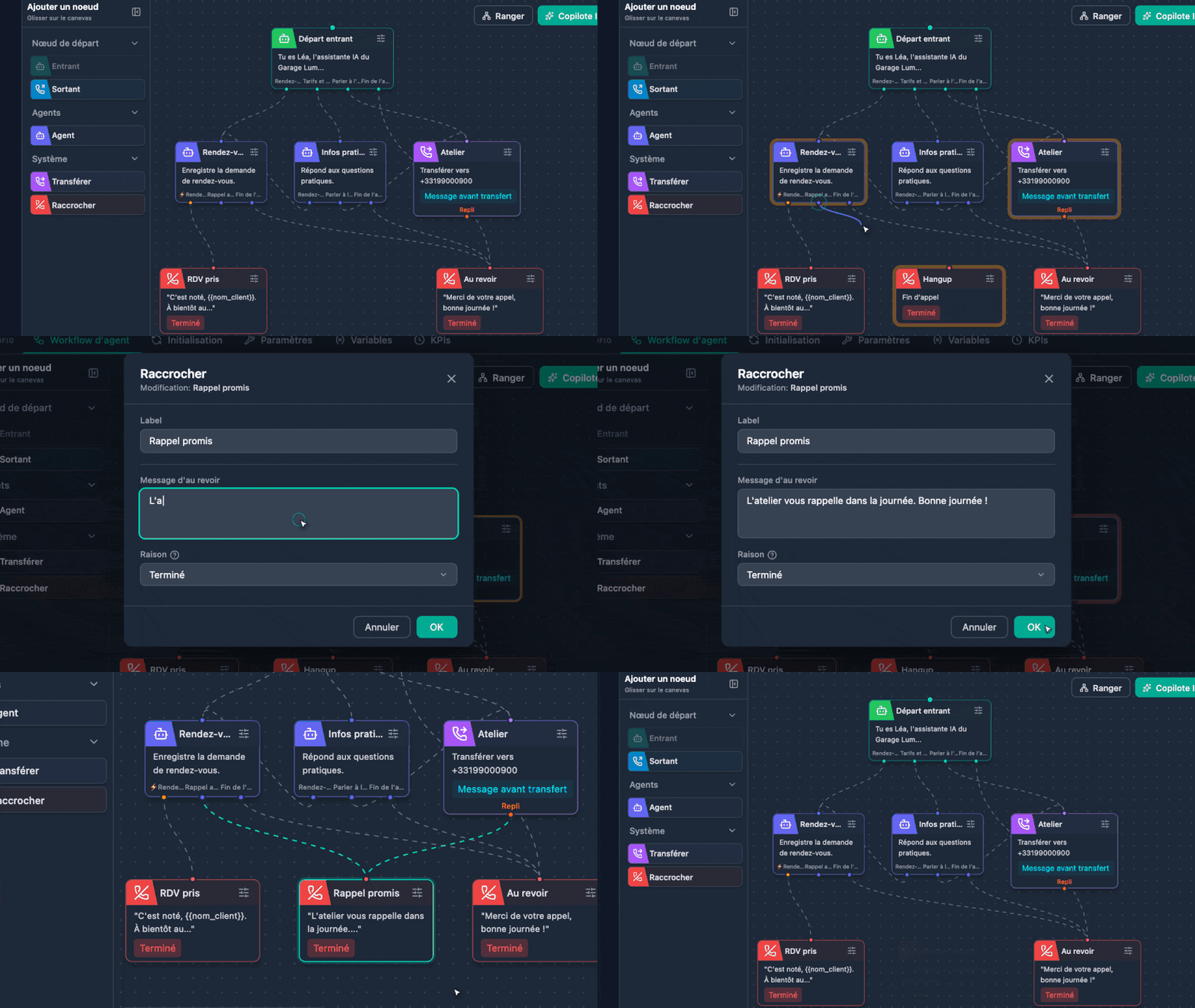
Si « Repli » n’est relié à rien et que personne ne décroche, le workflow s’arrête là. Aucun nœud ne raccroche et rien n’est dit : l’appelant reste en ligne, dans le silence, jusqu’à ce qu’il raccroche lui-même.
C’est l’erreur la plus répandue sur la plateforme : deux nœuds Transférer sur trois n’ont pas de chemin de repli. La règle : chaque chemin se termine par un Raccrocher ou par un transfert réussi.
Module 2 · Leçon 10Transferts et fins d'appel
Une issue, un Raccrocher
Vous avez déjà « Au revoir ». Plutôt qu’un seul nœud Raccrocher pour tout, créez-en un par issue, nommé d’après ce qui s’est passé : « Au revoir », « Rappel promis », et plus tard « RDV pris ».
- Chaque issue dit la phrase juste : on ne dit pas « Merci, bonne journée » à quelqu’un qu’on n’a pas pu mettre en relation.
- Le nom du nœud raconte comment l’appel s’est terminé. Les actions de fin d’appel (leçon 18) peuvent se déclencher sur un nœud Raccrocher précis : une issue par nœud rend cela possible.
- La « Raison » reste une étiquette pour les statistiques : elle ne change pas la façon dont l’appel se termine.
Un même nœud Raccrocher sera atteint par plusieurs chemins. Écrivez son message pour qu’il soit juste sur chacun d’eux.
Module 2 · Leçon 10Transferts et fins d'appel
Ajoutez le transfert
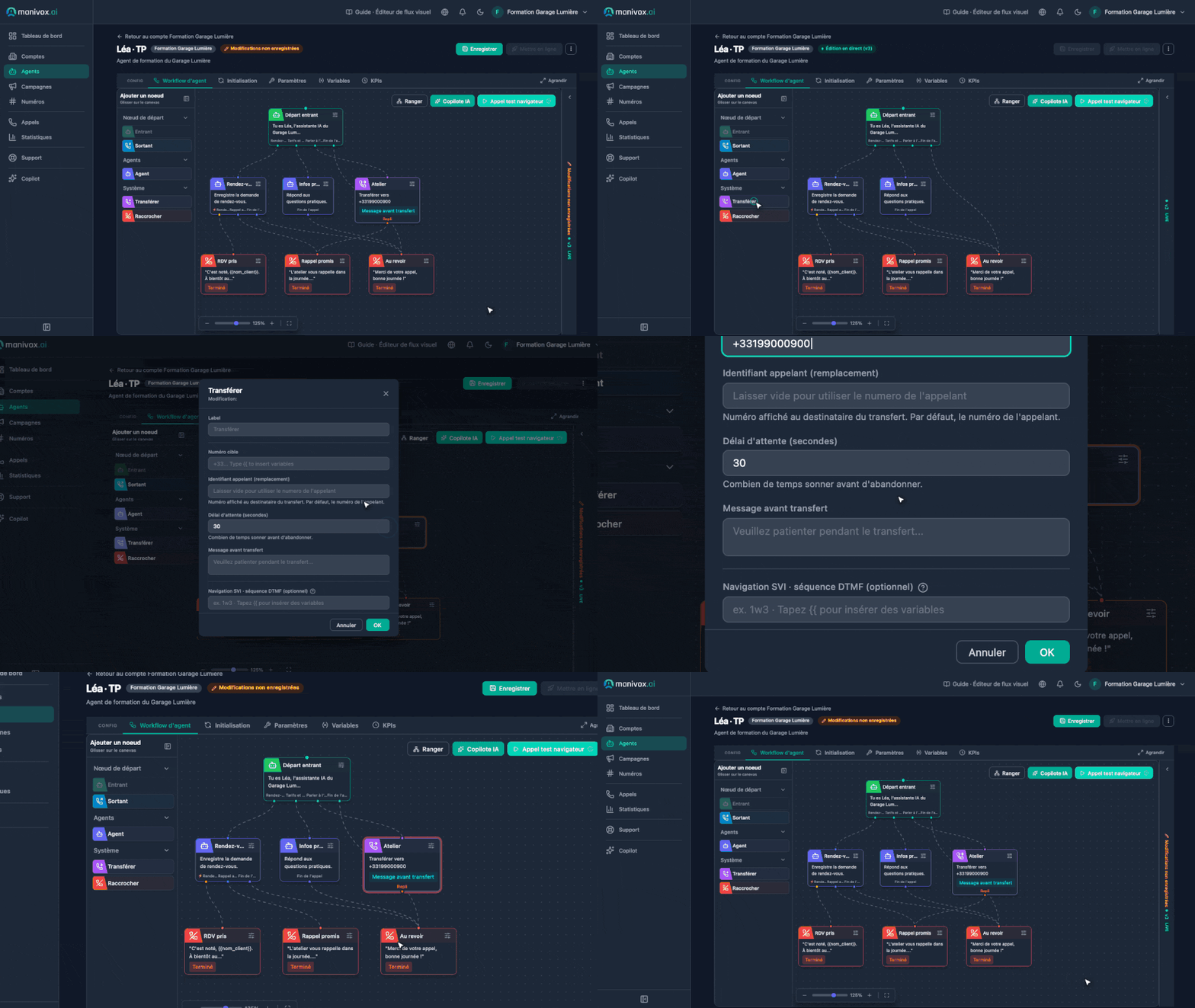
- Dans la palette, famille « Système », faites glisser « Transférer » sur le canevas. Il y apparaît sous le titre « Transfer ».
- Ouvrez-le. Premier champ, le libellé : celui de votre scénario, ci-dessous.
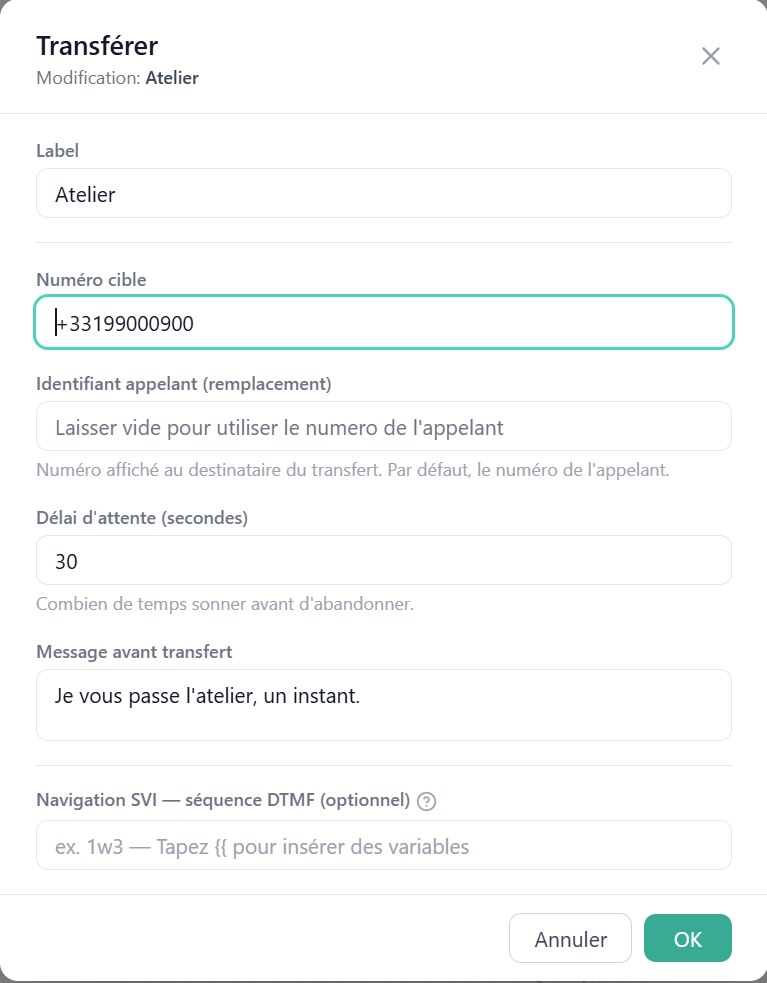
- « Numéro cible » :
+33199000900. C’est un numéro fictif : l’appel test ne compose jamais de numéro. - « Identifiant appelant (remplacement) » : laissez vide. La personne qui reçoit le transfert voit le numéro de l’appelant.
- « Délai d’attente (secondes) » : gardez 30.
- « Message avant transfert » : celui de votre scénario.
- « Navigation SVI — séquence DTMF (optionnel) » : laissez vide. Ce champ sert quand le transfert tombe sur un serveur vocal.
- « OK ». Ouvrez l’Accueil, onglet « Routes de sortie », et ajoutez la route de votre scénario (« L’appelant dit quelque chose »). Reliez sa sortie au nœud Transférer.
- Ajoutez la même route, même label et même description, sur « Infos pratiques », et reliez-la aussi au nœud Transférer (leçon 9). Puis, dans le prompt de l’Accueil, mettez à jour la question de relance pour citer ce nouveau choix.
- Construisez le chemin de repli (voir votre scénario), et reliez-y la sortie « Repli ».
- « Enregistrer » :
v6 – transfert.
- Libellé du nœud Transférer :
Atelier - « Message avant transfert » :
Je vous passe l'atelier, un instant. - Route de l’Accueil et d’Infos pratiques :
Parler à l'atelier, description :
L'appelant demande à parler à un mécanicien, à quelqu'un de l'atelier ou à une vraie personne.- Question de relance, dans le prompt de l’Accueil :
Vous appelez pour prendre rendez-vous, pour une question sur nos horaires et nos tarifs, ou pour parler à l'atelier ?
Chemin de repli : un nœud « Raccrocher » (famille « Système »).
- Libellé :
Rappel promis - « Message d’au revoir » :
L'atelier vous rappelle dans la journée. Bonne journée ! - « Raison » : « Terminé »
- Reliez la sortie « Repli » d’Atelier à Rappel promis.
- Libellé du nœud Transférer :
Secrétariat - « Message avant transfert » :
Je vous passe le secrétariat, un instant. - Route de l’Accueil et d’Infos pratiques :
Urgence, description :
L'appelant signale une urgence dentaire, comme une douleur forte, une dent cassée, un gonflement ou un saignement qui ne s'arrête pas, ou il demande à parler au secrétariat.- Question de relance, dans le prompt de l’Accueil :
Vous souhaitez prendre rendez-vous, vous avez une question pratique, ou s'agit-il d'une urgence ?
Chemin de repli : un nœud « Raccrocher » (famille « Système »).
- Libellé :
Rappel promis - « Message d’au revoir » :
Le secrétariat vous rappelle au plus vite. En cas d'urgence vitale, appelez le 15. Au revoir. - « Raison » : « Terminé »
- Reliez la sortie « Repli » de Secrétariat à Rappel promis.
L’agent ne juge jamais la gravité d’un symptôme : la route se décide sur les mots de l’appelant, et c’est le secrétariat qui évalue. Le rappel du 15 n’est pas un conseil médical, c’est le numéro d’urgence.
- Libellé du nœud Transférer :
Commercial - « Message avant transfert » :
Je vous passe le service commercial, un instant. - Route de l’Accueil et d’Infos pratiques :
Service commercial, description :
L'appelant veut un devis, parle d'un nouveau projet ou demande le service commercial.- Question de relance, dans le prompt de l’Accueil :
Vous souhaitez parler à une personne en particulier, au service commercial, ou vous avez une question pratique ?
Chemin de repli : un standard ne raccroche pas au nez de quelqu’un qu’il n’a pas pu mettre en relation. Il prend un message. Ajoutez un nœud « Agent » :
- « Nom du noeud » :
Prise de message - « Message d’accueil (en provenance d’un autre noeud) » : laissez vide (voir l’encadré plus bas).
- « Routes de sortie » :
Fin de l'appel, même description qu’à la leçon 4, reliée à Au revoir. - Reliez la sortie « Repli » de Commercial à Prise de message.
- Sur « Qui cherchez-vous », ajoutez une route
Laisser un message, reliée à Prise de message. Tant que l’annuaire n’est pas branché (leçon 17), c’est ainsi qu’une demande de personne aboutit. Description :
L'appelant a donné le nom de la personne qu'il cherche, ou demande à laisser un message.« Prompt système » :
Tu es Clara, l'assistante IA de l'accueil d'Atelier Nova.
À cette étape, la personne ou le service demandé n'a pas pu répondre.

Ce que tu fais :
- Ta première réponse explique que ton correspondant n'est pas disponible pour le moment,
  et propose de prendre un message.
- Tu demandes, une question à la fois : le nom de l'appelant, un numéro où le rappeler
  et l'objet de son appel.
- Quand tu as tout, tu récapitules en une phrase et tu dis que tu en prends note.

Ce que tu ne fais pas :
- Tu ne promets jamais une heure de rappel.
- Tu n'inventes jamais un nom ou une disponibilité.

Style :
- Phrases courtes, ton chaleureux et professionnel.
- Tu parles comme au téléphone : pas de listes, pas de mise en forme.
Pour l’instant, le message ne reste que dans la transcription de l’appel. Les leçons 12 et 16 apprennent à l’agent à le noter vraiment.
Module 2 · Leçon 10Transferts et fins d'appel(suite)
Ajoutez le transfert
Module 2 · Leçon 10Transferts et fins d'appel(suite)
Ajoutez le transfert
Module 2 · Leçon 10Transferts et fins d'appel
Ajoutez le transfert
Module 2 · Leçon 10Transferts et fins d'appel
Testez les deux issues
L’appel test navigateur ne compose jamais le numéro. Quand l’appel arrive sur le nœud Transférer, la fenêtre de test affiche « Transfert vers +33199000900 — simulez le résultat : » avec deux boutons, « Connecté » et « Pas de réponse ». Vous pouvez ainsi tester les deux chemins.
| Appel | Vous dites | Vous cliquez | Attendu |
|---|---|---|---|
| 1 | Une demande qui mène au transfert | « Connecté » | Le message avant transfert, puis le test s’arrête : le transfert a réussi. |
| 2 | La même demande | « Pas de réponse » | « Noeud actif » passe sur le chemin de repli, qui prend la parole. |
| 3 | La même demande | rien, pendant une vingtaine de secondes | Comme « Pas de réponse » : sans choix de votre part, le test considère que personne n’a décroché. |
Module 2 · Leçon 10Transferts et fins d'appel
Testez les deux issues
Module 2 · Leçon 10Transferts et fins d'appel
Vérifiez
Module 2 · Leçon 10Transferts et fins d'appel
Point d’étape
L’agent sait passer la main à un humain, et chaque chemin se termine proprement, même quand personne ne décroche.
Module 3 · Les variables · Leçon 11
Les variables
Vous utilisez les variables système et la syntaxe {{…}} dans un prompt et dans un message.
Un agent qui ne connaît ni la date du jour ni le numéro de l’appelant ne peut pas dire « mardi prochain, c’est le 6 octobre » ni proposer de rappeler au bon numéro. Les variables lui donnent ces informations. On les écrit entre doubles accolades, {{comme_ceci}}, et la plateforme remplace chacune par sa valeur au moment de l’appel.
Module 3 · Leçon 11Les variables
Une variable, c’est une valeur de l’appel
Chaque appel a sa propre liste de variables, partagée par tous les nœuds du workflow et enregistrée avec l’appel. Les valeurs viennent de plusieurs sources :
- les variables système, remplies automatiquement au début de chaque appel : cette leçon ;
- les variables collectées, ce que l’appelant dit (son nom, une plaque, une date) : leçon 12 ;
- les actions au démarrage, qui vont chercher une information avant l’accueil : leçon 14 ;
- les outils et le nœud Appel API, qui rapportent la réponse d’un logiciel : leçons 15 à 17.
Une variable système est en lecture seule : aucun nœud ne peut la modifier.
Module 3 · Leçon 11Les variables
La syntaxe {{…}}
{{current_date}}est remplacé par sa valeur : l’IA, ou l’appelant s’il s’agit d’un message, lit30/09/2026.[[current_date]]reste tel quel : on s’en sert pour parler de la variable, par exemple dans une consigne du type « si [[nom_client]] est vide… ».- Un nom de variable ne contient que des lettres, des chiffres,
_et-. Pas d’espace, pas de point :{{nom_client}}fonctionne,{{client.nom}}et{{ nom_client }}non. - Dans un prompt ou un message, tapez
{{: la liste des variables disponibles s’ouvre. Le bouton « Insérer une variable » fait la même chose.
Module 3 · Leçon 11Les variables
La syntaxe {{…}}
Module 3 · Leçon 11Les variables
Les variables système
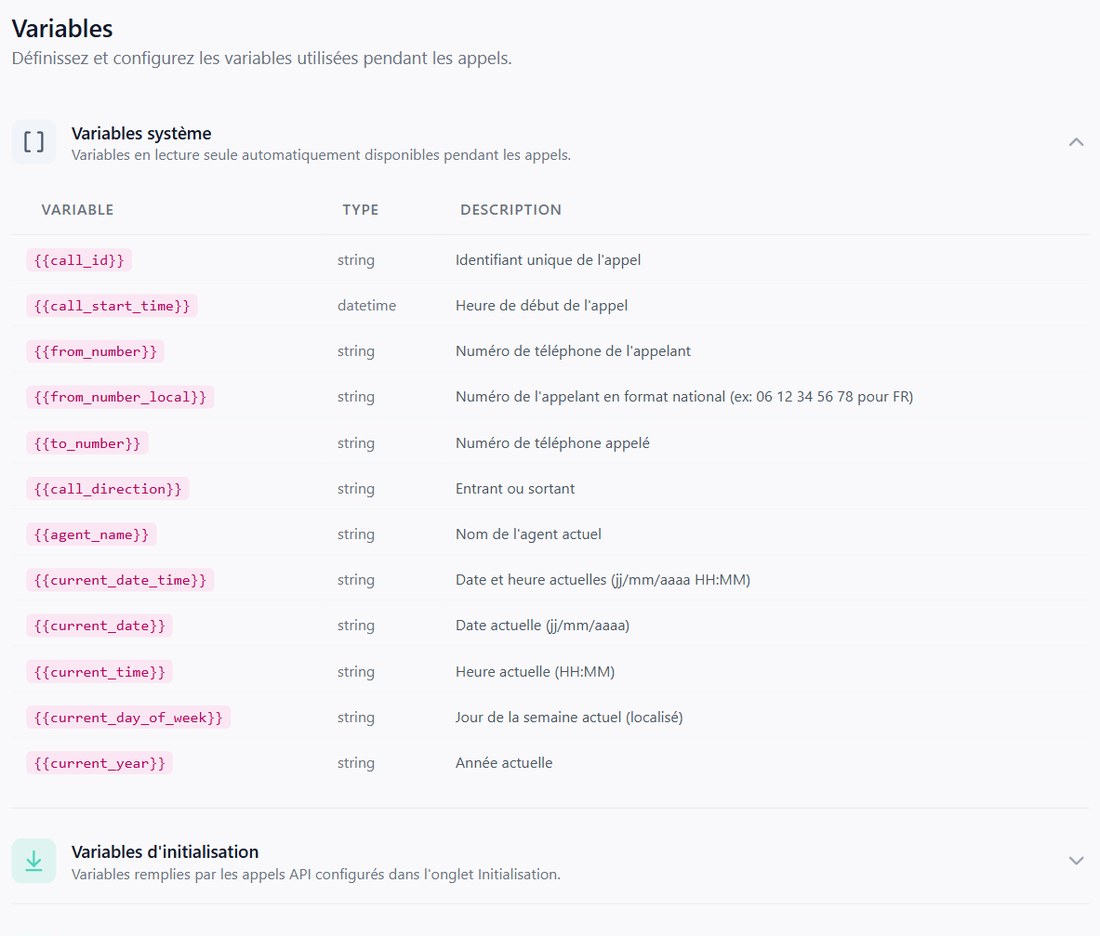
Ouvrez l’onglet « Variables », puis la section « Variables système » : elle liste celles que vous utiliserez le plus.
| Variable | Exemple de valeur | Usage |
|---|---|---|
{{current_date}} |
30/09/2026 |
la date du jour (jj/mm/aaaa) |
{{current_day_of_week}} |
mercredi |
le jour de la semaine, en toutes lettres |
{{current_time}} |
14:05 |
l’heure |
{{current_date_time}} |
30/09/2026 14:05 |
la date et l’heure |
{{current_year}} |
2026 |
l’année |
{{from_number}} |
33199000101 |
le numéro de l’appelant, tel que l’opérateur le transmet |
{{from_number_local}} |
01 99 00 01 01 |
le même numéro au format national, fait pour être prononcé |
{{to_number}} |
le numéro appelé | |
{{agent_name}} |
Léa |
le « Nom de l’agent » réglé dans l’Initialisation |
{{call_direction}} |
inbound |
le sens de l’appel (inbound ou outbound) |
{{call_id}}, {{call_start_time}} |
l’identifiant et l’heure de début de l’appel |
Les dates et heures sont celles de Paris. Il existe 17 variables système en tout : les cinq qui ne figurent pas dans ce tableau (is_callback, callback_count, callback_last_disposition, callback_campaign_name, silence_exit) servent aux campagnes et aux silences, et apparaissent dans la liste qui s’ouvre avec {{. Vous les verrez aux leçons 21 et 25.
Module 3 · Leçon 11Les variables
Où les utiliser
Presque partout où vous écrivez du texte :
- les prompts système des nœuds de départ et Agent ;
- les messages dits mot pour mot : message d’accueil, message de transition, message d’au revoir, message avant transfert ;
- le numéro cible d’un transfert (leçon 17) ;
Module 3 · Leçon 11Les variables(suite)
Où les utiliser
- les descriptions de routes et les valeurs des règles (leçon 13) ;
- les URL, en-têtes et corps des requêtes (leçons 14 à 18).
Dans un prompt, l’IA lit la valeur et s’en sert pour raisonner. Dans un message fixe, l’appelant entend la valeur telle quelle : réservez-y les variables qui ont toujours une valeur lisible.
Module 3 · Leçon 11Les variables
Ajoutez la date et le numéro à votre agent
- Ouvrez l’Accueil. Dans le « Message d’accueil », remplacez le prénom par
{{agent_name}}. Si vous changez un jour le « Nom de l’agent » dans l’Initialisation, l’accueil suivra. - Ouvrez le nœud Agent indiqué ci-dessous et ajoutez les lignes de votre scénario en tête de son « Prompt système ». Gardez le reste du prompt.
- Faites de même pour « Infos pratiques ».
- « OK », puis « Enregistrer » :
v11 – variables.
« Message d’accueil » de l’Accueil :
Garage Lumière, bonjour ! Je suis {{agent_name}}, l'assistante IA du garage. Que puis-je faire pour vous ?En tête du prompt de « Rendez-vous » :
Nous sommes le {{current_day_of_week}} {{current_date}}.
Le numéro de l'appelant est le {{from_number_local}}.
Quand l'appelant donne un jour (« mardi prochain », « demain »), calcule la date exacte à partir d'aujourd'hui et répète-la pour qu'il la confirme.
Avant de terminer, propose que l'atelier le rappelle à ce numéro.
En tête du prompt de « Infos pratiques » :
Nous sommes le {{current_day_of_week}} {{current_date}}.
Si l'appelant demande si le garage est ouvert aujourd'hui, réponds avec les horaires de ce jour.
« Message d’accueil » de l’Accueil :
Cabinet dentaire des Lilas, bonjour. Je suis {{agent_name}}, l'assistante IA du cabinet. Que puis-je faire pour vous ?En tête du prompt de « Rendez-vous » :
Nous sommes le {{current_day_of_week}} {{current_date}}.
Le numéro de l'appelant est le {{from_number_local}}.
Quand le patient donne un jour (« jeudi prochain », « demain »), calcule la date exacte à partir d'aujourd'hui et répète-la pour qu'il la confirme.
Avant de terminer, propose que le secrétariat le rappelle à ce numéro.
En tête du prompt de « Infos pratiques » :
Nous sommes le {{current_day_of_week}} {{current_date}}.
Si le patient demande si le cabinet est ouvert aujourd'hui, réponds avec les horaires de ce jour.
« Message d’accueil » de l’Accueil :
Atelier Nova, bonjour ! Je suis {{agent_name}}, l'assistante IA de l'accueil. À qui souhaitez-vous parler ?En tête du prompt de « Prise de message » :
Nous sommes le {{current_day_of_week}} {{current_date}}.
Le numéro de l'appelant est le {{from_number_local}}.
Quand tu demandes où rappeler la personne, propose d'abord ce numéro.
En tête du prompt de « Infos pratiques » :
Nous sommes le {{current_day_of_week}} {{current_date}}.
Si l'appelant demande si le studio est ouvert aujourd'hui, réponds avec les horaires de ce jour.
Module 3 · Leçon 11Les variables
Ajoutez la date et le numéro à votre agent
Module 3 · Leçon 11Les variables
Essayez
Le compteur « … variables » en bas de la fenêtre de test liste les valeurs écrites pendant l’appel : variables collectées, réponses d’outils. Les variables système n’y figurent pas, et le compteur n’apparaît pas encore sur votre agent. Pour vérifier une variable système, faites-la dire à l’agent, comme ci-dessus. Le compteur deviendra utile dès la leçon suivante.
Module 3 · Leçon 11Les variables
Essayez
Module 3 · Leçon 11Les variables
Essayez
Module 3 · Leçon 11Les variables
Vérifiez
Module 3 · Leçon 11Les variables
Point d’étape
Le canevas n’a pas changé : l’accueil utilise {{agent_name}}, et deux nœuds Agent connaissent la date du jour et le numéro de l’appelant.
Module 3 · Les variables · Leçon 12
Les variables collectées
Vous faites retenir à l'agent un nom, une date ou une plaque, et vérifiez qu'il l'a bien compris.
Quand l’appelant donne son nom ou sa plaque, l’IA l’entend, mais le workflow n’en garde aucune trace exploitable. Une variable collectée range cette information dans une case nommée : {{nom_client}}, {{immatriculation}}. Elle peut alors servir dans un message, décider d’une route (leçon 13) ou partir vers un logiciel (leçon 16).
Module 3 · Leçon 12Les variables collectées
Deux réglages, pas un
Une variable collectée se règle à deux endroits, et il faut les deux :
- La déclarer, une fois pour tout l’agent : onglet « Variables », section « Variables collectées ». On y donne son nom, son type et sa description.
- La cocher sur le nœud qui doit l’écouter : onglet « Collecter » du nœud Agent.
À chaque phrase de l’appelant sur ce nœud, un modèle dédié relit ce qu’il vient de dire et remplit les variables cochées, en parallèle de la réponse : cela n’ajoute pas d’attente. Sur un nœud où rien n’est coché, rien n’est capturé, même si l’appelant donne l’information.
Ce réglage ne fait pas poser la question : c’est le prompt du nœud qui demande le nom, la plaque ou la date. La collecte, elle, se contente d’écouter la réponse.
Module 3 · Leçon 12Les variables collectées
Déclarez les variables
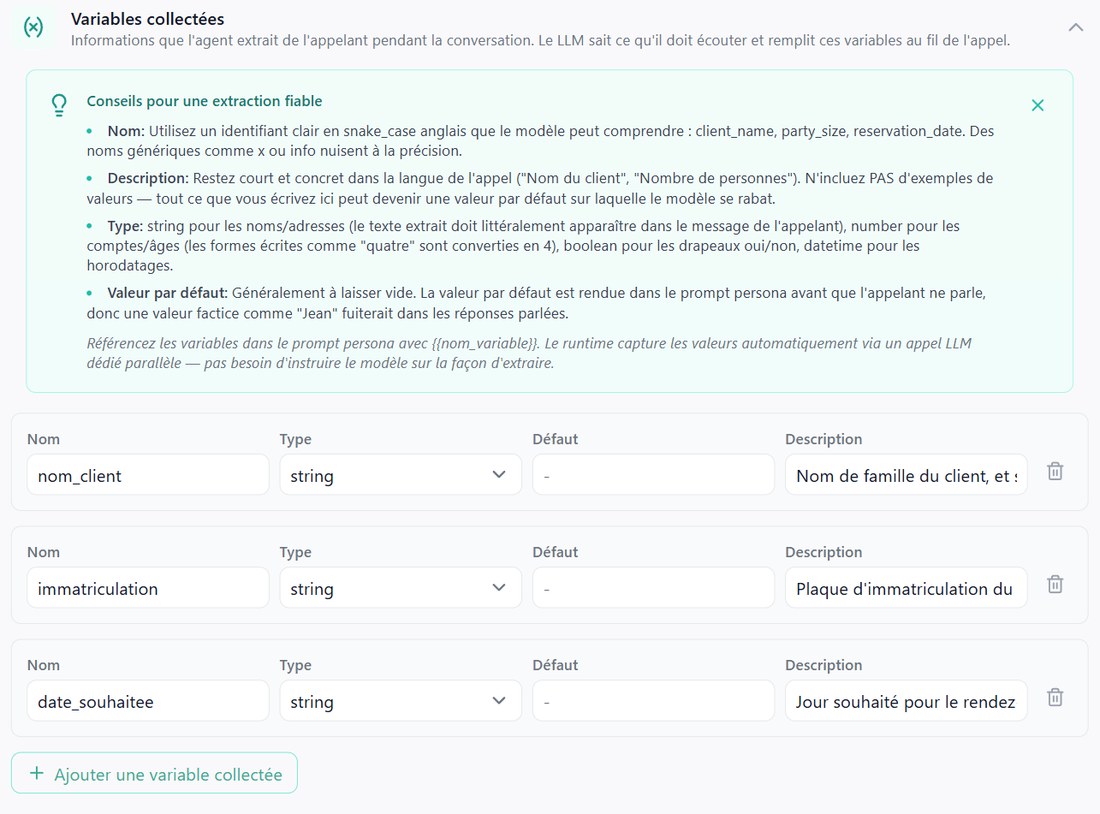
- Ouvrez l’onglet « Variables », puis cliquez sur la section « Variables collectées » pour la déplier.
- Cliquez sur « Ajouter une variable collectée ». Une ligne apparaît avec quatre champs : « Nom », « Type », « Défaut », « Description ».
- Remplissez-la avec la première variable de votre scénario, ci-dessous. Laissez « Défaut » vide.
- Recommencez pour chaque variable.
- « Enregistrer » :
v12 – variables collectées.
| Nom | Type | Description |
|---|---|---|
nom_client |
string | Nom de famille du client, et son prénom s'il le donne |
immatriculation |
string | Plaque d'immatriculation du véhicule |
date_souhaitee |
string | Jour souhaité pour le rendez-vous, tel que l'appelant le dit |
| Nom | Type | Description |
|---|---|---|
nom_patient |
string | Nom de famille du patient, et son prénom s'il le donne |
creneau_choisi |
string | Jour et moment souhaités pour le rendez-vous, tels que le patient les dit |
date_rdv |
string | Date du rendez-vous existant que le patient veut déplacer |
| Nom | Type | Description |
|---|---|---|
nom_contact |
string | Nom de la personne du studio que l'appelant veut joindre |
nom_appelant |
string | Nom de la personne qui appelle |
numero_rappel |
string | Numéro de téléphone où rappeler l'appelant |
objet |
string | Objet du message, tel que l'appelant le formule |
Module 3 · Leçon 12Les variables collectées
Nom, type, description : ce qui compte
- Le nom : minuscules, sans accent ni point, des
_entre les mots. L’aide de l’écran suggère des noms anglais ; un nom français explicite commenom_clientconvient aussi, pourvu que la description soit claire. - La description est ce que lit le modèle qui écoute l’appelant. Courte, concrète, dans la langue de l’appel. Aucun exemple de valeur : le modèle risque de le reprendre quand il hésite.
- Le défaut : laissez-le vide. Il est lu avant que l’appelant ait parlé, et une valeur de démonstration finirait dans les réponses de l’agent.
- Le type : les types restent en anglais, dans toutes les langues.
| Type | Pour | À savoir |
|---|---|---|
string |
un nom, une plaque, un jour, un motif | La valeur doit se trouver dans les mots de l’appelant. |
number |
une quantité, un âge, un nombre de personnes | « quatre » devient 4. |
boolean |
une réponse oui/non | true ou false. |
datetime |
une date avec une heure précise | L’heure doit avoir été dite, sinon la valeur est refusée. |
Dans cette formation, tout est en string : c’est le bon choix pour la plupart des informations dictées au téléphone.
Module 3 · Leçon 12Les variables collectées
Cochez-les sur le nœud
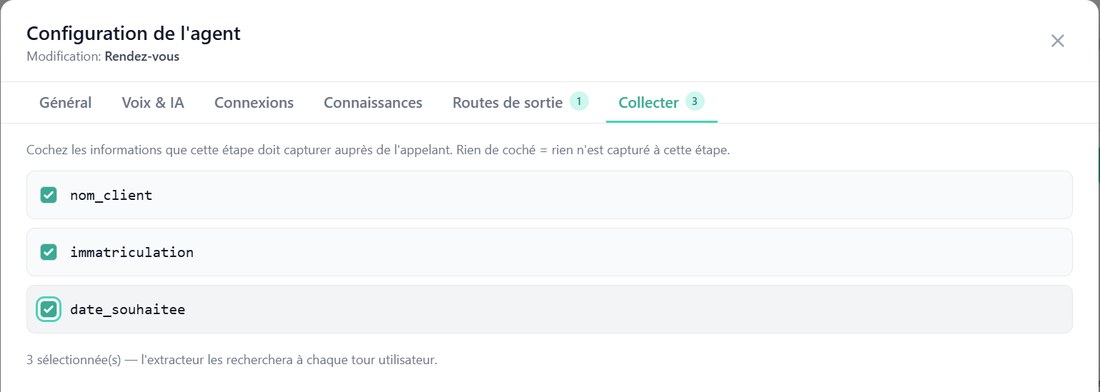
- Ouvrez « Rendez-vous », onglet « Collecter ». Les variables déclarées y sont listées.
- Cochez
nom_client,immatriculationetdate_souhaitee. Sous la liste : « 3 sélectionnée(s) — l’extracteur les recherchera à chaque tour utilisateur ».
 3. Dans le « Prompt système », ajoutez :
Pour le rendez-vous, il te faut le nom du client, la plaque d'immatriculation du véhicule et le jour souhaité.
Pose une question à la fois, dans cet ordre, et demande le jour en dernier.- Ouvrez « Rendez-vous », onglet « Collecter ». Les variables déclarées y sont listées.
- Cochez
nom_patientetcreneau_choisi. Sous la liste : « 2 sélectionnée(s) — l’extracteur les recherchera à chaque tour utilisateur ». - Dans le « Prompt système », ajoutez :
Pour le rendez-vous, il te faut le nom du patient, puis le jour et le moment qui l'arrangent.
Pose une question à la fois, dans cet ordre, et demande le créneau en dernier.- Ouvrez « Qui cherchez-vous », onglet « Collecter », et cochez
nom_contact. - Ouvrez « Prise de message », onglet « Collecter », et cochez
nom_appelant,numero_rappeletobjet. Sous la liste : « 3 sélectionnée(s) — l’extracteur les recherchera à chaque tour utilisateur ». - Dans le « Prompt système » de « Prise de message », ajoutez :
Pour le message, il te faut le nom de la personne, le numéro où la rappeler et l'objet du message.
Pose une question à la fois, dans cet ordre, et demande l'objet en dernier.
Module 3 · Leçon 12Les variables collectées
Cochez-les sur le nœud
Module 3 · Leçon 12Les variables collectées
Un nœud de plus pour une nouvelle demande
Ajoutez l’agent « Suivi ». Un client qui appelle pour savoir où en est sa voiture doit donner sa plaque. Un nœud dédié la recueille. À la leçon 17, il ira chercher l’état de la réparation ; pour l’instant, il la note.
- Faites glisser un « Agent » sur le canevas. « Nom du noeud » :
Suivi. - « Prompt système » :
Tu es Léa, l'assistante IA du Garage Lumière. Le client appelle pour connaître l'état d'une réparation.
Demande-lui la plaque d'immatriculation du véhicule, puis répète-la pour vérifier.
Tu n'as pas encore accès au suivi des réparations : dis que l'atelier le rappellera dans la journée.
Phrases courtes, une seule question à la fois.- Onglet « Collecter » : cochez
immatriculation. - Onglet « Routes de sortie » : route
Fin de l'appel, « L’appelant dit quelque chose », avec la description de la leçon 4 :L'appelant dit au revoir, ou dit qu'il n'a plus besoin de rien, sans faire d'autre demande. Un simple « oui » ou « c'est bien ça » en réponse à une question n'est pas une fin d'appel.Reliez-la à « Au revoir ». - Ouvrez l’Accueil, onglet « Routes de sortie » : ajoutez la route
Suivi de réparation, « L’appelant dit quelque chose », descriptionL'appelant veut savoir où en est la réparation ou l'entretien de son véhicule.Reliez-la à « Suivi ». - Ajoutez la même route sur « Infos pratiques », reliée aussi à « Suivi » (leçon 9). Dans le prompt de l’Accueil, remplacez la question de relance par :
Vous appelez pour un rendez-vous, pour une réparation en cours, pour nos horaires et nos tarifs, ou pour parler à l'atelier ?
Ajoutez l’agent « Modifier ». Déplacer un rendez-vous est une autre demande que d’en prendre un. Un nœud dédié la recueille. À la leçon 16, il fera la modification lui-même ; pour l’instant, il la note.
- Faites glisser un « Agent » sur le canevas. « Nom du noeud » :
Modifier. - « Prompt système » :
Tu es Inès, l'assistante IA du cabinet dentaire des Lilas. Le patient veut déplacer un rendez-vous.
Demande son nom, puis la date du rendez-vous qu'il veut déplacer, puis le jour qui l'arrangerait.
Tu ne peux pas encore modifier l'agenda : dis que le secrétariat le rappellera pour confirmer.
Tu ne donnes jamais de conseil médical. Phrases courtes, une seule question à la fois.- Onglet « Collecter » : cochez
nom_patientetdate_rdv. - Onglet « Routes de sortie » : route
Fin de l'appel, « L’appelant dit quelque chose », avec la description de la leçon 4 :L'appelant dit au revoir, ou dit qu'il n'a plus besoin de rien, sans faire d'autre demande. Un simple « oui » ou « c'est bien ça » en réponse à une question n'est pas une fin d'appel.Reliez-la à « Au revoir ». - Ouvrez l’Accueil, onglet « Routes de sortie » : ajoutez la route
Modifier un RDV, « L’appelant dit quelque chose », descriptionLe patient veut déplacer ou avancer un rendez-vous déjà pris.Reliez-la à « Modifier ». - Ajoutez la même route sur « Infos pratiques », reliée aussi à « Modifier » (leçon 9). Dans le prompt de l’Accueil, remplacez la question de relance par :
Vous souhaitez prendre ou déplacer un rendez-vous, vous avez une question pratique, ou s'agit-il d'une urgence ?
Rien à ajouter pour Atelier Nova : « Qui cherchez-vous » et « Prise de message » existent déjà, et vous venez de leur donner leurs variables. Vérifiez seulement que les deux nœuds collectent bien ce qui est prévu.
Module 3 · Leçon 12Les variables collectées
Essayez
Dites par exemple : « Je voudrais faire la vidange. » Puis « Dubois », « AB 123 CD », « mardi prochain ». Attendu : nom_client, immatriculation et date_souhaitee remplies. Refaites un appel avec « Où en est ma voiture ? » : vous arrivez sur « Suivi », et seule immatriculation se remplit.
Dites par exemple : « Je voudrais un rendez-vous pour un détartrage. » Puis « Dubois », « jeudi en fin de matinée ». Attendu : nom_patient et creneau_choisi remplies. Refaites un appel avec « Je dois déplacer mon rendez-vous » : vous arrivez sur « Modifier », qui remplit nom_patient et date_rdv.
Demandez « Julie Martin, s’il vous plaît » : nom_contact se remplit sur « Qui cherchez-vous ». Laissez ensuite un message : « Dubois », « 06 12 34 56 78 », « c’est au sujet du devis pour notre site ». Attendu : nom_appelant, numero_rappel et objet remplies.
Module 3 · Leçon 12Les variables collectées
Essayez
Module 3 · Leçon 12Les variables collectées
Essayez
Module 3 · Leçon 12Les variables collectées
Essayez
Module 3 · Leçon 12Les variables collectées
Vérifiez
Module 3 · Leçon 12Les variables collectées
Point d’étape
Module 3 · Les variables · Leçon 13
Les routes par règle
Vous aiguillez sur la valeur d'une variable, sans passer par le classifieur.
Jusqu’ici, toutes vos routes décrivent ce que dit l’appelant, et le classifieur juge si la phrase correspond. Certaines décisions ne sont pas une affaire d’interprétation : la date est-elle connue ? L’enregistrement a-t-il réussi ? Pour celles-là, on écrit une règle : vérifiée par la plateforme, sans modèle de langage, instantanément et toujours de la même façon.
Module 3 · Leçon 13Les routes par règle
Deux sortes de routes
Dans « Routes de sortie », chaque route a un réglage « Emprunter cette route quand… » :
| « L’appelant dit quelque chose » | « Une règle est remplie » | |
|---|---|---|
| Qui décide | le classifieur, qui lit la fin de la conversation | la plateforme, qui vérifie une condition |
| Ce qu’on écrit | une description de l’intention de l’appelant | une condition sur une variable |
| Délai | un bref instant de réflexion | aucun |
| Pour | « il veut un rendez-vous », « il dit au revoir » | « la date est renseignée », « la réservation a réussi » |
La règle est plus rapide et plus sûre. Dès qu’une condition peut s’écrire comme une règle, écrivez-la comme une règle.
Module 3 · Leçon 13Les routes par règle
Ce qu’une règle peut vérifier
Après « Quand », trois choix :
- « un outil réussit » / « un outil échoue » : ces deux choix portent sur un outil du nœud. Ce cours ne s’en sert pas : pour savoir si une action a réussi, il aiguille sur la variable que l’action remplit, que vous voyez dans la fenêtre de test (leçon 16).
- « une variable… » : on choisit la variable, puis un test :
- « est renseignée », « est vide / non renseignée » ;
- « égale », « est différente de », « contient », « ne contient pas » : comparaisons de texte, sans tenir compte des majuscules ;
- « supérieur à (nombre) », « inférieur à (nombre) », « supérieur ou égal (nombre) », « inférieur ou égal (nombre) » : comparaisons de nombres.
La valeur de comparaison peut elle-même contenir une variable, par exemple {{current_year}}.
Module 3 · Leçon 13Les routes par règle
Qui passe en premier
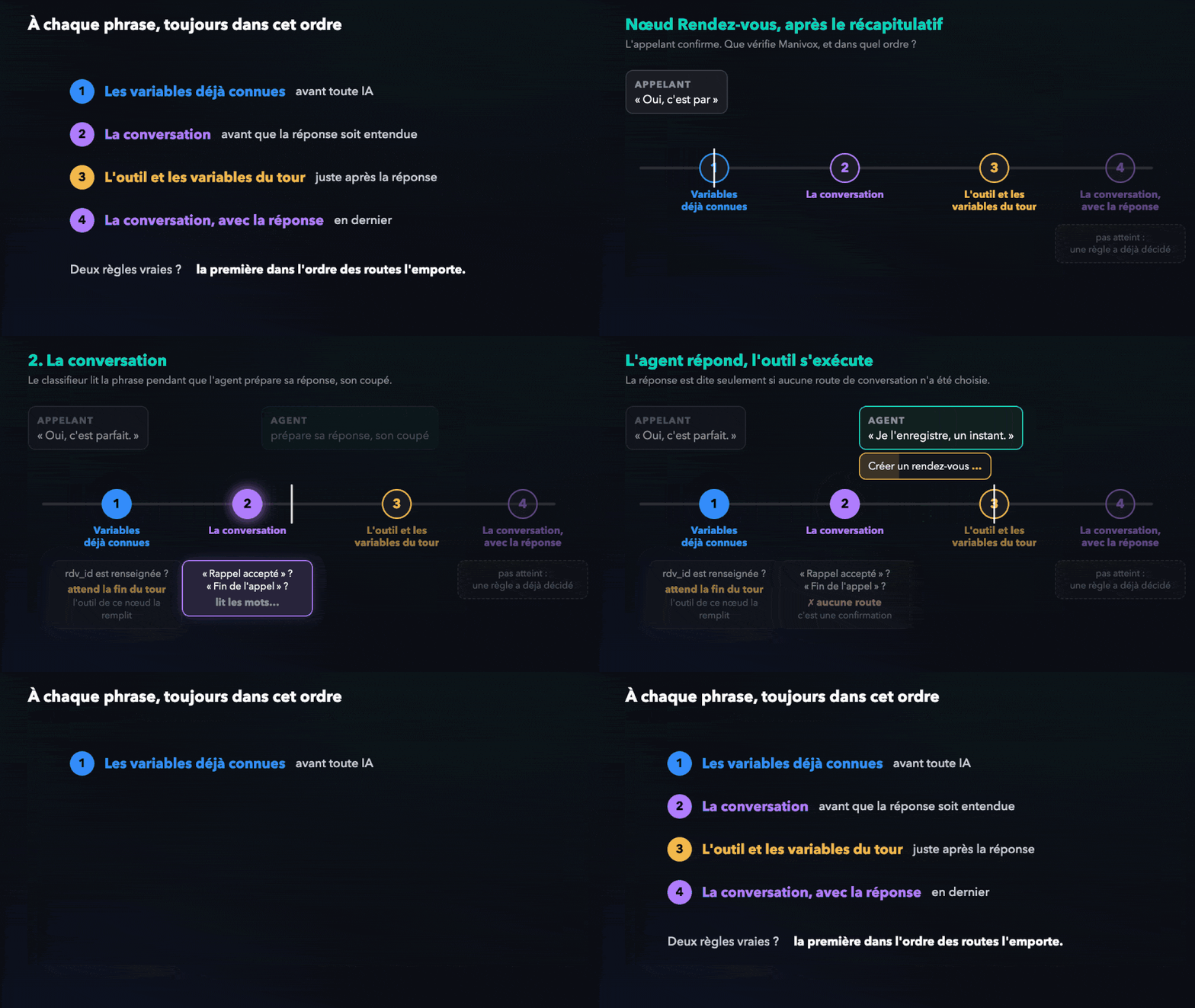
Sur un nœud qui a les deux sortes de routes, voici ce qui se passe à chaque phrase de l’appelant :
- Les règles déjà vraies passent avant tout : une règle sur une variable remplie plus tôt dans l’appel prend sa route tout de suite, sans que l’agent réponde.
- Le classifieur compare la phrase aux routes « L’appelant dit quelque chose », pendant que l’agent prépare sa réponse et que les variables se remplissent. S’il trouve, l’appel part par cette route.
- Sinon, l’agent répond. Puis les règles sont vérifiées à nouveau, avec les variables remplies pendant ce tour, par la conversation ou par un outil.
- Enfin, le classifieur relit la réponse de l’agent.
Entre plusieurs règles vraies en même temps, la première de la liste gagne. Une route sans liaison sur le canevas ne peut jamais être prise. Et si toutes les routes d’un nœud sont des règles, le classifieur ne tourne pas du tout.
Conséquence pratique : une règle sur une variable collectée sur ce nœud part juste après la réponse de l’agent, au tour où l’appelant a donné la valeur. L’agent n’a pas l’occasion de poser une question de plus.
Module 3 · Leçon 13Les routes par règle
Ajoutez votre première règle
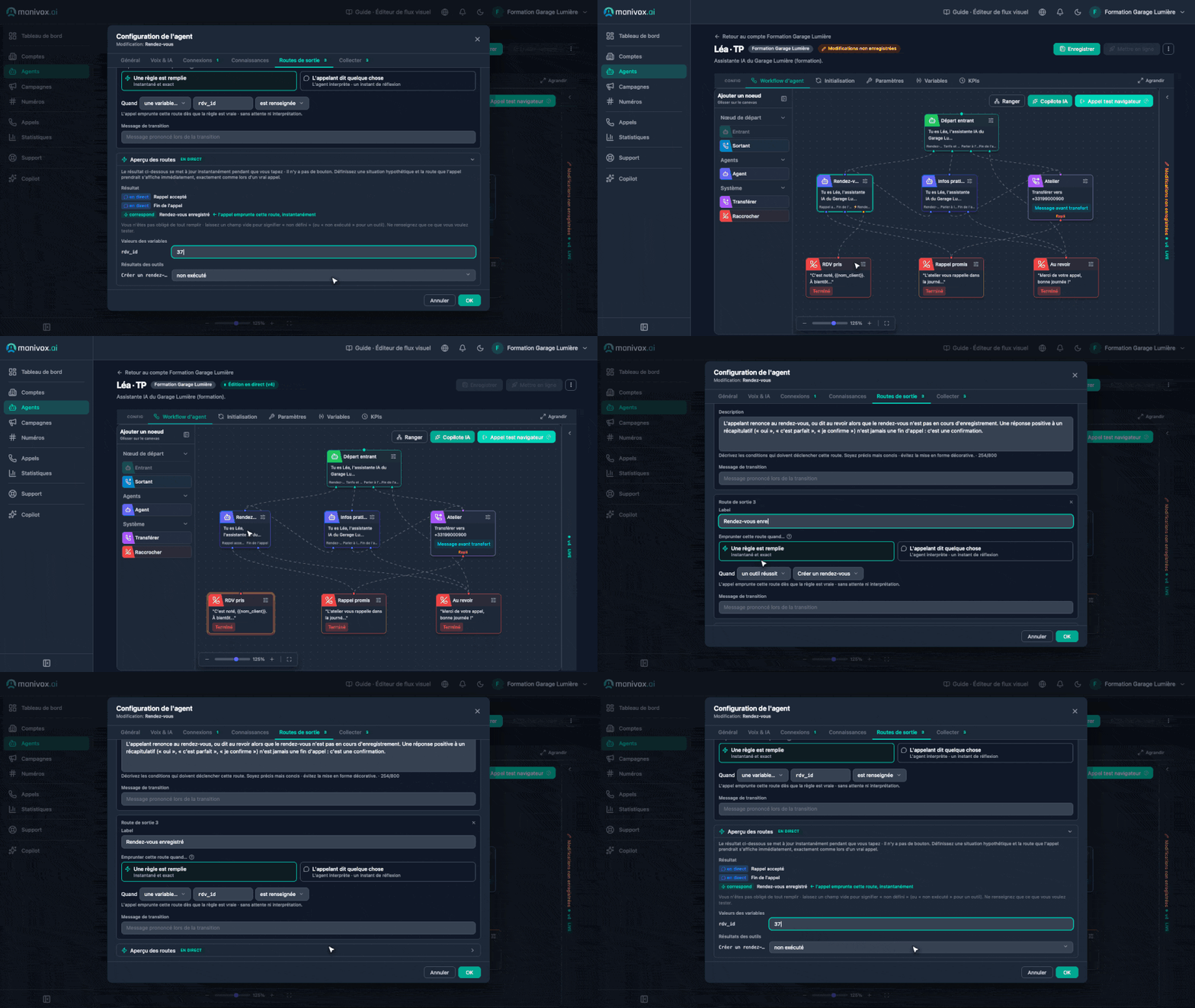
Votre agent recueille maintenant les informations (leçon 12), mais rien ne se passe quand il les a. Une règle va terminer l’appel dès que la dernière information est donnée. C’est provisoire : à la leçon 16, un outil fera la vraie réservation.
-
Faites glisser un « Raccrocher » sur le canevas. Libellé :
Demande notée. -
« Message d’au revoir » :
C'est noté, {{nom_client}}. L'atelier vous rappelle pour confirmer le rendez-vous. Bonne journée !« Raison » : « Terminé ». -
Ouvrez « Rendez-vous », onglet « Routes de sortie », « Ajouter une route de sortie ».
-
« Label » :
Demande notée. -
« Emprunter cette route quand… » : « Une règle est remplie ».
-
« Quand » « une variable… » :
date_souhaitee, « est renseignée ».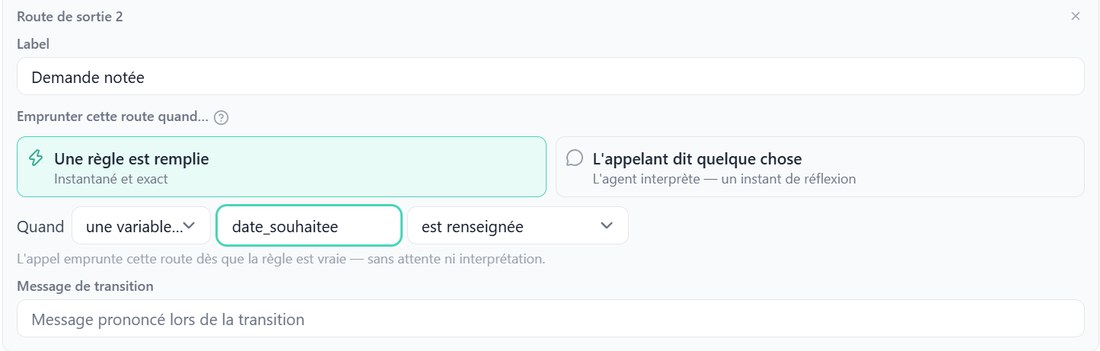
-
« Message de transition » : laissez vide.
-
Dans le « Prompt système », ajoutez :
Quand l'appelant a donné le jour, récapitule en une phrase le nom, la plaque et la date exacte, sans poser de nouvelle question. -
« OK ». Reliez la nouvelle sortie « Demande notée » au nœud « Demande notée ».
- Faites glisser un « Raccrocher » sur le canevas. Libellé :
Demande notée. - « Message d’au revoir » :
C'est noté, {{nom_patient}}. Le secrétariat vous rappelle pour confirmer le rendez-vous. Bonne journée.« Raison » : « Terminé ». - Ouvrez « Rendez-vous », onglet « Routes de sortie », « Ajouter une route de sortie ».
- « Label » :
Demande notée. - « Emprunter cette route quand… » : « Une règle est remplie ».
- « Quand » « une variable… » :
creneau_choisi, « est renseignée ». - « Message de transition » : laissez vide.
- Dans le « Prompt système », ajoutez :
Quand le patient a donné le créneau, récapitule en une phrase son nom et le créneau, avec la date exacte, sans poser de nouvelle question. - « OK ». Reliez la nouvelle sortie « Demande notée » au nœud « Demande notée ».
- Faites glisser un « Raccrocher » sur le canevas. Libellé :
Message transmis. - « Message d’au revoir » :
Votre message est transmis, {{nom_appelant}}. Bonne journée !« Raison » : « Terminé ». - Ouvrez « Prise de message », onglet « Routes de sortie », « Ajouter une route de sortie ».
- « Label » :
Message transmis. - « Emprunter cette route quand… » : « Une règle est remplie ».
- « Quand » « une variable… » :
objet, « est renseignée ». - « Message de transition » : laissez vide.
- Dans le « Prompt système », ajoutez :
Quand la personne a donné l'objet, récapitule en une phrase son nom, le numéro de rappel et l'objet, sans poser de nouvelle question. - « OK ». Reliez la nouvelle sortie « Message transmis » au nœud « Message transmis ».
Gardez la route « Fin de l’appel » du nœud : elle sert si l’appelant abandonne en cours de route. « Enregistrer » : v13 – première règle.
Module 3 · Leçon 13Les routes par règle
Ajoutez votre première règle
Module 3 · Leçon 13Les routes par règle
Vérifiez la règle sans appeler
En bas de l’onglet « Routes de sortie », ouvrez « Aperçu des routes ». Il calcule, pendant que vous tapez, la route qu’un appel prendrait.
- Dans « Valeurs des variables », laissez la variable de votre règle vide : la règle « ne correspond pas ».
- Tapez une valeur, par exemple
mardi: la règle « correspond », et l’aperçu indique « l’appel emprunte cette route, instantanément ». - Les routes « L’appelant dit quelque chose » sont marquées « en direct » : elles se décident pendant l’appel, l’aperçu ne peut pas les juger.
Module 3 · Leçon 13Les routes par règle
Essayez
Module 3 · Leçon 13Les routes par règle
Essayez
Module 3 · Leçon 13Les routes par règle
Essayez
Module 3 · Leçon 13Les routes par règle
Vérifiez
Module 3 · Leçon 13Les routes par règle
Point d’étape
Module 3 · Les variables · Leçon 14
Les actions au démarrage
Vous remplissez des variables avant que l'agent ne parle, par exemple à partir du numéro de l'appelant.
Un client qui rappelle son garage n’aime pas redonner son nom à chaque fois. Si son numéro est connu, l’agent peut le retrouver avant même de décrocher la parole. C’est le rôle des actions au démarrage : au tout début de l’appel, elles interrogent un logiciel et rangent la réponse dans des variables.
Module 3 · Leçon 14Les actions au démarrage
Ce qu’est une action au démarrage
- Elle se règle dans l’onglet « Initialisation », section « Actions au démarrage ». Elle vaut pour tout l’agent.
- Elle s’exécute avant le message d’accueil, à chaque appel. L’appelant attend qu’elle ait répondu : une action lente, c’est un silence au décroché.
- Elle a accès aux variables système, donc à
{{from_number}}. - Sa réponse passe par un « Mapping de réponse », qui choisit les champs à garder et les range dans des variables.
Les types proposés : « Requête HTTP » (une adresse web, celle que nous utilisons ici), « Action connecteur » (une application connectée au compte), « En-tête SIP » (des informations ajoutées par l’opérateur téléphonique). « Entrée webhook » et « Entrée CSV » sont annoncés « Bientôt disponible ».
Module 3 · Leçon 14Les actions au démarrage
Préparez vos données d’entraînement
Pour vous entraîner, vous avez besoin d’un petit fichier clients consultable en ligne. Nous utilisons Baserow, une base de données en ligne avec une offre gratuite, hébergée en Europe. Vous n’y mettez que les données fictives de la formation.
- Sur baserow.io, créez un compte gratuit avec votre adresse e-mail professionnelle.
- Un espace de travail est créé avec votre compte. Ajoutez-y une base de données vide, nommée comme votre agent de formation.
- Téléchargez le fichier de votre scénario, ci-dessous.
Module 3 · Leçon 14Les actions au démarrage(suite)
Préparez vos données d’entraînement
- Dans la base, créez une table par import de fichier CSV (dans l’interface anglaise : « + New table », puis « Import CSV file »). Nommez-la comme indiqué, choisissez le fichier, gardez la virgule comme séparateur et l’encodage UTF-8, cochez l’option qui indique que la première ligne contient les en-têtes, puis validez.
- Vérifiez la table : deux colonnes,
telephoneetnom, trois lignes. Laissez les deux colonnes en texte : c’est le type que Baserow donne à l’import.
Fichier : clients.csv. Nom de la table : clients.
Fichier : patients.csv. Nom de la table : patients.
Fichier : contacts.csv. Nom de la table : contacts.
Les leçons 15 à 17 ajouteront les autres fichiers de votre scénario à la même base.
Module 3 · Leçon 14Les actions au démarrage
Deux informations à noter
L’identifiant de la table. Ouvrez la table : l’adresse dans votre navigateur ressemble à …/database/123/table/456/789. Le nombre qui suit table/ est l’identifiant de la table (ici 456). Vous le trouvez aussi dans la documentation d’API que Baserow génère pour votre base : menu ⋮ à côté du nom de la base, « View API Docs ».
Un jeton d’accès. C’est le mot de passe que votre agent utilisera pour lire la table.
- Ouvrez le menu de l’espace de travail, en haut à gauche, puis ses paramètres (« Settings »).
- Onglet des jetons de base de données (« Database tokens »), puis créez un jeton (« Create token »).
- Nom :
Formation Manivox. Espace de travail : le vôtre. Gardez les droits proposés : les leçons 15 et 16 écriront aussi dans la base. - Copiez le jeton et gardez-le à portée de main.
Module 3 · Leçon 14Les actions au démarrage
Deux informations à noter
Module 3 · Leçon 14Les actions au démarrage
Créez l’action
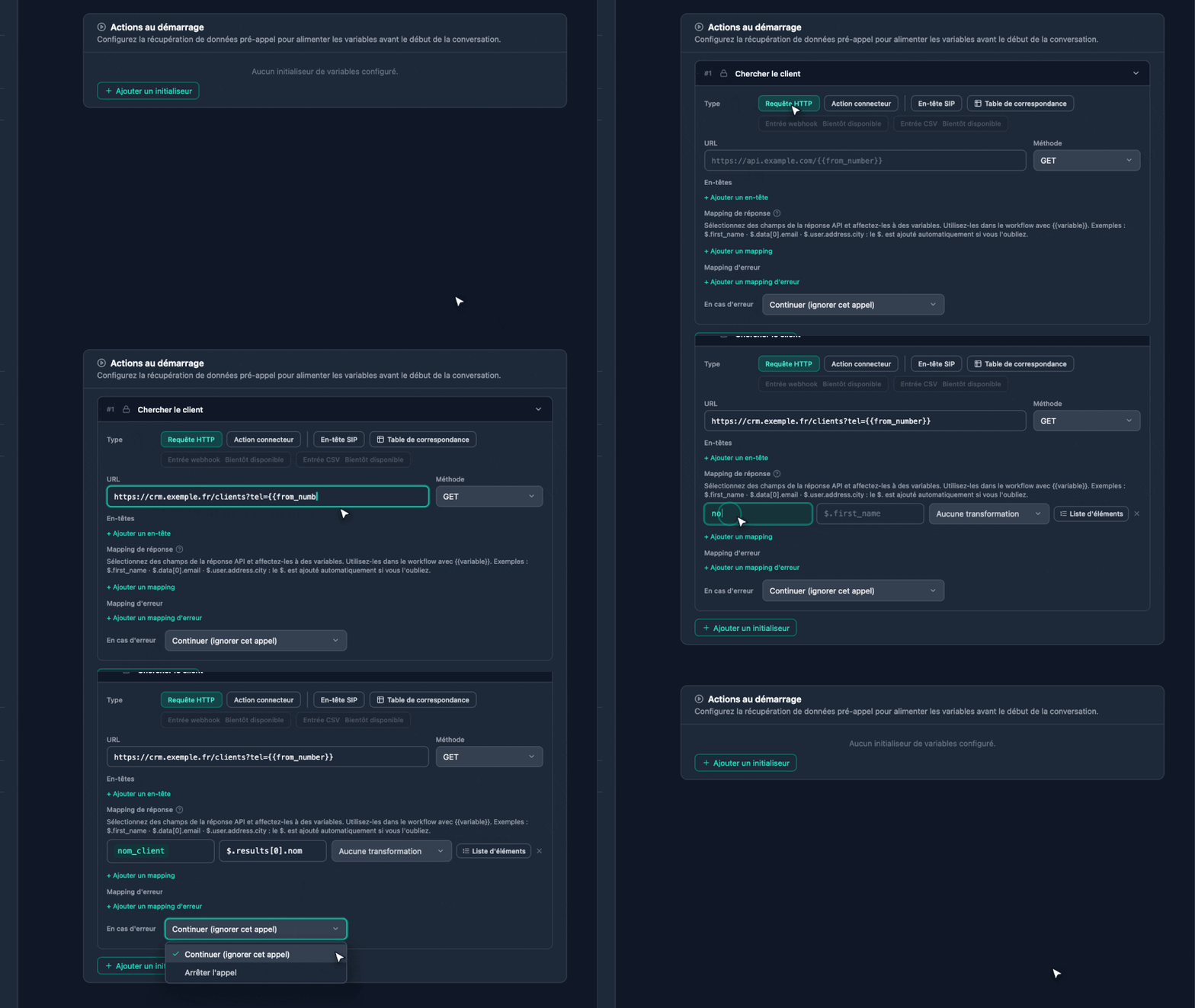
Nom de l’action : Chercher le client. Variable remplie : nom_client.
Nom de l’action : Chercher le patient. Variable remplie : nom_patient.
Nom de l’action : Chercher le contact. Variable remplie : nom_appelant.
- Onglet « Initialisation », section « Actions au démarrage » : « Ajouter un initialiseur ». Une entrée « #1 » apparaît.
- Cliquez sur le cadenas à côté du nom, tapez le nom de votre action, puis appuyez sur Entrée.
- « Type » : « Requête HTTP ».
- « Méthode » :
GET. - « URL » : l’adresse ci-dessous, en remplaçant
VOTRE_ID_DE_TABLEpar l’identifiant noté plus haut. - « En-têtes » : « + Ajouter un en-tête ». « Clé » :
Authorization. « Valeur » :Token VOTRE_JETON, avec votre jeton. Le mot est bienToken, pasBearer. - « Mapping de réponse » : « + Ajouter un mapping ». À gauche, le « Nom de variable » de votre scénario ; à droite, le chemin
$.results[0].nom. Laissez « Aucune transformation ». - « En cas d’erreur » : « Continuer (ignorer cet appel) ».
- « Enregistrer » :
v14 – action au démarrage.
https://api.baserow.io/api/database/rows/table/VOTRE_ID_DE_TABLE/?user_field_names=true&filter__telephone__equal={{from_number}}Ce que dit cette adresse : « dans cette table, donne-moi les lignes dont la colonne telephone est égale au numéro de l’appelant ». user_field_names=true demande à Baserow d’utiliser les noms de colonnes (telephone, nom) au lieu de numéros internes.
Module 3 · Leçon 14Les actions au démarrage
Créez l’action
Module 3 · Leçon 14Les actions au démarrage
Lire la réponse
Pour un numéro connu, Baserow répond ceci :
{
  "count": 1,
  "next": null,
  "previous": null,
  "results": [
    { "id": 1, "order": "1.00000000000000000000", "telephone": "33199000101", "nom": "Claire Dubois" }
  ]
}
$.results[0].nom se lit « dans results, la première ligne ([0]), la colonne nom ». La variable reçoit Claire Dubois.
Pour un numéro inconnu, results est vide : la variable reste vide, et ce n’est pas une erreur. Une erreur, c’est une requête qui échoue : jeton faux, mauvais identifiant de table, service qui ne répond pas. Avec « Continuer (ignorer cet appel) », l’appel se déroule alors normalement, sans le nom. Avec « Arrêter l’appel », l’appelant entend le « Message d’erreur » et la ligne est coupée : réservez ce choix aux agents qui ne peuvent vraiment rien faire sans cette information.
Vérifiez le mapping dans l’onglet « Variables », section « Variables d’initialisation » : votre variable y figure, avec le nom de l’action et le chemin.
Module 3 · Leçon 14Les actions au démarrage
Lire la réponse
Module 3 · Leçon 14Les actions au démarrage
Servez-vous du nom
La variable est remplie avant l’accueil, mais ne sert à rien tant qu’aucun texte ne l’utilise. Laissez le « Message d’accueil » tel quel : il est dit mot pour mot, y compris quand l’appelant est inconnu et que la variable est vide. C’est le prompt qui s’en sert, car l’IA sait faire la différence.
En tête du prompt de « Rendez-vous », ajoutez :
Nom du client, s'il est déjà connu (vide sinon) : {{nom_client}}.
S'il est connu, ne le redemande pas : appelle le client par son nom et passe directement à la plaque.
La variable nom_client reste cochée dans « Collecter » : si l’appelant donne un autre nom, c’est le sien qui compte.
En tête des prompts de « Rendez-vous » et de « Modifier », ajoutez :
Nom du patient, s'il est déjà connu (vide sinon) : {{nom_patient}}.
S'il est connu, ne le redemande pas : appelle le patient par son nom et passe à la question suivante.
La variable nom_patient reste cochée dans « Collecter » : si l’appelant donne un autre nom, c’est le sien qui compte.
En tête du prompt de « Prise de message », ajoutez :
Nom de l'appelant, s'il est déjà connu (vide sinon) : {{nom_appelant}}.
S'il est connu, ne le redemande pas : appelle la personne par son nom et passe au numéro de rappel.
La variable nom_appelant reste cochée dans « Collecter » : si l’appelant donne un autre nom, c’est le sien qui compte.
Module 3 · Leçon 14Les actions au démarrage
Essayez
Le nom trouvé au démarrage n’apparaît pas dans le compteur « … variables » de la fenêtre de test, qui ne montre que les valeurs écrites pendant l’appel. La preuve, c’est ce que dit l’agent.
Module 3 · Leçon 14Les actions au démarrage
Essayez
Module 3 · Leçon 14Les actions au démarrage
Essayez
Module 3 · Leçon 14Les actions au démarrage
Vérifiez
Module 3 · Leçon 14Les actions au démarrage
Point d’étape
L’agent cherche l’appelant par son numéro avant l’accueil. L’action au démarrage n’est pas un nœud : elle n’apparaît pas sur le canevas, seulement dans l’Initialisation. Cliquez sur l’Accueil pour la retrouver dans le schéma.
Module 4 · Relier les outils du client · Leçon 15
Les services web
Vous déclarez un service web et ses actions sur la page Connexions du compte, et vous testez chaque action avant de la confier à un agent.
Jusqu’ici, l’agent ne sait que ce que disent ses prompts, plus ce que l’action de démarrage de la leçon 14 lui apporte. Pour chercher une réparation, lire des créneaux ou enregistrer un message pendant l’appel, il lui faut des actions : des appels vers l’outil du client, déclarés une fois pour toutes. Cette leçon les déclare et les teste. Les trois suivantes les branchent sur le workflow.
Module 4 · Leçon 15Les services web
Un service, des actions
- Le service web, c’est l’outil du client vu par Manivox : une « URL de base » et une façon de s’identifier. On le déclare une fois par compte.
- Une action, c’est une opération précise sur ce service : lire une fiche, créer une ligne. Chaque action a une méthode, un chemin, des paramètres et, si besoin, un « Mapping de réponse » vers des variables.
- Les services se déclarent dans le compte, pas dans l’éditeur : « Comptes » → votre compte de formation → onglet « Connexions » → section « Services Web ». Tous les agents du compte peuvent ensuite s’en servir.
- Déclarer une action ne fait rien tout seul. Elle sert quand un nœud Agent la reçoit comme outil (leçon 16), quand un nœud « Appel API » l’appelle (leçon 17), ou en fin d’appel (leçon 18).
Module 4 · Leçon 15Les services web
Un service, des actions
Module 4 · Leçon 15Les services web
Échauffement : les jours fériés
Premier service, sans clé ni compte : l’API publique des jours fériés.
- « Comptes » → votre compte de formation → onglet « Connexions ». Dans « Services Web », cliquez sur « Service web ». La fenêtre « Nouveau service web » s’ouvre.
- « Nom » :
Jours fériés. « URL de base » :https://calendrier.api.gouv.fr. « Type d’authentification » : « Sans authentification ». Cliquez sur « Créer ». - Sur la carte du service, cliquez sur « Actions (0) », puis « Ajouter une action ».
Module 4 · Leçon 15Les services web(suite)
Échauffement : les jours fériés
- « Nom de l’action » :
Jours fériés de l'année. « Méthode » :GET. « Chemin » :/jours-feries/metropole/2026.json(mettez l’année en cours). « Description » :Liste les jours fériés de l'année en France métropolitaine. - Cliquez sur « Enregistrer les actions ».
- Dans l’en-tête de l’action, cliquez sur le petit bouton lecture (« Tester l’action »), puis « Lancer le test ».
La « Réponse » liste les dates, du 1er janvier au 25 décembre, avec le « Statut » 200. Vous venez de déclarer et de tester une action. Gardez ce service ou supprimez-le : la suite n’en a pas besoin.
Module 4 · Leçon 15Les services web
Échauffement : les jours fériés
Module 4 · Leçon 15Les services web
Déclarez le service de votre scénario
Votre scénario garde ses données dans la base Baserow de la leçon 14, avec le même jeton. Commencez par y importer les deux autres fichiers de votre scénario, exactement comme à la leçon 14 (une table par fichier CSV, première ligne = en-têtes, colonnes en texte).
- reparations.csv → table
reparations: les véhicules à l’atelier. - rendez_vous.csv → table
rendez_vous: vide, l’agent y écrira.
- creneaux.csv → table
creneaux: les créneaux libres. - rendez_vous.csv → table
rendez_vous: vide, l’agent y écrira les demandes, que le secrétariat confirme ensuite.
- annuaire.csv → table
annuaire: les collaborateurs et leur numéro direct. - messages.csv → table
messages: vide, l’agent y écrira.
Puis, dans Manivox :
- Dans « Services Web », cliquez sur « Service web ».
- « Nom » : celui de votre scénario, ci-dessous. « URL de base » :
https://api.baserow.io/api/database/rows/table - « Type d’authentification » : « Paramètres personnalisés ». Sous « Paramètres d’authentification », remplissez une ligne :
- « Nom du paramètre » :
Authorization· « Valeur » :Token VOTRE_JETON· emplacement : « En-tête ».
- « Nom du paramètre » :
Module 4 · Leçon 15Les services web(suite)
Déclarez le service de votre scénario
- « Ajouter un paramètre », deuxième ligne :
- « Nom du paramètre » :
user_field_names· « Valeur » :true· emplacement : « Query ».
- « Nom du paramètre » :
- « Créer ».
« Nom » : Garage Lumière
« Nom » : Cabinet des Lilas
« Nom » : Atelier Nova
La première ligne vous identifie : Baserow attend le mot Token, un espace, puis votre jeton. La seconde est envoyée avec chaque requête du service et demande à Baserow de parler avec les noms de colonnes (statut, nom) plutôt qu’avec des numéros internes.
Module 4 · Leçon 15Les services web
Déclarez le service de votre scénario
Module 4 · Leçon 15Les services web
Déclarez le service de votre scénario
Module 4 · Leçon 15Les services web
Notez l’identifiant de chaque table
Chaque action vise une table, par son identifiant : le nombre qui suit table/ dans l’adresse de la table ouverte, comme à la leçon 14. Dans les chemins ci-dessous, remplacez ID_… par ce nombre et gardez la barre oblique finale : /612345/, pas /612345.
Module 4 · Leçon 15Les services web
Les actions de lecture
Sur la carte de votre service, « Actions (0) », puis « Ajouter une action ». Les champs « Conserver la réponse complète » et « Mapping de réponse » sont sous « Avancé ».
« Chercher une réparation »
- « Méthode » :
GET· « Chemin » :/ID_REPARATIONS/ - « Description » :
Cherche l'état d'une réparation à partir de l'immatriculation du véhicule. - « Paramètres » :
search, descriptionImmatriculation du véhicule, par exemple AB-123-CD, type « Texte », « Requis » activé. - « Avancé » → « Conserver la réponse complète » : désactivé.
- « Mapping de réponse » :
$.results[0].statut→statut_reparation;$.results[0].pret_le→date_prete.
« Chercher des créneaux »
- « Méthode » :
GET· « Chemin » :/ID_CRENEAUX/ - « Description » :
Liste les créneaux de rendez-vous encore libres au cabinet. - « Paramètres » : aucun.
- « Paramètres fixes » :
search=libre;include=date,heure,praticien,type_rdv. - « Avancé » → « Conserver la réponse complète » : désactivé.
- « Mapping de réponse » :
$.results→creneaux.
« Chercher un collaborateur »
- « Méthode » :
GET· « Chemin » :/ID_ANNUAIRE/ - « Description » :
Cherche un collaborateur du studio par son nom et donne son numéro direct. - « Paramètres » :
search, descriptionNom de la personne recherchée, type « Texte », « Requis » activé. - « Avancé » → « Conserver la réponse complète » : désactivé.
- « Mapping de réponse » :
$.results[0].telephone_direct→poste_contact;$.results[0].present→disponible.
search est le nom que Baserow attend : il cherche le texte dans toutes les colonnes. Baserow répond par une liste results ; $.results[0].statut veut dire « le champ statut de la première ligne trouvée ». Si rien n’est trouvé, la variable reste vide.
Module 4 · Leçon 15Les services web
Les actions d’écriture
« Créer un rendez-vous »
- « Méthode » :
POST· « Chemin » :/ID_RENDEZ_VOUS/ - « Description » :
Enregistre une demande de rendez-vous d'entretien. À appeler une seule fois, quand le client a confirmé le récapitulatif. - « Paramètres » (tous « Texte », « Requis » activé) :
nom:Nom et prénom du clientplaque:Immatriculation du véhicule, par exemple AB-123-CDprestation:Prestation demandée : révision, vidange, pneus, freins, diagnostic ou carrosseriedate_souhaitee:Date souhaitée, au format JJ/MM/AAAAtelephone:Numéro de téléphone du client
- « Conserver la réponse complète » : désactivé. « Mapping de réponse » :
$.id→rdv_id.
« Créer un rendez-vous »
- « Méthode » :
POST· « Chemin » :/ID_RENDEZ_VOUS/ - « Description » :
Enregistre une demande de nouveau rendez-vous sur un créneau libre. À appeler une seule fois, quand le patient a confirmé le créneau. - « Paramètres » (« Texte », « Requis ») :
nom(Nom et prénom du patient),creneau(Créneau choisi : jour, heure et praticien, par exemple mardi 9 h 30 avec le Dr Martin),telephone(Numéro de téléphone du patient). - « Paramètres fixes » :
demande=nouveau. - « Conserver la réponse complète » : désactivé. « Mapping de réponse » :
$.id→rdv_id.
« Modifier un rendez-vous »
- Même « Méthode », même « Chemin ».
- « Description » :
Enregistre une demande de déplacement d'un rendez-vous existant. À appeler une seule fois, quand le patient a confirmé. - « Paramètres » :
nom,telephone(comme ci-dessus),ancien_rdv(Date et heure du rendez-vous actuel),creneau(Nouveau créneau souhaité). - « Paramètres fixes » :
demande=modification. - Même mapping :
$.id→rdv_id.
« Enregistrer un message »
- « Méthode » :
POST· « Chemin » :/ID_MESSAGES/ - « Description » :
Enregistre un message pour un collaborateur absent ou occupé. À appeler une seule fois, quand l'appelant a confirmé le message. - « Paramètres » (« Texte ») :
pour:Personne ou service à qui le message est destiné(« Requis »)appelant:Nom de la personne qui appelle(« Requis »)telephone:Numéro où rappeler l'appelant(« Requis »)objet:Objet du message, en une phrase(« Requis »)rappel_souhaite:Quand l'appelant souhaite être rappelé(« Requis » désactivé)
- « Conserver la réponse complète » : désactivé. « Mapping de réponse » :
$.id→message_id.
Le « Nom du paramètre » doit être exactement le nom de la colonne Baserow. En écriture, Baserow renvoie la ligne créée, avec son numéro id : le mapper dans une variable vous donnera une preuve que l’écriture a eu lieu.
Cliquez sur « Enregistrer les actions ».
Module 4 · Leçon 15Les services web
Les actions d’écriture
Module 4 · Leçon 15Les services web
Testez chaque action
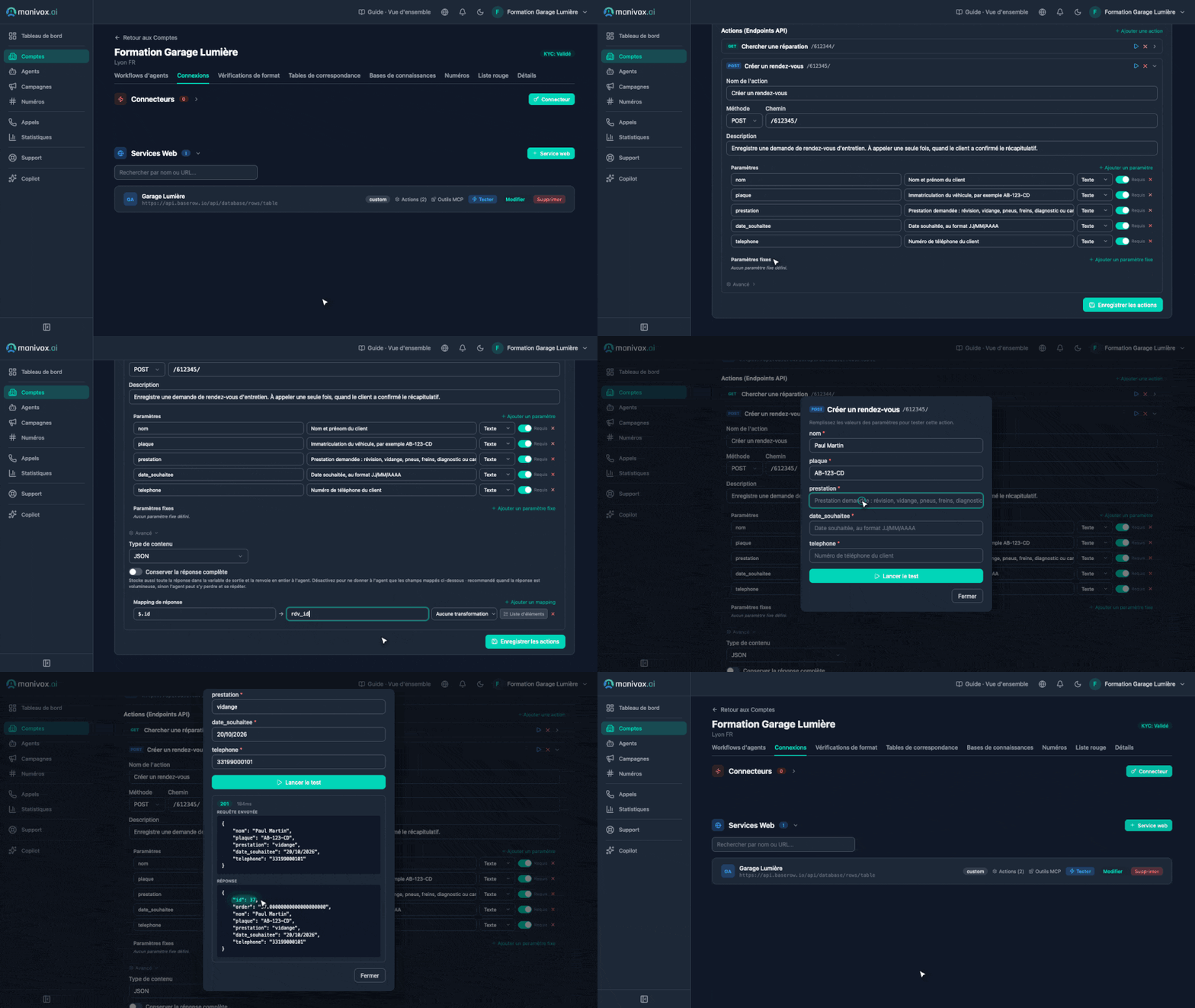
- Sur la carte du service, vérifiez que vos actions sont enregistrées : le test utilise la version enregistrée.
- Bouton lecture de l’action (« Tester l’action »). Un champ apparaît par paramètre.
- Remplissez-les avec une valeur de vos données d’exercice, puis « Lancer le test ».
- Lisez le résultat : le « Statut » (200 ou 201 : réussi), la « Requête envoyée » et la « Réponse ».
- « Chercher une réparation » :
search=AB-123-CD. La réponse contient"statut": "en cours de réparation". - « Créer un rendez-vous » : un nom,
AB-123-CD,vidange, une date,33199000101. Une ligne apparaît dans la tablerendez_vousde Baserow.
- « Chercher des créneaux » : « Cette action n’a pas de paramètres. » La réponse liste les cinq créneaux libres.
- « Créer un rendez-vous » et « Modifier un rendez-vous » : une ligne apparaît dans la table
rendez_vous, avecnouveauoumodificationdans la colonnedemande.
- « Chercher un collaborateur » :
search=Haddad. La réponse contient"telephone_direct": "+33199000202". - « Enregistrer un message » : une ligne apparaît dans la table
messagesde Baserow.
Supprimez ensuite dans Baserow les lignes créées par vos tests.
Module 4 · Leçon 15Les services web
Testez chaque action
Module 4 · Leçon 15Les services web
Testez chaque action
Module 4 · Leçon 15Les services web
Ce que l’IA verra de vos actions
Quand une action devient un outil d’un nœud Agent (leçon 16), le modèle de langage ne voit ni le chemin ni la méthode. Il voit :
- la « Description » de l’action : c’est elle qui lui dit quand s’en servir. Écrivez-la comme une consigne ;
- chaque paramètre, avec son type, sa description et s’il est requis : c’est ce qu’il doit obtenir de l’appelant ;
- après l’appel, la réponse : seulement les champs mappés quand « Conserver la réponse complète » est désactivé, la réponse entière sinon. Une longue réponse brute noie l’agent : mappez ce qui sert.
Module 4 · Leçon 15Les services web
Vérifiez
Module 4 · Leçon 15Les services web
Point d’étape
Le canevas n’a pas changé : vos actions attendent dans « Connexions », testées. Les leçons 16 et 17 les branchent sur l’agent.
Module 4 · Relier les outils du client · Leçon 16
Un outil sur un nœud
Vous donnez une action à un nœud Agent comme outil, dites à l'IA quand s'en servir et aiguillez l'appel selon que l'enregistrement a réussi ou non.
Vos actions sont prêtes dans « Connexions ». Ici, l’agent apprend à s’en servir pendant la conversation : c’est l’IA qui décide du bon moment pour enregistrer le rendez-vous ou le message, avec ce que l’appelant lui a dit. Puis une route par règle regarde si l’outil a rempli sa variable, et mène l’appel à la bonne fin.
Module 4 · Leçon 16Un outil sur un nœud
Un outil, c’est une action confiée à l’IA
- Un nœud Agent peut recevoir des actions comme outils. Le modèle de langage lit leur description et leurs paramètres, et les appelle quand la conversation s’y prête.
- Les outils sont par nœud. Un nouveau nœud Agent n’en a aucun, et il n’hérite pas de ceux des autres nœuds : donnez-les au nœud qui en a besoin, et à lui seul.
- Une action d’écriture par nœud. Deux outils qui écrivent sur le même nœud, et l’agent se trompe d’outil bien plus souvent.
- L’IA reçoit la réponse de l’outil et peut en parler, mais ce n’est pas elle qui aiguille. Pour changer de nœud selon le résultat, il faut une route par règle sur la variable que l’outil remplit (plus bas).
Module 4 · Leçon 16Un outil sur un nœud
Donnez l’outil au nœud
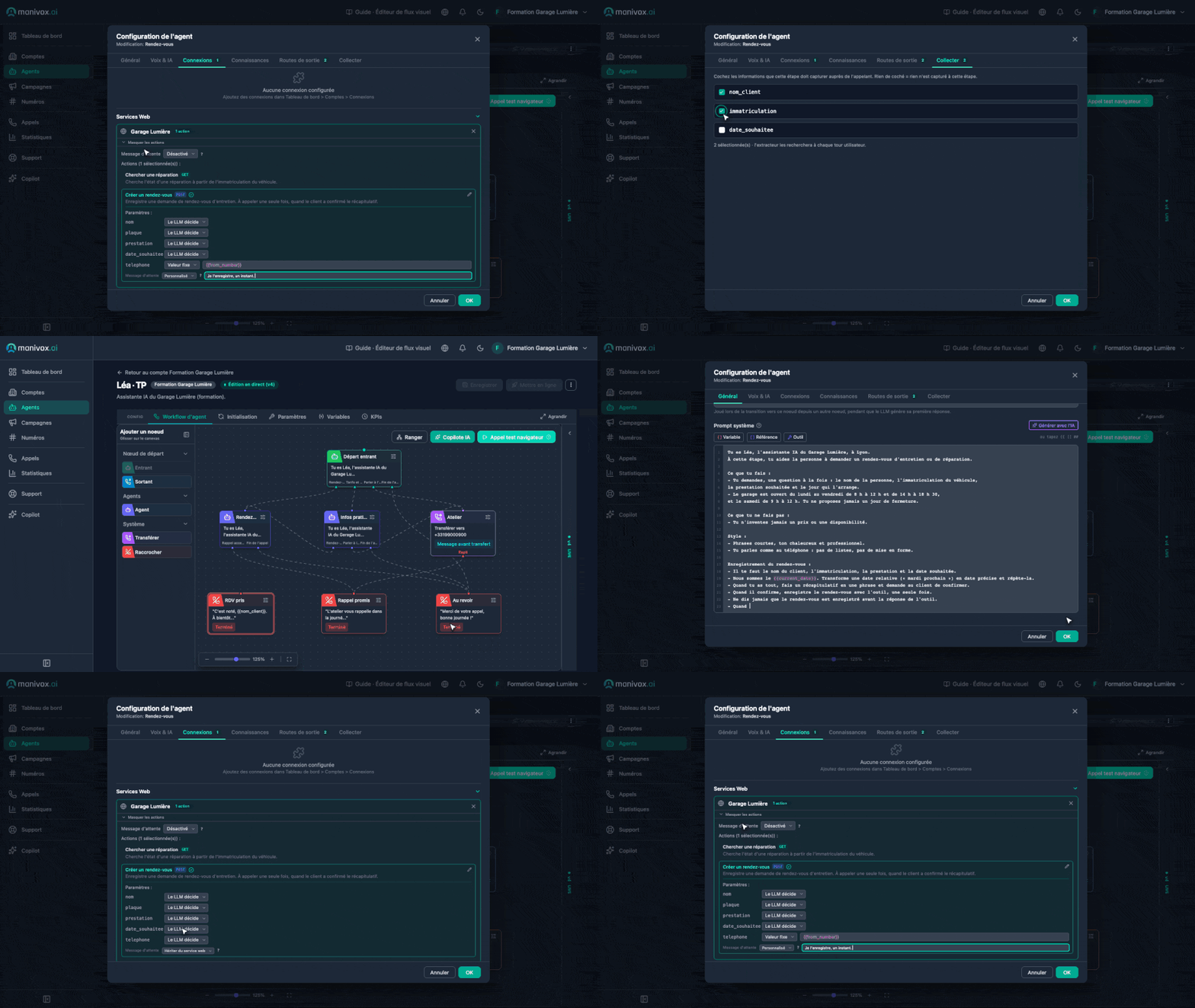
Nœud : Rendez-vous. Action : « Créer un rendez-vous ».
Nœuds : Rendez-vous reçoit « Créer un rendez-vous », Modifier reçoit « Modifier un rendez-vous ». Faites les étapes une fois pour chaque nœud.
Nœud : Prise de message. Action : « Enregistrer un message ».
- Ouvrez le nœud, onglet « Connexions ». Dépliez la section « Services Web ».
- Cliquez sur la carte de votre service, puis sur « Configurer les actions ».
- Cliquez sur la ligne de l’action : une coche apparaît. Les autres actions du service restent non cochées.
- Sous « Paramètres : », chaque paramètre est sur « Le LLM décide » : l’IA le remplit à partir de la conversation. Changez-en un seul (ci-dessous).
- « Message d’attente » de l’action : « Personnalisé »,
Je l'enregistre, un instant.Il est dit pendant que l’outil travaille, pour éviter un blanc. - « OK ».
Paramètre telephone : « Valeur fixe », {{from_number}}. Le numéro de l’appel est connu : inutile de le demander, et l’IA ne peut pas se tromper en le recopiant.
Paramètre telephone : « Valeur fixe », {{from_number}}. Le numéro de l’appel est connu : inutile de le demander, et l’IA ne peut pas se tromper en le recopiant.
Laissez tous les paramètres sur « Le LLM décide » : l’appelant peut vouloir être rappelé sur un autre numéro que celui qui s’affiche. Quand une valeur est connue d’avance, « Valeur fixe » la remplit sans que l’IA la voie, par exemple {{from_number}}.
Module 4 · Leçon 16Un outil sur un nœud
Donnez l’outil au nœud
Module 4 · Leçon 16Un outil sur un nœud
Dites à l’agent quand s’en servir
L’IA ne devine pas qu’elle doit attendre une confirmation, ni quoi dire si l’enregistrement ne passe pas. Dans le « Prompt système » du nœud, supprimez la ligne de récapitulatif ajoutée à la leçon 13 (« … sans poser de nouvelle question. ») et ajoutez ces lignes à la fin :
Enregistrement du rendez-vous :
- Il te faut le nom du client, l'immatriculation, la prestation et la date souhaitée.
- Nous sommes le {{current_date}}. Transforme une date relative (« mardi prochain ») en date précise et répète-la.
- Quand tu as tout, fais un récapitulatif en une phrase et demande au client de confirmer.
- Quand il confirme, enregistre le rendez-vous avec l'outil, une seule fois.
- Ne dis jamais que le rendez-vous est enregistré avant la réponse de l'outil.
- Quand l'outil a réussi, ne répète pas le récapitulatif et ne dis pas au revoir.
- Si l'outil échoue, n'insiste pas : dis que tu n'arrives pas à enregistrer le rendez-vous
  pour l'instant, et demande au client s'il veut que l'atelier le rappelle.
Pour Rendez-vous :
Enregistrement du rendez-vous :
- Il te faut le nom du patient et le créneau choisi (jour, heure, praticien).
- Quand tu as tout, fais un récapitulatif en une phrase et demande au patient de confirmer.
- Quand il confirme, enregistre la demande avec l'outil, une seule fois.
- Ne dis jamais que c'est enregistré avant la réponse de l'outil.
- Quand l'outil a réussi, ne répète pas le récapitulatif et ne dis pas au revoir.
- Si l'outil échoue, n'insiste pas : dis que tu n'arrives pas à enregistrer la demande
  pour l'instant, et demande au patient s'il veut que le secrétariat le rappelle.
Pour Modifier, le même texte, avec « le rendez-vous actuel et le nouveau créneau souhaité » à la place du créneau choisi. Modifier n’a pas de ligne de la leçon 13 à supprimer.
Enregistrement du message :
- Il te faut le nom de l'appelant, un numéro de rappel, la personne à prévenir et l'objet.
- Quand tu as tout, relis le message en une phrase et demande à l'appelant de confirmer.
- Quand il confirme, enregistre le message avec l'outil, une seule fois.
- Ne dis jamais que le message est transmis avant la réponse de l'outil.
- Quand l'outil a réussi, ne relis pas le message et ne dis pas au revoir.
- Si l'outil échoue, n'insiste pas : dis que tu n'arrives pas à enregistrer le message
  pour l'instant, conseille de rappeler un peu plus tard, et demande si tu peux faire
  autre chose.
Les lignes du milieu évitent deux défauts fréquents : l’agent qui annonce « c’est fait » sans avoir appelé l’outil, et l’agent qui dit au revoir juste avant le message de fin du nœud Raccrocher. La dernière prépare le chemin d’échec : l’agent annonce le problème et termine par une question, et c’est la réponse de l’appelant qui choisira la route.
Module 4 · Leçon 16Un outil sur un nœud
Aiguillez sur le résultat de l’outil
Le classifieur des routes ne voit pas les appels d’outils : une route « l’appelant a obtenu son rendez-vous » ne se déclencherait jamais au bon moment. On utilise une route par règle (leçon 13) sur la variable que l’outil remplit.
- Réussite. À la leçon 15, le « Mapping de réponse »
$.idrange dans une variable le numéro de la ligne que Baserow vient de créer :rdv_idpour les rendez-vous,message_idpour les messages. Il ne la remplit que si l’écriture a réussi. La règle «rdv_idest renseignée » est donc la preuve que c’est enregistré. - Échec. L’outil ne remplit rien, et l’agent reçoit un message d’erreur. Grâce au prompt, il le dit à l’appelant et lui propose une suite. Ce que l’appelant répond se juge comme toute parole : par une route « L’appelant dit quelque chose ».
Pas besoin de déclarer rdv_id ou message_id dans l’onglet « Variables » : l’éditeur les connaît par le mapping de l’action et les propose dans la règle. Ne les ajoutez pas non plus dans « Collecter » : c’est l’outil qui les remplit, pas la conversation.
- Sur le canevas, supprimez le nœud provisoire « Demande notée » (menu du nœud → « Supprimer »).
- Ajoutez un « Raccrocher », « Label » :
RDV pris. « Message d’au revoir » :C'est noté, {{nom_client}}. À bientôt au Garage Lumière ! - Rendez-vous → « Routes de sortie » : ouvrez la route par règle « Demande notée » de la leçon 13. « Label » :
Rendez-vous enregistré. Changez la variable : « Quand » « une variable… »rdv_id, « est renseignée ». Reliez sa sortie à RDV pris. - « Ajouter une route de sortie ». « Label » :
Rappel accepté. « Emprunter cette route quand… » : « L’appelant dit quelque chose ». « Description » :L'appelant accepte d'être rappelé par l'atelier, ou demande à être rappelé.Reliez-la à Rappel promis. - Gardez la route « Fin de l’appel » : elle sert si l’appelant ne veut pas de rappel, ou abandonne.
- « Enregistrer » :
v… – outil rendez-vous.
- Sur le canevas, supprimez le nœud provisoire « Demande notée » (menu du nœud → « Supprimer »).
- Ajoutez deux « Raccrocher » :
RDV pris:C'est noté, {{nom_patient}}. Le secrétariat vous confirme le rendez-vous. À bientôt au cabinet.RDV modifié:C'est noté, {{nom_patient}}. Le secrétariat vous confirme le nouveau créneau. À bientôt.
- Rendez-vous → « Routes de sortie » : ouvrez la route par règle « Demande notée » de la leçon 13. « Label » :
Rendez-vous enregistré. « Quand » « une variable… »rdv_id, « est renseignée ». Reliez-la à RDV pris. - Sur Rendez-vous, « Ajouter une route de sortie » :
Rappel accepté, « L’appelant dit quelque chose », « Description » :L'appelant accepte d'être rappelé par le secrétariat, ou demande à être rappelé.Reliez-la à Rappel promis. - Modifier → deux nouvelles routes :
Modification enregistrée, « Une règle est remplie », « une variable… »rdv_id« est renseignée », vers RDV modifié ; etRappel accepté, la même description que sur Rendez-vous, vers Rappel promis. Les deux actions remplissentrdv_id(leçon 15) : chaque nœud n’a qu’un outil, la règle ne peut donc pas se tromper d’action. - Dans le « Prompt système » de Modifier, supprimez la ligne
Tu ne peux pas encore modifier l'agenda : dis que le secrétariat le rappellera pour confirmer.L’outil fait désormais ce travail ; laissée, cette ligne pousse l’agent à proposer un rappel au lieu d’enregistrer. - Gardez la route « Fin de l’appel » des deux nœuds. « Enregistrer » :
v… – outils rendez-vous.
- Prise de message → « Routes de sortie » : ouvrez la route par règle « Message transmis » de la leçon 13 (
objet« est renseignée »). Renommez-laMessage enregistréet changez la variable :message_id, toujours « est renseignée ». Elle reste reliée à Message transmis. - Gardez la route « Fin de l’appel », reliée à Au revoir. C’est elle qui sert après un échec : l’agent a dit qu’il ne pouvait pas enregistrer le message et demandé s’il pouvait faire autre chose ; l’appelant répond qu’il rappellera, ou dit au revoir. Pas de « Rappel promis » ici : si le message n’est pas enregistré, personne ne saurait qui rappeler.
- « Enregistrer » :
v… – outil message.
La règle est vérifiée juste après la réponse de l’agent, au tour où l’outil a répondu. La variable est déjà remplie à ce moment-là : l’appel part aussitôt vers la fin de la réussite. Si un premier essai échoue et qu’un second réussit, la variable est remplie par le second, et la règle part de même.
Module 4 · Leçon 16Un outil sur un nœud
Aiguillez sur le résultat de l’outil
Module 4 · Leçon 16Un outil sur un nœud
Aiguillez sur le résultat de l’outil
Module 4 · Leçon 16Un outil sur un nœud
Aiguillez sur le résultat de l’outil
Module 4 · Leçon 16Un outil sur un nœud
Essayez
- Dans l’onglet « Routes de sortie » du nœud, ouvrez « Aperçu des routes ». Sous « Valeurs des variables », laissez
rdv_id(oumessage_id) vide : la règle « ne correspond pas ». Tapez1: elle « correspond », et l’aperçu indique « l’appel emprunte cette route, instantanément ». Les routes « L’appelant dit quelque chose » sont marquées « en direct ». - « Appel test navigateur », « Appelant simulé » :
33199000101. - Suivez le chemin jusqu’au nœud, donnez les informations, confirmez le récapitulatif.
Par exemple : « Je voudrais faire une vidange, ma plaque c’est AB-123-CD, mardi prochain si possible. »
Par exemple : « Je voudrais un rendez-vous pour un détartrage, mercredi à 10 heures avec le docteur Roche. » Puis un second appel pour déplacer ce rendez-vous.
Par exemple : « Je voulais parler à Sophie Leroy, c’est au sujet de la maquette du catalogue, qu’elle me rappelle demain matin. »
Attendu : le message d’attente, puis « Noeud actif » passe sur le nœud Raccrocher de la réussite et son message est dit. Dans Baserow, la ligne est là, avec ce que vous avez dit.
Module 4 · Leçon 16Un outil sur un nœud
Essayez
Module 4 · Leçon 16Un outil sur un nœud
Essayez
Module 4 · Leçon 16Un outil sur un nœud
Testez l’échec
Un chemin d’échec jamais parcouru n’est pas vérifié. Faites échouer l’outil le temps d’un appel, sans toucher à vos données :
- « Comptes » → votre compte de formation → onglet « Connexions ». Sur la carte de votre service, « Modifier ».
- Dans la « Valeur » de
Authorization, ajoutez unxà la fin du jeton. « Enregistrer ». Baserow refusera désormais chaque requête du service. - Nouvel « Appel test navigateur », avec le même « Appelant simulé ». Allez jusqu’à la confirmation.
Attendu : l’agent dit qu’il n’arrive pas à enregistrer le rendez-vous et propose que l’atelier vous rappelle. Répondez « Oui, rappelez-moi. » : la route « Rappel accepté » part, « Noeud actif » passe sur Rappel promis. rdv_id n’apparaît pas dans « Variables ».
Attendu : l’agent dit qu’il n’arrive pas à enregistrer la demande et propose que le secrétariat vous rappelle. Répondez « Oui, rappelez-moi. » : la route « Rappel accepté » part, « Noeud actif » passe sur Rappel promis. rdv_id n’apparaît pas dans « Variables ».
Attendu : l’agent dit qu’il n’arrive pas à enregistrer le message et conseille de rappeler plus tard. Répondez « D’accord, je rappellerai. Au revoir. » : la route « Fin de l’appel » part, « Noeud actif » passe sur Au revoir. message_id n’apparaît pas dans « Variables ».
- Revenez sur « Modifier », retirez le
x, « Enregistrer ». Refaites un appel réussi pour vérifier que tout est rentré dans l’ordre.
Module 4 · Leçon 16Un outil sur un nœud
Testez l’échec
Module 4 · Leçon 16Un outil sur un nœud
Vérifiez
Module 4 · Leçon 16Un outil sur un nœud
Point d’étape
Module 4 · Relier les outils du client · Leçon 17
Le nœud Appel API
Vous récupérez une information avec un nœud Appel API avant que l'agent ne parle, sans passer par le modèle de langage, et vous savez quand choisir un nœud plutôt qu'un outil.
Certaines informations doivent être là avant que l’agent ouvre la bouche : l’état de la réparation, les créneaux libres, le numéro direct d’un collaborateur. Le nœud « Appel API » va les chercher à un endroit précis du workflow, toujours de la même façon, sans modèle de langage. Il réutilise les actions de la leçon 15.
Module 4 · Leçon 17Le nœud Appel API
Nœud ou outil ?
| Outil sur un nœud Agent (leçon 16) | Nœud « Appel API » | |
|---|---|---|
| Qui décide de l’appel | l’IA, pendant la conversation | le workflow : chaque fois que l’appel passe par le nœud |
| Valeurs envoyées | tirées de la conversation par l’IA, ou fixes | fixes ou variables, écrites d’avance |
| Pendant l’appel | un message d’attente possible | le nœud ne dit rien |
| Pour | enregistrer quand l’appelant a confirmé | chercher avant de parler |
Règle simple : si l’information doit être connue avant que l’agent parle, et qu’on sait déjà quoi chercher, c’est un nœud. Si l’appel dépend de ce que l’appelant va dire et confirmer, c’est un outil.
Module 4 · Leçon 17Le nœud Appel API
Nœud ou outil ?
Module 4 · Leçon 17Le nœud Appel API
Réglez le nœud
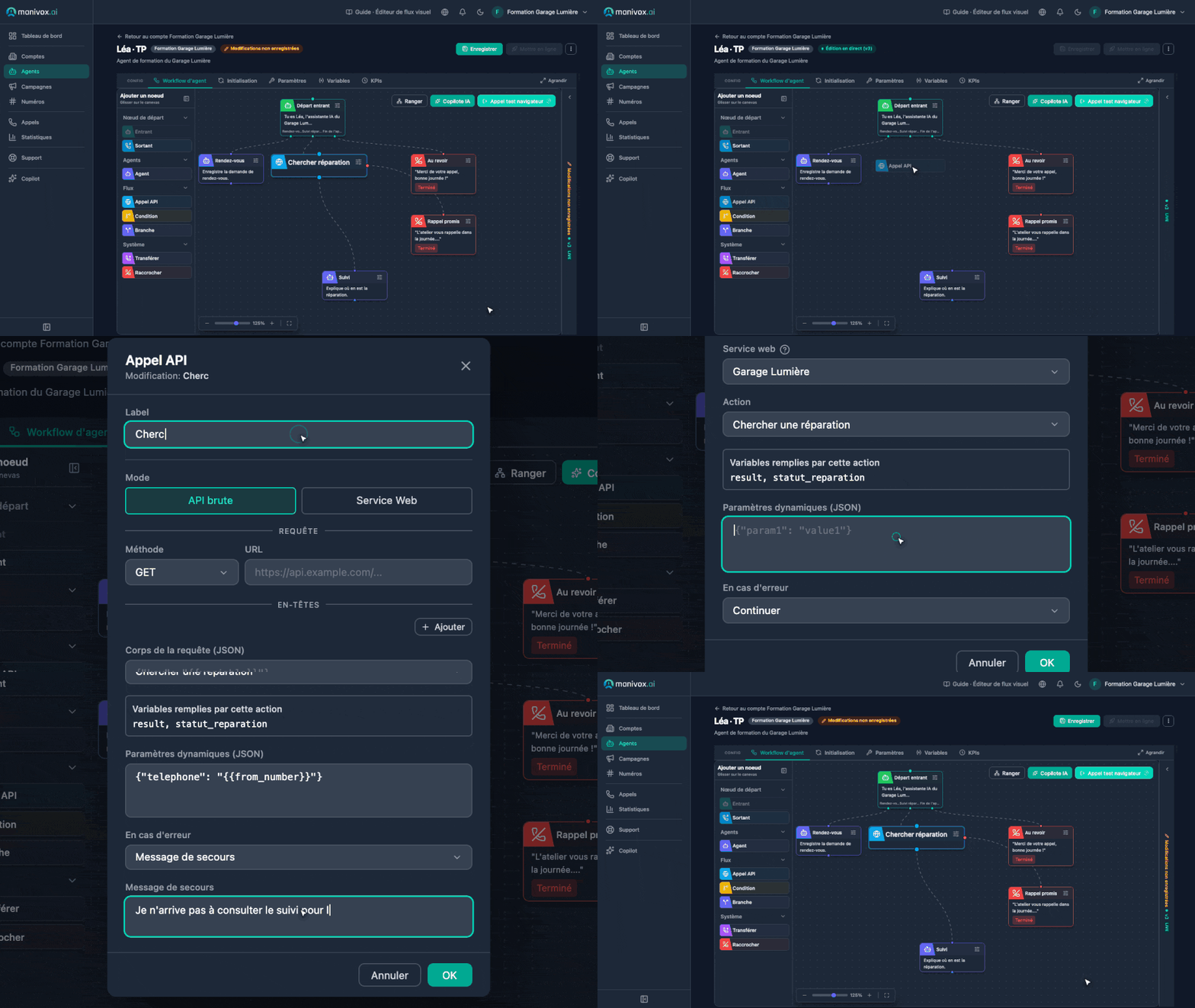
- Faites glisser « Appel API » sur le canevas et ouvrez-le. « Label » : celui de votre scénario.
- « Mode » : « Service Web ».
- « Service web » : votre service. « Action » : l’action de lecture de la leçon 15.
- Vérifiez « Variables remplies par cette action » : ce sont les variables du « Mapping de réponse ».
- « Paramètres dynamiques (JSON) » : les valeurs à envoyer, en JSON. Les
{{variables}}y sont remplacées au moment de l’appel. - « Délai d’attente (millisecondes) » :
5000. - « En cas d’erreur » : « Message de secours », avec la phrase de votre scénario.
- Reliez la sortie du bas (succès) et la sortie rouge (erreur), comme indiqué ci-dessous.
- « Label » :
Chercher réparation. « Action » : « Chercher une réparation ». - « Paramètres dynamiques (JSON) » :
{"search": "{{immatriculation}}"} - « Message de secours » :
Je n'arrive pas à consulter le suivi de l'atelier pour le moment. - Sortie du bas → un nouvel Agent, « Nom du noeud » :
Statut. Sortie rouge → Rappel promis.
- « Label » :
Créneaux libres. « Action » : « Chercher des créneaux ». - « Paramètres dynamiques (JSON) » :
{}(l’action n’a que des paramètres fixes). - « Message de secours » :
Je n'arrive pas à consulter l'agenda pour le moment. - Sortie du bas → Rendez-vous. Sortie rouge → Rappel promis.
- « Label » :
Annuaire. « Action » : « Chercher un collaborateur ». - « Paramètres dynamiques (JSON) » :
{"search": "{{nom_contact}}"} - « Message de secours » :
Je n'arrive pas à consulter l'annuaire pour le moment. - Sortie du bas → un nouveau « Transférer », « Label » :
Transfert personne. Sortie rouge → Prise de message.
Module 4 · Leçon 17Le nœud Appel API
Réglez le nœud
Module 4 · Leçon 17Le nœud Appel API
Ce que fait « En cas d’erreur »
Une erreur, c’est un statut HTTP d’erreur (400 et plus), un délai dépassé ou un service injoignable. Une recherche qui ne trouve rien n’est pas une erreur : l’appel suit la sortie du bas, avec des variables vides.
| Choix | Sortie rouge reliée | Sortie rouge non reliée |
|---|---|---|
| « Continuer » | suit la sortie rouge | suit la sortie du bas, comme un succès |
| « Arrêter » | suit la sortie rouge | le workflow s’arrête : silence, sans raccrocher |
| « Message de secours » | dit le message, puis suit la sortie rouge | dit le message, puis suit la sortie du bas |
Reliez toujours la sortie rouge. C’est elle qui décide de la suite en cas de panne, quel que soit le choix.
Module 4 · Leçon 17Le nœud Appel API
Branchez-le dans le workflow
- Ouvrez Suivi et remplacez son « Prompt système » : celui de la leçon 12 disait que l’atelier rappellerait, et faisait reconfirmer la plaque. Maintenant, le suivi est consulté dès que la plaque est connue.
Tu es Léa, l'assistante IA du Garage Lumière. Le client appelle pour connaître l'état d'une réparation.
Demande-lui la plaque d'immatriculation du véhicule.
Quand il la donne, redis-la en une seule phrase courte, par exemple « AB-123-CD, c'est noté. », sans poser de question et sans annoncer de recherche : le suivi est consulté juste après.
Tu ne donnes jamais toi-même un état ou une date de réparation : l'étape suivante consulte le suivi de l'atelier.
Phrases courtes, une seule question à la fois.
Puis Suivi → « Routes de sortie » → « Ajouter une route de sortie ». « Label » : Plaque connue. « Une règle est remplie » → « une variable… » immatriculation « est renseignée ». « Message de transition » : Je regarde où en est votre véhicule. Reliez-la à Chercher réparation.
Ouvrez enfin l’Accueil, onglet « Collecter », et cochez immatriculation ; faites de même sur Infos pratiques. Si l’appelant donne sa plaque dès sa première phrase, c’est le nœud où il parle qui la range. En arrivant sur Suivi, la règle est déjà remplie : le suivi est consulté aussitôt, sans redemander la plaque.
2. Ouvrez Statut. « Message d’accueil (en provenance d’un autre noeud) » : laissez vide, pour que l’agent annonce l’état tout de suite. « Prompt système » :
Tu es Léa, l'assistante IA du Garage Lumière. Tu donnes au client l'état de sa réparation.

Ce que dit le suivi de l'atelier pour le véhicule {{immatriculation}} :
- État : {{statut_reparation}}
- Prêt : {{date_prete}}

Ce que tu fais :
- Tu annonces l'état et la date en une ou deux phrases, puis tu demandes s'il y a autre chose.
- Si l'état est vide, tu dis que tu ne trouves pas de réparation pour cette plaque et tu proposes de parler à l'atelier.
- Tu n'inventes jamais un état, une date ou un prix.- Routes de Statut :
Fin de l'appelvers Au revoir (même description qu’à la leçon 4). Puis, comme sur Infos pratiques (leçon 9), les routes de l’Accueil qui mènent ailleurs, avec les mêmes descriptions :Rendez-vousvers Rendez-vous,Tarifs et horairesvers Infos pratiques,Parler à l'ateliervers Atelier. Inutile de copierSuivi de réparation: l’appelant en vient. - « Enregistrer » :
v… – suivi de réparation.
- Sur l’Accueil et sur Infos pratiques, la route « Prendre rendez-vous » mène à Rendez-vous : aux deux endroits, reliez-la plutôt à Créneaux libres.
- Ajoutez à la fin du « Prompt système » de Rendez-vous :
Créneaux libres, donnés par l'agenda du cabinet : {{creneaux}}
- Tu proposes un ou deux de ces créneaux à la fois, jamais un créneau absent de cette liste.
- Si la liste est vide, tu dis qu'il n'y a plus de créneau libre pour le moment.- « Enregistrer » :
v… – créneaux libres.
- Ouvrez Qui cherchez-vous et remplacez son « Prompt système » : celui de la leçon 8 annonçait qu’il ne pouvait pas passer la communication. Maintenant, l’annuaire est consulté dès que le nom est connu.
Tu es Clara, l'assistante IA de l'accueil d'Atelier Nova, à Nantes.
À cette étape, la personne veut joindre quelqu'un du studio.

Ce que tu fais :
- Tu demandes le nom de la personne recherchée, et son prénom si l'appelant le connaît.
- Quand l'appelant le donne, tu le redis en une seule phrase courte, par exemple « Karim Haddad, c'est noté. », sans poser de question : l'étape suivante regarde si la personne est disponible.

Ce que tu ne fais pas :
- Tu ne dis jamais que tu transfères l'appel, ni que tu ne peux pas le transférer.
- Tu n'inventes jamais un nom, un poste ou une disponibilité.

Style :
- Phrases courtes, ton chaleureux et professionnel.
- Tu parles comme au téléphone : pas de listes, pas de mise en forme.
Puis Qui cherchez-vous → « Routes de sortie » → « Ajouter une route de sortie ». « Label » : Nom connu. « Une règle est remplie » → « une variable… » nom_contact « est renseignée ». « Message de transition » : Je regarde si {{nom_contact}} est disponible. Reliez-la à Annuaire.
Ouvrez l’Accueil, onglet « Collecter », et cochez nom_contact ; faites de même sur Infos pratiques. Si l’appelant donne le nom dès sa première phrase, c’est le nœud où il parle qui le range. En arrivant sur Qui cherchez-vous, la règle est déjà remplie : l’annuaire est consulté aussitôt.
Ouvrez aussi la route « Laisser un message » de la leçon 10 et remplacez sa description par L'appelant demande à laisser un message plutôt que d'être mis en relation. Sinon, elle se déclenche dès que l’appelant donne un nom, en concurrence avec la règle.
2. Ouvrez Transfert personne. « Numéro cible » : {{poste_contact}} (l’action y a mis le numéro direct). « Message avant transfert » : Je vous passe {{nom_contact}}, un instant.
3. Reliez sa sortie « Repli » à Prise de message.
4. « Enregistrer » : v… – annuaire.
Si le nom n’est pas dans l’annuaire, poste_contact reste vide : le transfert échoue aussitôt et l’appel suit « Repli », vers la prise de message. C’est le comportement voulu.
Module 4 · Leçon 17Le nœud Appel API
Essayez
« Appel test navigateur » : « Je voudrais savoir où en est ma voiture, c’est AB-123-CD. » « Noeud actif » passe par Suivi, Chercher réparation, puis Statut, qui annonce « en cours de réparation » et « vendredi ». Refaites avec une plaque inconnue, ZZ-999-ZZ : Statut dit qu’il ne trouve pas la réparation, sans rien inventer.
« Appel test navigateur » : « Je voudrais prendre rendez-vous. » « Noeud actif » passe par Créneaux libres, puis Rendez-vous, qui propose des créneaux de la liste Baserow. Réservez un créneau de bout en bout : la route de la leçon 16 doit toujours mener à RDV pris.
« Appel test navigateur » : « Je voudrais parler à Karim Haddad. » La fenêtre de test affiche le transfert vers +33199000202 et vous demande de simuler le résultat : choisissez « Connecté ». Refaites avec « Pas de réponse », puis avec un nom absent de l’annuaire : l’appel arrive dans Prise de message. Comme à la leçon 10, après un « Repli », parlez le premier si l’agent ne dit rien.
Module 4 · Leçon 17Le nœud Appel API
Essayez
Module 4 · Leçon 17Le nœud Appel API
Vérifiez
Module 4 · Leçon 17Le nœud Appel API
Point d’étape
Module 4 · Relier les outils du client · Leçon 18
Les actions de fin d'appel
Vous envoyez un compte rendu d'appel vers un outil externe après l'appel, seulement pour certaines issues, et vous lisez ce qui a été envoyé.
Quand l’appel est terminé, le client veut souvent une trace dans son propre outil : un compte rendu dans son CRM, une alerte à l’équipe. Les actions de fin d’appel partent après l’appel, avec le résumé, la transcription et les variables. Elles ne font rien entendre à l’appelant : elles travaillent quand il a raccroché.
Module 4 · Leçon 18Les actions de fin d'appel
Où et quand elles partent
- Elles se règlent pour tout l’agent : onglet « Initialisation », section « Actions de fin d’appel ».
- Elles partent après l’appel, une fois la transcription et le résumé prêts : comptez une à deux minutes.
- « Se déclenche sur » : « Chaque fin d’appel », ou « Uniquement certaines sorties », en cochant des nœuds Raccrocher ou Transférer.
- Un appel où l’appelant raccroche en cours de route ne se termine sur aucune sortie : une action limitée à certaines sorties ne part pas.
- Elles partent aussi après un « Appel test navigateur » : c’est ce qui permet de les essayer.
Module 4 · Leçon 18Les actions de fin d'appel
Une adresse pour regarder ce qui arrive
Pour voir exactement ce que l’agent envoie, on utilise webhook.site, un service de test gratuit : il donne une adresse unique et affiche en direct chaque requête reçue.
- Ouvrez webhook.site dans un nouvel onglet. La page affiche votre adresse unique, qui commence par
https://webhook.site/. - Copiez-la. Gardez l’onglet ouvert.
Module 4 · Leçon 18Les actions de fin d'appel
Une adresse pour regarder ce qui arrive
Module 4 · Leçon 18Les actions de fin d'appel
Créez l’action
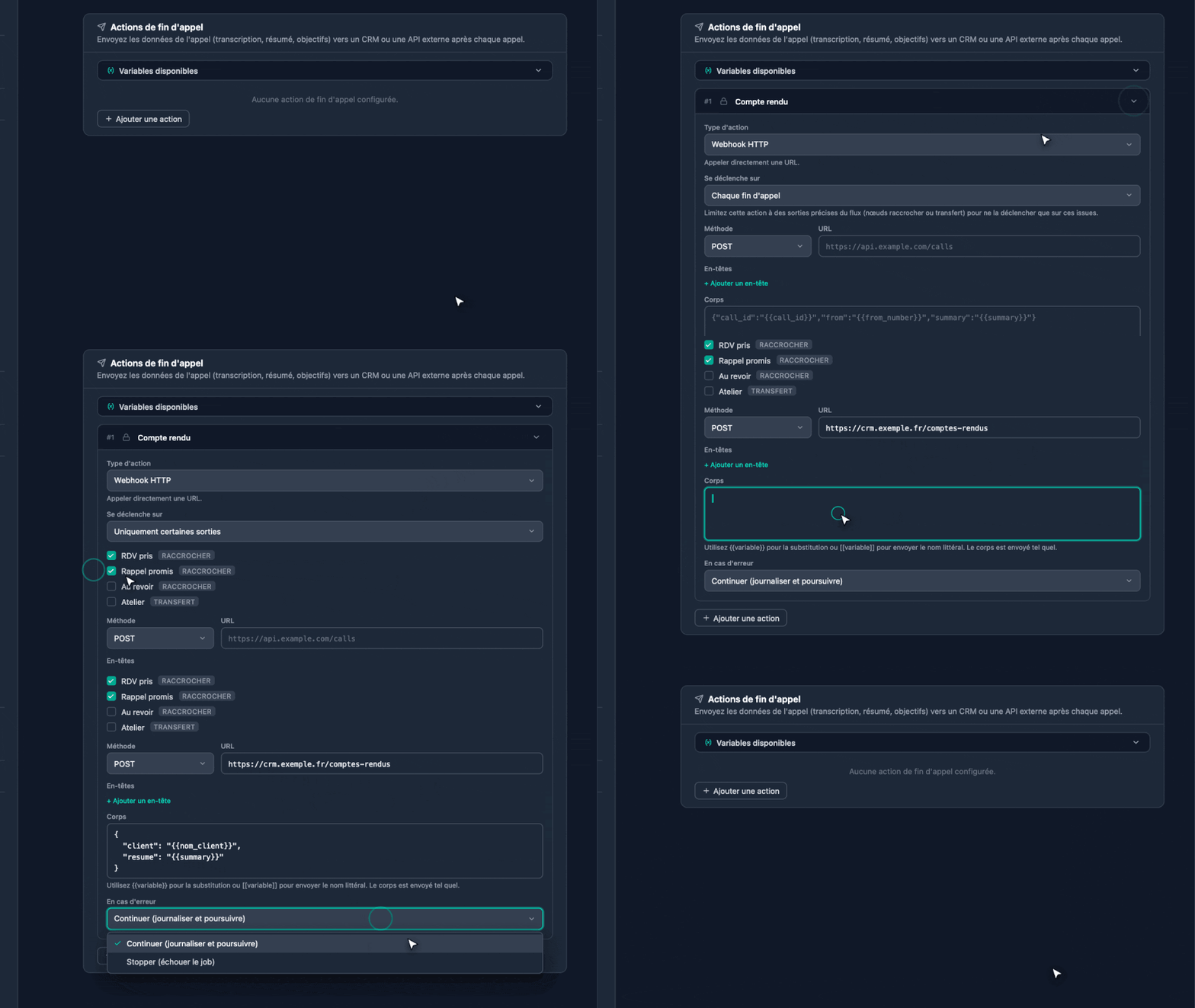
- Onglet « Initialisation » → « Actions de fin d’appel » → « Ajouter une action ».
- En haut de l’action, cliquez sur son nom pour le modifier :
Compte rendu. - « Type d’action » : « Webhook HTTP ».
- « Se déclenche sur » : « Uniquement certaines sorties », puis cochez les sorties de votre scénario (ci-dessous).
- « Méthode » :
POST. « URL » : votre adresse webhook.site. - « Corps » : copiez celui de votre scénario.
- « En cas d’erreur » : « Continuer (journaliser et poursuivre) ».
- « Enregistrer » :
v… – compte rendu.
Sorties : RDV pris et Rappel promis.
{
  "appel": "{{call_id}}",
  "sortie": "{{terminal_node_id}}",
  "numero": "{{from_number}}",
  "client": "{{nom_client}}",
  "immatriculation": "{{immatriculation}}",
  "date_souhaitee": "{{date_souhaitee}}",
  "duree_secondes": "{{duration}}",
  "resume": "{{summary}}"
}
Sorties : RDV pris, RDV modifié et Rappel promis.
{
  "appel": "{{call_id}}",
  "sortie": "{{terminal_node_id}}",
  "numero": "{{from_number}}",
  "patient": "{{nom_patient}}",
  "creneau": "{{creneau_choisi}}",
  "ancien_rdv": "{{date_rdv}}",
  "duree_secondes": "{{duration}}",
  "resume": "{{summary}}"
}
Sortie : Message transmis.
{
  "appel": "{{call_id}}",
  "numero": "{{from_number}}",
  "pour": "{{nom_contact}}",
  "appelant": "{{nom_appelant}}",
  "rappeler_au": "{{numero_rappel}}",
  "objet": "{{objet}}",
  "resume": "{{summary}}"
}
Le « Corps » est envoyé tel que vous l’écrivez : il n’y a pas de contenu par défaut. Chaque {{variable}} est remplacée après l’appel ; une variable inconnue devient un texte vide. La liste « Variables disponibles » de la section donne les valeurs propres à l’appel (summary, transcript, duration, terminal_node_id…), en plus de vos variables collectées et de celles des actions de démarrage.
Module 4 · Leçon 18Les actions de fin d'appel
Créez l’action
Module 4 · Leçon 18Les actions de fin d'appel
Essayez
- « Appel test navigateur » : allez jusqu’à une sortie cochée (un rendez-vous ou un message enregistré, comme à la leçon 16).
- Laissez l’agent raccrocher. Ne coupez pas avec « Terminer le test » avant la fin : sans sortie, l’action ne part pas.
- Revenez sur webhook.site. Dans une à deux minutes, une requête
POSTapparaît. Ouvrez-la et lisez le corps : vos variables sont remplies, le résumé est là. - Passez un second appel qui finit sur Au revoir. Rien ne doit arriver : cette sortie n’est pas cochée.
Module 4 · Leçon 18Les actions de fin d'appel
Essayez
Module 4 · Leçon 18Les actions de fin d'appel
Essayez
Module 4 · Leçon 18Les actions de fin d'appel
Les autres types d’action
- « Service web » réutilise une action de la page « Connexions » : son service, son authentification. Les valeurs se donnent dans « Paramètres », avec des
{{variables}}. Après l’appel, les « Paramètres fixes » de l’action et les{{variables}}écrites dans son « Chemin » ne sont pas pris en compte : mettez tout dans « Paramètres ». - Les connecteurs d’applications envoient vers une application déjà connectée au compte.
Module 4 · Leçon 18Les actions de fin d'appel
Les autres types d’action
Module 4 · Leçon 18Les actions de fin d'appel
Vérifiez
Module 4 · Leçon 18Les actions de fin d'appel
Point d’étape
Votre agent cherche, enregistre et rend compte. Le module suivant lui donne ses connaissances : les bases de connaissances, à la leçon 19.
Module 5 · La connaissance · Leçon 19
Les bases de connaissances
Vous faites répondre l'agent à partir des documents du client, au bon endroit du workflow.
Un client a des tarifs, des horaires, des consignes d’accès, une foire aux questions. Tout cela ne tient pas dans un prompt, et change plus souvent que l’agent. Une base de connaissances range ces documents à part : l’agent y cherche la réponse au moment où l’appelant pose la question.
Module 5 · Leçon 19Les bases de connaissances
Prompt, base de connaissances ou service web ?
| L’information | Où la mettre | Exemple |
|---|---|---|
| Qui est l’agent, comment il parle, ce qu’il ne fait jamais | le prompt du nœud | « Tu ne donnes jamais de conseil médical. » |
| Des faits stables que le client tient à jour : tarifs, accès, documents à apporter, questions fréquentes | une base de connaissances | « Une vidange, c’est à partir de combien ? » |
| Ce qui dépend de l’appelant ou change d’une minute à l’autre : un statut, un créneau libre, un collaborateur présent | un service web ou un nœud « Appel API » (leçons 15 à 17) | « Ma voiture est-elle prête ? » |
Une règle simple : si la réponse n’est pas la même pour tous les appelants, ce n’est pas une base de connaissances.
Module 5 · Leçon 19Les bases de connaissances
Prompt, base de connaissances ou service web ?
Module 5 · Leçon 19Les bases de connaissances
Comment l’agent s’en sert
- « Quand nécessaire » : l’agent décide lui-même de chercher dans la base, quand la question le demande. Il ne cherche que si besoin, mais il ne peut pas chercher pendant sa toute première réponse, quand une route vient de l’amener sur le nœud.
- « Chaque message » : chaque phrase de l’appelant déclenche une recherche, et les passages trouvés sont ajoutés au prompt, y compris pour cette première réponse. Plus systématique, mais chaque tour porte plus de texte. C’est le bon choix pour un nœud qui doit répondre dès son arrivée, comme « Infos pratiques ».
- « Top K résultats » : combien de passages l’agent lit à chaque recherche (5 par défaut, de 1 à 20). Plus haut, c’est plus de contexte, et un premier mot un peu plus tardif.
Module 5 · Leçon 19Les bases de connaissances(suite)
Comment l’agent s’en sert
- « Filtrer les résultats peu pertinents » : un seuil qui écarte les passages trop éloignés de la question. Laissez-le vide au début.
- « Message d’attente » : ce que dit l’agent pendant la recherche. Laissez « Désactivé (ne rien dire) » : la recherche prend quelques centièmes de seconde, une phrase d’attente retarderait la réponse au lieu de la masquer.
Module 5 · Leçon 19Les bases de connaissances
Créez la base de connaissances
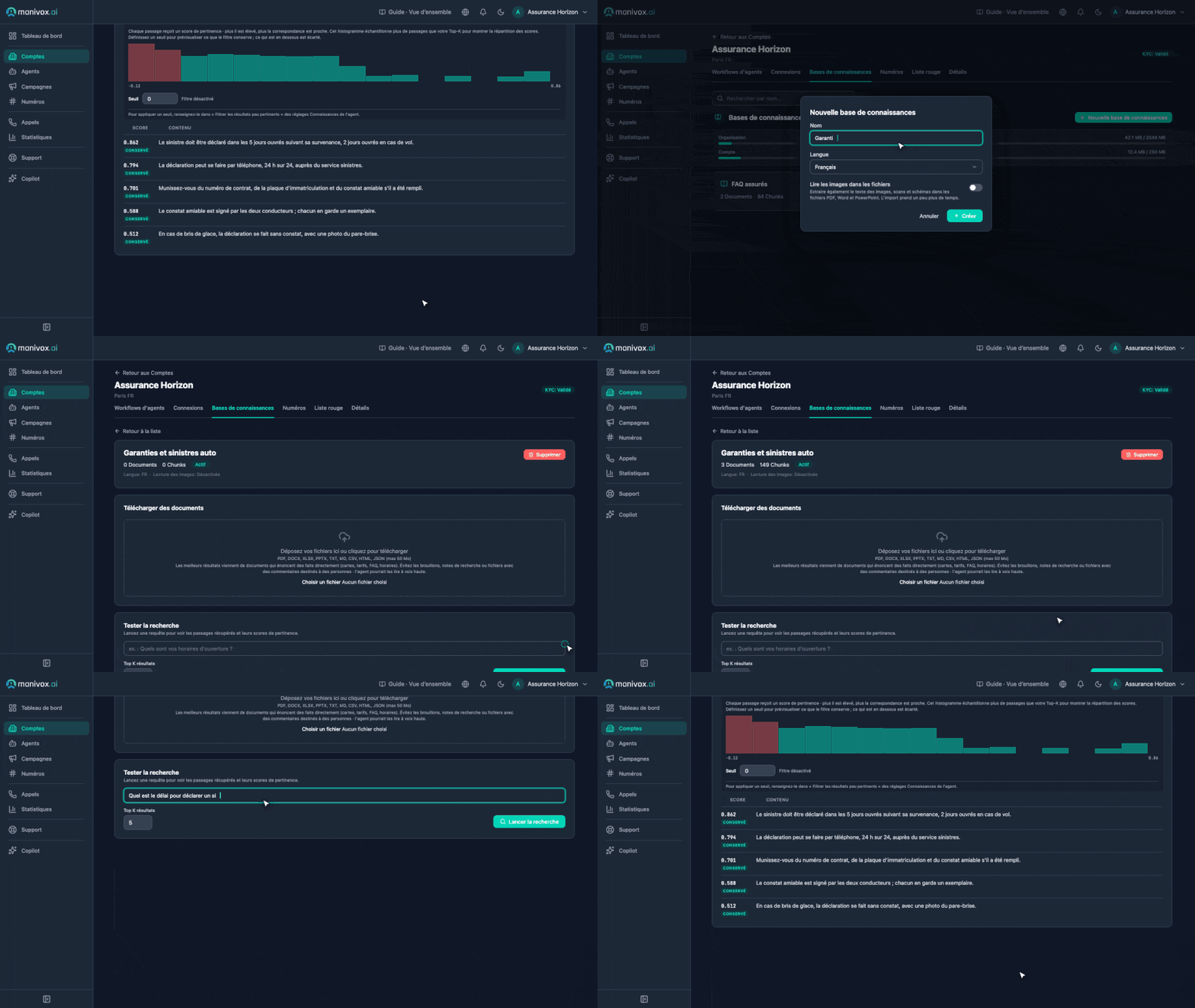
Téléchargez le document d’exercice de votre scénario. L’entreprise et ses chiffres sont fictifs, mais le document ressemble à ce qu’un client vous donnera.
Document : infos-pratiques.pdf (Garage Lumière). Nom de la base : Garage – tarifs et horaires.
Document : infos-pratiques.pdf (cabinet dentaire des Lilas). Nom de la base : Cabinet – infos pratiques.
Document : infos-pratiques.pdf (Atelier Nova). Nom de la base : Nova – accès et horaires.
- Ouvrez « Comptes », votre compte de formation, puis l’onglet « Bases de connaissances ».
- Cliquez sur « Nouvelle base de connaissances ». « Nom » : celui de votre scénario, ci-dessus. « Langue » : français. Laissez « Lire les images dans les fichiers » désactivé : le document n’a pas d’image utile.
- « Créer », puis ouvrez la base.
- Dans « Télécharger des documents » (ici, « télécharger » veut dire envoyer), déposez le PDF, puis confirmez avec le bouton « Télécharger des documents ».
- Attendez que l’état passe de « Ingestion en cours » à « Actif ».
- Le contrôle qualité passe tout seul sur chaque nouveau fichier. Lisez son verdict à côté du document : « Prêt pour l’agent », ou une liste de remarques. « Lancer le contrôle qualité » le relance sur toute la base.
Module 5 · Leçon 19Les bases de connaissances
Créez la base de connaissances
Module 5 · Leçon 19Les bases de connaissances
Créez la base de connaissances
Module 5 · Leçon 19Les bases de connaissances
Vérifiez ce que la base trouve
Avant de brancher la base sur l’agent, interrogez-la directement.
- Dans la base, ouvrez « Tester la recherche ».
- Tapez une question comme un appelant la dirait, puis « Lancer la recherche ».
- Lisez les passages retournés et leur score. Le bon passage doit être dans la liste.
- « Générer une réponse » montre si un modèle peut répondre à partir de ces seuls passages.
Questions à essayer : « Vous êtes ouverts le samedi ? », « Une vidange, ça coûte combien ? », « Je peux payer par chèque ? », « Où est-ce que je laisse les clés si j’arrive tôt ? »
Questions à essayer : « Qu’est-ce que je dois apporter pour un premier rendez-vous ? », « Vous faites le tiers payant ? », « Il y a un ascenseur ? », « J’ai mal aux dents un dimanche, je fais comment ? »
Questions à essayer : « Vous êtes où exactement ? », « Je peux me garer chez vous ? », « Combien coûte un site web ? », « À qui j’envoie ma candidature ? »
Si le bon passage n’apparaît pas, l’agent ne le trouvera pas non plus. Corrigez le document, pas le prompt.
Module 5 · Leçon 19Les bases de connaissances
Deux endroits pour l’attacher
- Pour tout l’agent : onglet « Paramètres », section « Base de connaissances », « Ajouter une base de connaissances ». La base sert alors à tous les nœuds, y compris le départ.
- Pour un seul nœud : dans un nœud Agent, onglet « Connaissances ». Il s’ajoute à ce que l’agent a déjà pour tout l’agent.
Le nœud de départ n’a pas de base à lui : son onglet « Connaissances » affiche seulement celle de tout l’agent, sans rien à modifier.
Pour votre agent, seul le nœud « Infos pratiques » répond aux questions pratiques. Attachez la base à ce nœud : les autres étapes restent concentrées sur leur tâche, et ne cherchent pas dans des documents qui ne les concernent pas.
Module 5 · Leçon 19Les bases de connaissances
Attachez la base à « Infos pratiques »
- Ouvrez le nœud « Infos pratiques », onglet « Connaissances ». Cochez votre base.
- « Mode » : « Chaque message ». « Résultats Top K » : 5. « Message d’attente » : « Désactivé (ne rien dire) ». « Filtrer les résultats peu pertinents » : vide.
- Onglet « Général » : vérifiez que « Message d’accueil (en provenance d’un autre noeud) » est vide. Rempli, ce message est dit tel quel, puis le nœud attend l’appelant, sans chercher dans la base. Vide, l’agent répond tout de suite à la question que l’appelant vient de poser, avec les passages trouvés.
Module 5 · Leçon 19Les bases de connaissances(suite)
Attachez la base à « Infos pratiques »
- « Prompt système » : remplacez-le par celui de votre scénario, ci-dessous.
- Ouvrez l’Accueil. Dans son « Prompt système », supprimez la ligne
- Horaires : …(les horaires vivent désormais dans la base), et ajoutez à la fin :Tu ne dis jamais si nous sommes ouverts ou fermés en ce moment : si la demande n'est pas claire, tu poses ta question.Sinon, à une demande floue, l’Accueil répond « nous sommes fermés » au lieu de relancer. - « OK », puis « Enregistrer » avec un nom de version clair, par exemple
connaissances – infos pratiques.
Tu es Léa, l'assistante IA du Garage Lumière, à Lyon.
À cette étape, tu réponds aux questions pratiques : horaires, adresse, accès,
tarifs indicatifs, paiement, ce qu'il faut apporter.

Ce que tu fais :
- Tu cherches la réponse dans les documents du garage avant de répondre.
- Tu donnes les prix comme ils sont écrits : « à partir de », ou une fourchette.
  Tu ne donnes jamais de prix exact pour une réparation.
- Si l'information n'est pas dans les documents, tu le dis simplement,
  puis tu demandes si la personne a une autre question.

Style :
- Phrases courtes, une seule information à la fois, ton chaleureux.
Tu es Inès, l'assistante IA du cabinet dentaire des Lilas, à Rennes.
À cette étape, tu réponds aux questions pratiques : horaires, accès, documents
à apporter, tarifs et remboursements, annulations, que faire en cas d'urgence.
Ce que tu fais :
- Tu cherches la réponse dans les documents du cabinet avant de répondre.
- Tu ne donnes jamais de conseil médical ni d'avis sur un symptôme.
- Si l'information n'est pas dans les documents, tu le dis simplement,
puis tu demandes si la personne a une autre question.
Style :
- Phrases courtes, une seule information à la fois, ton calme et bienveillant.Tu es Clara, l'assistante IA de l'accueil d'Atelier Nova, à Nantes.
À cette étape, tu réponds aux questions pratiques : adresse, accès, horaires,
services du studio, envoi de documents, candidatures.
Ce que tu fais :
- Tu cherches la réponse dans les documents du studio avant de répondre.
- Tu ne donnes jamais de prix : chaque projet est chiffré sur devis.
- Si l'information n'est pas dans les documents, tu le dis simplement,
puis tu demandes si la personne a une autre question.
Style :
- Phrases courtes, une seule information à la fois, ton chaleureux et professionnel.Module 5 · Leçon 19Les bases de connaissances
Attachez la base à « Infos pratiques »
Module 5 · Leçon 19Les bases de connaissances
Attachez la base à « Infos pratiques »
Module 5 · Leçon 19Les bases de connaissances
Essayez
Si une réponse est fausse, reprenez l’ordre de la leçon 5 : ai-je été compris, la bonne route a-t-elle été prise, puis seulement la réponse. Et pour une réponse fausse sur le bon nœud, vérifiez d’abord « Tester la recherche » avec la même question : le problème est souvent dans le document.
Module 5 · Leçon 19Les bases de connaissances
Essayez
Module 5 · Leçon 19Les bases de connaissances
Sur les appels d’un client
Les appels tests n’apparaissent pas dans l’historique. Sur un vrai appel, le détail de l’appel montre ce que la base a apporté : dans « Transcription », activez « Afficher les métriques ». Pour chaque tour, vous voyez le nombre de passages trouvés et ceux qui ont été transmis à l’agent. Une mauvaise réponse avec zéro passage transmis se corrige dans la base, pas dans le prompt.
Module 5 · Leçon 19Les bases de connaissances
Vérifiez
Module 5 · Leçon 19Les bases de connaissances
Point d’étape
Votre base de connaissances est prête et attachée au nœud « Infos pratiques ». Cliquez sur le nœud pour voir ses réglages.
Module 6 · Qualité et mise en ligne · Leçon 20
Des prompts pour la voix
Vous écrivez un prompt adapté au téléphone et évitez les pièges vus sur de vrais appels.
Un prompt se relit à l’écran, mais l’appelant, lui, l’entend. Il ne peut pas revenir en arrière, ne voit ni liste ni gras, et retient mal plus d’une question à la fois. Cette leçon reprend les prompts de votre agent pour qu’ils sonnent juste au téléphone.
Module 6 · Leçon 20Des prompts pour la voix
Ce que la plateforme fait déjà
Pour chaque tour, le modèle reçoit, dans l’ordre :
- les consignes vocales générales de la plateforme : réponses courtes, pas de mise en forme, une ponctuation qui se dit bien ;
- le prénom de l’agent, tiré de « Nom de l’agent » dans l’Initialisation ;
- le « Prompt système » du nœud actif ;
- les passages de la base de connaissances, quand il y en a.
Vous n’avez donc pas à réécrire les règles de base de l’oral dans chaque prompt. Votre prompt porte le métier : le rôle de l’étape, ce qu’il faut obtenir, ce qui est interdit.
Module 6 · Leçon 20Des prompts pour la voix
Sept règles pour un prompt vocal
- Une question à la fois. « Votre nom et votre numéro ? » fait deux questions : l’appelant répond à la seconde et oublie la première.
- Des réponses courtes. Deux phrases suffisent presque toujours. Au-delà, l’appelant coupe la parole.
- Les chiffres se disent. Une date se redit avec le jour et le mois, une immatriculation lettre par lettre, un numéro de téléphone deux chiffres par deux chiffres. Et on fait confirmer.
- Pas de liste à l’oral. Le prompt peut être rangé en listes, c’est pour le modèle. Mais l’agent ne doit jamais énumérer six options : deux ou trois au plus, dans une phrase.
Module 6 · Leçon 20Des prompts pour la voix(suite)
Sept règles pour un prompt vocal
- Un seul personnage. Même prénom, même ton, dans chaque nœud. Répétez un court bloc « qui tu es » dans chaque prompt, pas tout le prompt du voisin.
- Ne jamais inventer. Dites au modèle quoi faire quand il ne sait pas. Et ne le laissez jamais annoncer qu’une action a réussi : c’est le rôle de la règle sur la variable que l’outil remplit (leçon 16).
- Décrire des situations. « Quand la personne donne une date relative… », jamais une phrase d’appelant à la première personne, et jamais « transfère l’appelant » (leçon 3).
Module 6 · Leçon 20Des prompts pour la voix
Sept règles pour un prompt vocal
Module 6 · Leçon 20Des prompts pour la voix
Retravaillez le prompt de votre étape principale
Ouvrez le nœud de votre scénario et remplacez son « Prompt système ». Lisez ensuite, sous le prompt, ce qui a changé et pourquoi.
Nœud « Rendez-vous » :
Tu es Léa, l'assistante IA du Garage Lumière, à Lyon.
À cette étape, tu prends un rendez-vous d'entretien ou de réparation.

Nous sommes le {{current_day_of_week}} {{current_date}}.
Nom du client déjà connu (peut être vide) : {{nom_client}}

Ce qu'il te faut, une question à la fois :
1. le nom de la personne ; s'il est déjà connu, vérifie-le au lieu de le redemander ;
2. l'immatriculation du véhicule ;
3. la prestation souhaitée : vidange, révision, pneus, freins, diagnostic ou carrosserie ;
4. le jour souhaité.

Façon de faire :
- Si la personne donne plusieurs informations d'un coup, ne redemande pas ce qu'elle a déjà dit.
- Redis l'immatriculation lettre par lettre et chiffre par chiffre, puis demande si c'est juste.
- Quand la personne dit « demain » ou « mardi prochain », calcule la date, redis-la
  avec le jour et le mois, et demande confirmation.
- Quand tu as les quatre informations et la confirmation, enregistre la demande avec l'outil
  « Créer un rendez-vous ». À ce moment, dis seulement que tu enregistres la demande.
- Si l'outil échoue, n'insiste pas : dis que tu n'arrives pas à enregistrer la demande
  pour l'instant, et demande à la personne si elle veut que l'atelier la rappelle.

Interdits :
- Tu ne dis jamais que le rendez-vous est confirmé : l'étape suivante le confirme.
- Tu ne promets ni SMS ni e-mail.
- Tu n'inventes jamais un prix ou une disponibilité.
Nœud « Rendez-vous » :
Tu es Inès, l'assistante IA du cabinet dentaire des Lilas, à Rennes.
À cette étape, tu aides la personne à choisir un créneau et tu enregistres le rendez-vous.

Nous sommes le {{current_day_of_week}} {{current_date}}.
Créneaux libres : {{creneaux}}
Nom du patient déjà connu (peut être vide) : {{nom_patient}}

Ce que tu fais, une question à la fois :
1. Tu demandes le nom du patient ; s'il est déjà connu, vérifie-le au lieu de le redemander.
2. Tu proposes deux créneaux au plus à la fois, avec le jour, l'heure et le praticien.
   Tu ne lis jamais toute la liste.
3. Quand la personne choisit, tu redis le créneau en entier et tu demandes confirmation.
4. Après confirmation, tu enregistres avec l'outil « Créer un rendez-vous ».
   À ce moment, dis seulement que tu enregistres le rendez-vous.
5. Si l'outil échoue, tu n'insistes pas : tu dis que tu n'arrives pas à enregistrer
   le rendez-vous pour l'instant, et tu demandes si la personne veut que le secrétariat la rappelle.

Interdits :
- Tu ne dis jamais que le rendez-vous est pris : l'étape suivante le confirme.
- Tu ne proposes jamais un créneau absent de la liste.
- Tu ne donnes jamais de conseil médical ni d'avis sur un symptôme.
- Tu ne promets ni SMS ni e-mail.
Nœud « Prise de message » :
Tu es Clara, l'assistante IA de l'accueil d'Atelier Nova, à Nantes.
La personne demandée n'est pas disponible. À cette étape, tu prends un message pour elle.

Personne demandée (peut être vide) : {{nom_contact}}
Nom de l'appelant déjà connu (peut être vide) : {{nom_appelant}}
Objet déjà donné (peut être vide) : {{objet}}
Numéro de l'appel : {{from_number_local}}

Ce qu'il te faut, une question à la fois :
1. le nom de l'appelant ; s'il est déjà connu, vérifie-le au lieu de le redemander ;
2. un numéro de rappel ; propose d'abord le numéro de l'appel, redis-le deux chiffres
   par deux chiffres et demande si c'est le bon ;
3. l'objet du message, en une phrase ; s'il est déjà donné, ne le redemande pas.

Ensuite :
- Tu relis le message en une phrase et tu demandes confirmation.
- Après confirmation, tu l'enregistres avec l'outil « Enregistrer un message ».
  À ce moment, dis seulement que tu l'enregistres.
- Si l'outil échoue, tu n'insistes pas : tu dis que tu n'arrives pas à enregistrer le message
  pour l'instant, tu conseilles de rappeler un peu plus tard et tu demandes si tu peux faire
  autre chose.

Interdits :
- Tu ne dis jamais que le message est transmis : l'étape suivante le confirme.
- Tu ne promets ni délai de rappel, ni SMS, ni e-mail.
- Tu ne demandes ni jour ni heure de rappel.
Ce qui a changé :
- Une question à la fois, dans un ordre, et la consigne de ne pas redemander ce que l’appelant a déjà dit.
- Les valeurs connues sont données au modèle, avec « peut être vide » : une variable non renseignée devient un texte vide (leçon 11), et le modèle sait alors qu’il doit demander.
- Les dates et les numéros sont redits et confirmés. Les dates relatives sont l’erreur de réservation la plus fréquente.
- L’agent ne s’attribue pas le résultat. C’est la règle sur
rdv_id(oumessage_id) qui mène au message de confirmation (leçon 16). Sans cette consigne, l’agent dit « c’est noté » même quand l’outil a échoué. Et si l’outil échoue, l’agent annonce le problème et pose une question : c’est la réponse de l’appelant qui choisit la route.
Module 6 · Leçon 20Des prompts pour la voix
Deux textes fixes entre les nœuds
Quand l’appel passe d’un nœud à l’autre, deux champs peuvent parler à la place du modèle :
- « Message de transition », sur une route de sortie : dit pendant le passage vers le nœud suivant. Pour un pont très court :
Bien sûr. - « Message d’accueil (en provenance d’un autre noeud) », onglet « Général » d’un nœud Agent : dit à l’arrivée, sans pouvoir être interrompu. Ensuite, le nœud attend l’appelant : pas de réponse générée, pas de recherche dans la base.
Laissé vide, ce message d’accueil laisse l’agent prendre la parole lui-même, avec son prompt, ses outils et sa base, en tenant compte de ce que l’appelant vient de dire. C’est le bon réglage par défaut. Remplissez-le seulement pour une première question fixe, toujours la même, quel que soit le début de l’appel.
Module 6 · Leçon 20Des prompts pour la voix
Deux textes fixes entre les nœuds
Module 6 · Leçon 20Des prompts pour la voix
Relisez vos nœuds
- Pour chaque nœud Agent, ouvrez « Général » et videz « Message d’accueil (en provenance d’un autre noeud) », sauf raison précise.
- Pour chaque route de sortie, vérifiez « Message de transition » : vide, ou quelques mots. Jamais une annonce que le nœud suivant fait déjà.
- Relisez chaque « Prompt système » avec les sept règles. Supprimez les phrases d’appelant à la première personne et toute consigne de transfert.
- « Enregistrer », avec un nom de version clair, par exemple
prompts vocaux.
Module 6 · Leçon 20Des prompts pour la voix
Relisez vos nœuds
Module 6 · Leçon 20Des prompts pour la voix
Essayez
Module 6 · Leçon 20Des prompts pour la voix
Vérifiez
Module 6 · Leçon 20Des prompts pour la voix
Point d’étape
Le canevas n’a pas changé. Les prompts de vos étapes suivent les sept règles, les messages d’accueil des nœuds Agent sont vides sauf raison précise, et aucune annonce n’est faite deux fois.
Module 6 · Qualité et mise en ligne · Leçon 21
Silences et impasses
Vous gérez les silences de l'appelant et vérifiez qu'aucun chemin ne le laisse sans réponse.
Deux situations laissent un appel dans le vide. L’appelant se tait : il cherche sa carte grise, il a posé le téléphone, la ligne a coupé. Ou c’est l’agent qui se tait : un chemin du workflow ne mène nulle part. La première se règle, la seconde se chasse.
Module 6 · Leçon 21Silences et impasses
Quand l’appelant se tait
Onglet « Initialisation », carte « Comportement conversationnel » :
- « Prendre la parole après silence » : combien de secondes l’agent attend avant de relancer (7 par défaut, de 1 à 30 ; -1 désactive).
- « Relances de silence, dans l’ordre » : une phrase par silence, dans l’ordre. « Ajouter une relance » en ajoute une.
- « Si l’interlocuteur reste silencieux » : ce qui se passe après la dernière relance. « Mettre fin à l’appel », avec son « Message d’au revoir », ou « Continuer à une étape », en général un nœud « Transférer » ou « Raccrocher ».
Sans aucune relance, l’agent ne dit rien quand l’appelant se tait.
Module 6 · Leçon 21Silences et impasses
Réglez les silences de votre agent
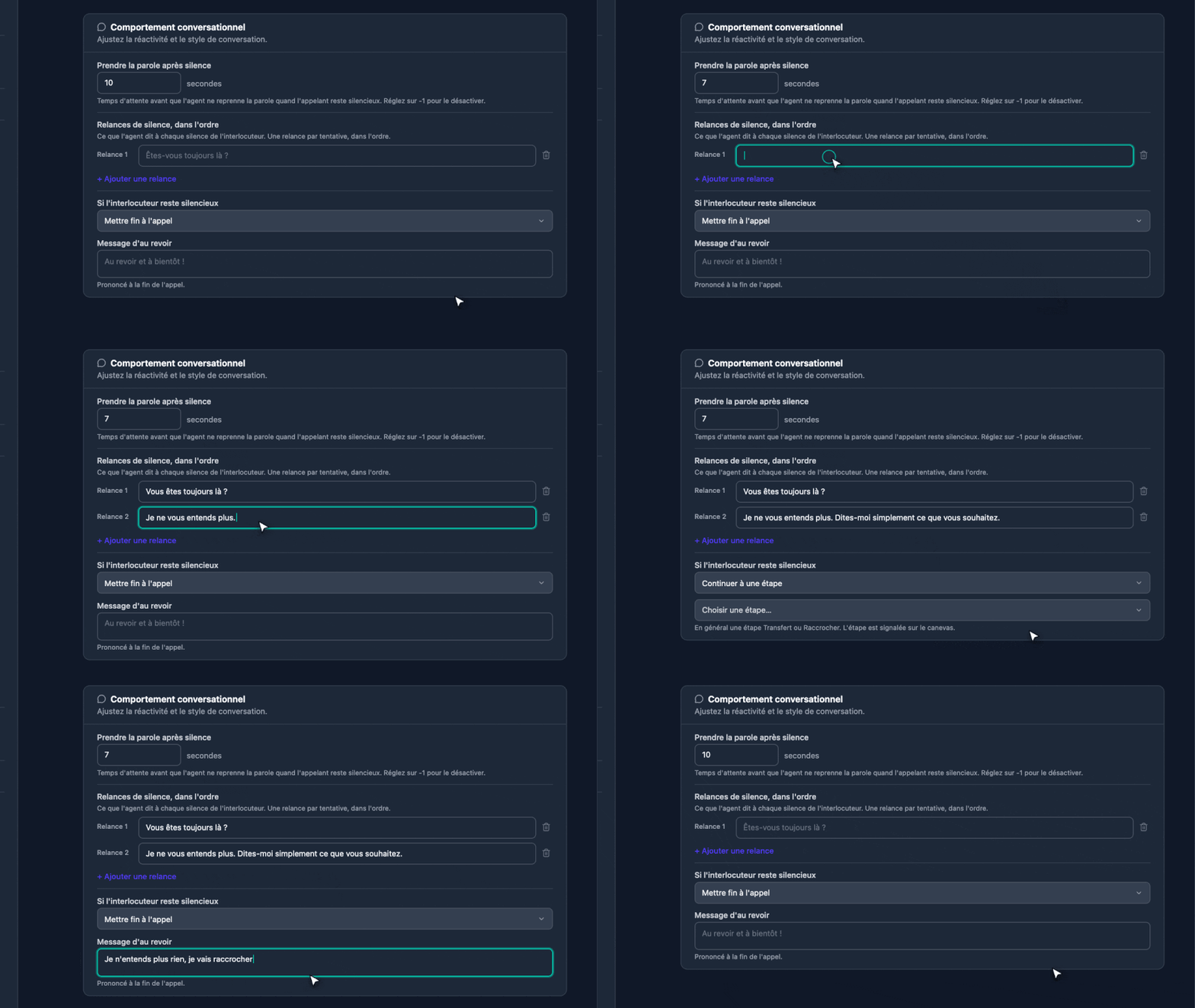
- « Initialisation », « Comportement conversationnel ».
- « Prendre la parole après silence » :
7. - « Ajouter une relance », deux fois :
- Relance 1 :
Vous êtes toujours là ? - Relance 2 :
Je ne vous entends plus. Si vous êtes là, dites-moi simplement ce que vous souhaitez.
- Relance 1 :
- « Si l’interlocuteur reste silencieux » : « Mettre fin à l’appel ».
- « Message d’au revoir » :
Je n'entends plus rien, je vais raccrocher. N'hésitez pas à rappeler. Au revoir.
Ces champs sont conservés dès que vous les modifiez : une version est créée automatiquement. Comme toujours, les appelants ne les entendent qu’après « Mettre en ligne ».
Module 6 · Leçon 21Silences et impasses
Réglez les silences de votre agent
Module 6 · Leçon 21Silences et impasses
Un nœud peut avoir ses propres silences
Certaines étapes demandent du temps à l’appelant. Dans un nœud Agent, onglet « Voix & IA », groupe « Comportement de conversation » :
- « Hériter de l’Initialisation » : le réglage par défaut.
- « Personnaliser pour ce nœud » : un délai et des relances propres à cette étape. Les champs laissés tels quels continuent de suivre l’Initialisation ; une liste de relances modifiée remplace celle de l’Initialisation.
- « Désactivé pour ce nœud » : l’agent ne relance jamais sur ce nœud. À réserver aux cas très particuliers.
Le « Message d’au revoir » reste celui de l’Initialisation, pour tout l’agent.
Nœud « Suivi » : l’appelant cherche souvent son immatriculation. « Personnaliser pour ce nœud », « Prendre la parole après un silence » : 15, relance 1 : Prenez votre temps. L'immatriculation est inscrite sur la carte grise.
Nœud « Rendez-vous » : le patient regarde son agenda. « Personnaliser pour ce nœud », « Prendre la parole après un silence » : 12, relance 1 : Prenez votre temps, je reste en ligne.
Nœud « Prise de message » : l’appelant cherche un numéro ou un nom. « Personnaliser pour ce nœud », « Prendre la parole après un silence » : 12, relance 1 : Prenez votre temps, je reste en ligne.
Module 6 · Leçon 21Silences et impasses
Un nœud peut avoir ses propres silences
Module 6 · Leçon 21Silences et impasses
Les impasses : quand l’agent se tait
Chaque chemin doit se terminer sur un « Raccrocher » ou un « Transférer » réussi. Sinon, l’appel s’arrête sans un mot, ou l’appelant tourne en rond sans sortie.
| Situation | Ce que vit l’appelant | Correction |
|---|---|---|
| Un « Transférer » échoue et sa sortie « Repli » n’est reliée à rien | l’appel s’arrête, en silence | relier « Repli » à un « Raccrocher » ou un nœud Agent |
| Un « Appel API » échoue, réglé « En cas d’erreur : Arrêter », sans sortie d’erreur reliée | l’appel s’arrête, en silence | relier la sortie d’erreur (rouge) |
| Un « Appel API » échoue, sans sortie d’erreur reliée, réglé « Continuer » | l’échec suit la sortie normale : l’étape suivante parle avec des variables vides | relier la sortie d’erreur |
| Une route de sortie existe sur un nœud, mais n’est reliée à rien | elle ne se déclenche jamais : l’appelant reste coincé dans l’étape | relier la route, ou la supprimer |
| « Parler », « Écouter », « Condition », « Branche » ou « Variable » sans sortie reliée | l’appel s’arrête, en silence | relier la sortie |
Le canevas vous aide : un nœud dont une sortie n’est pas reliée, ou qu’aucune liaison n’atteint, a un contour orange qui clignote. Survolez-le pour lire la raison (en anglais, par exemple « Unconnected: failed-transfer fallback. »).
Module 6 · Leçon 21Silences et impasses
Les impasses : quand l’agent se tait
Module 6 · Leçon 21Silences et impasses
Chasse aux impasses
Ce workflow contient quatre erreurs. Cliquez sur chaque nœud, comparez ses réglages avec les liaisons dessinées, et trouvez-les avant de lire la réponse.
Module 6 · Leçon 21Silences et impasses
Les réponses
- « Atelier » : sa sortie « Repli » n’est reliée à rien. Si l’atelier ne répond pas, silence. Correction : « Repli » → « Rappel promis ».
- « Chercher réparation » : « En cas d’erreur : Arrêter », sans sortie d’erreur. Correction : sortie d’erreur → « Rappel promis ».
- « Rendez-vous » : la route « rappel accepté » n’est reliée à rien. Si la réservation échoue et que l’appelant accepte d’être rappelé, il reste dans l’étape. Correction : → « Rappel promis ».
- « Statut » : la route « Fin de l’appel » n’est reliée à rien. L’appelant ne peut pas terminer l’appel. Correction : → « Au revoir ».
L’indice : « Rappel promis » n’a aucune liaison entrante. Un nœud d’issue que rien n’atteint trahit presque toujours un chemin d’échec oublié.
- « Secrétariat » : sa sortie « Repli » n’est reliée à rien. Pour une urgence, c’est le pire moment pour un silence. Correction : « Repli » → « Rappel promis ».
- « Créneaux libres » : « En cas d’erreur : Arrêter », sans sortie d’erreur. Correction : sortie d’erreur → « Rappel promis ».
- « Rendez-vous » : la route « rappel accepté » n’est reliée à rien. Si la réservation échoue et que le patient accepte d’être rappelé, il reste dans l’étape. Correction : → « Rappel promis ».
- « Infos pratiques » : la route « Fin de l’appel » n’est reliée à rien. Le patient ne peut pas terminer l’appel. Correction : → « Au revoir ».
La méthode : pour chaque nœud, comptez les sorties annoncées dans ses réglages, puis les liaisons qui en partent. « Modifier » a ses deux routes reliées ; « Rendez-vous », non.
- « Commercial » : sa sortie « Repli » n’est reliée à rien. Correction : « Repli » → « Prise de message ».
- « Transfert personne » : même erreur. Correction : « Repli » → « Prise de message ».
- « Annuaire » : « En cas d’erreur : Arrêter », sans sortie d’erreur. Correction : sortie d’erreur → « Prise de message ».
- « Infos pratiques » : la route « Fin de l’appel » n’est reliée à rien. Correction : → « Au revoir ».
L’indice : « Prise de message » n’a aucune liaison entrante. Une étape de secours que rien n’atteint trahit presque toujours un chemin d’échec oublié.
Module 6 · Leçon 21Silences et impasses
Les réponses
Module 6 · Leçon 21Silences et impasses
Vérifiez
Module 6 · Leçon 21Silences et impasses
Point d’étape
Le canevas n’a pas changé. Votre agent relance deux fois un appelant silencieux, puis raccroche poliment ; l’étape où l’appelant cherche une information a son propre délai ; et aucun nœud n’a de contour orange.
Module 6 · Qualité et mise en ligne · Leçon 22
Les KPIs
Vous définissez ce qu'est un appel réussi, le faites mesurer sur chaque appel et savez lire le détail d'un appel.
« L’agent marche bien ? » Sans définition, personne ne peut répondre. Un KPI dit ce qu’est un appel réussi, et la plateforme le mesure après chaque appel. Avec deux ou trois KPIs bien choisis, vous répondez à votre client avec des chiffres, pas une impression.
Module 6 · Leçon 22Les KPIs
Quatre façons de mesurer
| Type | Comment c’est mesuré | À utiliser pour |
|---|---|---|
| « Outil appelé » | dans ce que l’appel a réellement fait : exact, et gratuit | une action : réservation, message enregistré |
| « Variable collectée » | dans ce que l’appel a réellement fait : exact, et gratuit | une information obtenue : une immatriculation, un nom |
| « Sentiment de l’appelant » | un modèle lit la transcription | l’humeur de l’appelant : positif, neutre, négatif |
| « Jugé par l’IA » | un modèle répond à votre question en lisant la transcription | ce qui ne se voit que dans la conversation |
Préférez les deux premiers dès que c’est possible. Un KPI « Jugé par l’IA » qui demande « le rendez-vous a-t-il été pris ? » lit ce que l’agent a dit, pas ce qu’il a fait : il se trompe dès que l’agent a enregistré sans l’annoncer, ou annoncé sans enregistrer.
Module 6 · Leçon 22Les KPIs
Où compter : tout l’appel ou une étape
Chaque KPI a une portée : « Tout l’appel », ou une seule étape (un nœud qui converse). Limité à une étape, il ne compte que ce qui s’y est passé. Si l’appel n’a jamais atteint cette étape, le résultat est « inconnu », pas « non atteint » : la question ne s’est pas posée.
Pour « Jugé par l’IA », choisissez aussi le type de réponse : « Texte », « Oui / Non », « Nombre » ou « Liste de choix » (valeurs séparées par des virgules).
Module 6 · Leçon 22Les KPIs
Ajoutez les KPIs de votre agent
- Onglet « KPIs », « Ajouter un KPI », une fois par ligne du tableau de votre scénario.
- Pour chacun : le libellé, le type de mesure, la portée, puis la cible (outil, variable ou question).
- « Enregistrer » en haut de l’éditeur : les KPIs font partie de la version.
| Libellé | Type | Portée | Réglage |
|---|---|---|---|
RDV pris |
« Outil appelé » | Rendez-vous | Garage_Lumi_re_Cr_er_un_rendez_vous · « a réussi » |
Immatriculation notée |
« Variable collectée » | « Tout l’appel » | immatriculation · « a été collectée » |
Satisfaction |
« Sentiment de l’appelant » | « Tout l’appel » | Comment l'appelant se sent-il à la fin de l'appel ? |
Réponse sans invention |
« Jugé par l’IA » · « Oui / Non » | Infos pratiques | L'agent a-t-il répondu uniquement avec les informations du garage, sans inventer de prix ni d'horaire ? |
| Libellé | Type | Portée | Réglage |
|---|---|---|---|
RDV pris |
« Outil appelé » | Rendez-vous | Cabinet_des_Lilas_Cr_er_un_rendez_vous · « a réussi » |
Patient identifié |
« Variable collectée » | « Tout l’appel » | nom_patient · « a été collectée » |
Satisfaction |
« Sentiment de l’appelant » | « Tout l’appel » | Comment le patient se sent-il à la fin de l'appel ? |
Motif |
« Jugé par l’IA » · « Liste de choix » | « Tout l’appel » | Pourquoi le patient appelait-il ? · valeurs : rendez-vous, modification, question pratique, urgence, autre |
| Libellé | Type | Portée | Réglage |
|---|---|---|---|
Message transmis |
« Outil appelé » | Prise de message | Atelier_Nova_Enregistrer_un_message · « a réussi » |
Contact identifié |
« Variable collectée » | « Tout l’appel » | nom_contact · « a été collectée » |
Satisfaction |
« Sentiment de l’appelant » | « Tout l’appel » | Comment l'appelant se sent-il à la fin de l'appel ? |
Service demandé |
« Jugé par l’IA » · « Liste de choix » | « Tout l’appel » | Qui ou quel service l'appelant voulait-il joindre ? · valeurs : personne précise, commercial, comptabilité, support client, infos pratiques, autre |
Module 6 · Leçon 22Les KPIs
Ajoutez les KPIs de votre agent
Module 6 · Leçon 22Les KPIs
Ajoutez les KPIs de votre agent
Module 6 · Leçon 22Les KPIs
Où lire les résultats
Les KPIs sont évalués après chaque vrai appel. Sur votre compte de formation, vous ne verrez donc aucun résultat : il n’a pas de numéro, et les appels tests n’entrent pas dans l’historique. Ils serviront dès le premier projet client, et, si votre organisation a Agent Lab, ils deviennent des vérifications de test (leçon 23).
Sur les appels d’un client :
- Appel par appel : « Appels », un appel, onglet « KPIs ». Chaque KPI y est « atteint », « non atteint » ou « inconnu ».
- Dans la durée : les statistiques de l’agent, et les résultats des tests A/B (leçon 23), qui comparent deux versions sur vos KPIs.
Un KPI s’applique aux appels passés après son enregistrement. Pour un appel plus ancien, « Réévaluer », dans son onglet « KPIs », le recalcule avec les KPIs actuels ; c’est une nouvelle évaluation, facturée comme les autres.
Module 6 · Leçon 22Les KPIs
Lire le détail d’un vrai appel
Chez un client, c’est votre outil de travail : « Appels », puis un appel.
| Onglet | Ce qu’il montre |
|---|---|
| « Transcription » | la conversation, et l’enregistrement s’il est activé. « Afficher les métriques » ajoute pour chaque tour la « Latence E2E » (de la fin de la phrase de l’appelant au premier son de la réponse) et les passages de la base de connaissances. La section « Tool Calls » liste chaque outil appelé, avec sa réponse. |
| « Étapes du flux » | les nœuds traversés, dans l’ordre, et pour chaque route comment elle a été décidée : immédiatement, après la réponse, ou par une règle |
| « Variables » | les valeurs connues à la fin de l’appel |
| « Résumé » | le résumé de l’appel : sujets clés, actions à suivre, sentiment |
| « KPIs » | le résultat de chaque KPI |
Lisez un appel raté dans le même ordre qu’un test (leçon 5) : la transcription (l’appelant a-t-il été compris ?), les étapes du flux (la bonne route a-t-elle été prise ?), les variables et les outils (l’action a-t-elle eu lieu ?), et seulement ensuite le prompt.
Module 6 · Leçon 22Les KPIs
Lire le détail d’un vrai appel
Module 6 · Leçon 22Les KPIs
Vérifiez
Module 6 · Leçon 22Les KPIs
Point d’étape
Le canevas n’a pas changé. L’onglet « KPIs » de votre agent contient les quatre KPIs de votre scénario, enregistrés dans une nouvelle version.
Module 6 · Qualité et mise en ligne · Leçon 23
Agent Lab, versions et tests A/B
Vous testez l'agent avec des appelants simulés et comparez deux versions sur de vrais appels.
L’appel test navigateur, c’est vous qui jouez l’appelant, une fois. Pour vérifier dix situations après chaque changement, il faut autre chose. Agent Lab fait appeler votre agent par des appelants simulés, plusieurs fois, et vérifie ce qui doit se passer. Sur les vrais appels d’un client, les tests A/B comparent ensuite deux versions.
Module 6 · Leçon 23Agent Lab, versions et tests A/B
Agent Lab, en bref
- Agent Lab est l’onglet « Test » de l’éditeur. Il est activé par organisation : si vous ne voyez pas cet onglet, demandez-le à votre contact Manivox.
- Un test, c’est un appelant avec un objectif, ce qu’il sait, et ce qui doit se passer.
- Chaque test est joué plusieurs fois, car un même appel peut se dérouler différemment.
- Vos systèmes ne sont pas touchés : les outils reçoivent des réponses simulées, ou celles que vous écrivez.
- Chaque exécution est facturée à vos tarifs de modèle de langage. Le prix est affiché avant de lancer ; rien ne s’exécute avant que vous confirmiez.
Module 6 · Leçon 23Agent Lab, versions et tests A/B
Écrivez votre premier test
- Onglet « Test », « Ajouter des tests », « Écrire un test soi-même » : « L’écrire moi-même ».
- Remplissez « Titre », « Ce que veut l’appelant », « Qui appelle » et « Ce que sait l’appelant ». Seuls les faits listés seront donnés ; pour le reste, l’appelant simulé invente. Marquez un fait « ne le sait pas » pour voir ce que fait l’agent sans lui.
- « Ce qui doit se passer » : « Ajouter une règle », puis choisissez-la dans la liste.
- Pour chaque règle, gardez « Doit réussir » sur ce qui est vraiment critique.
| Titre | Ce que veut l’appelant | Ce que sait l’appelant | Ce qui doit se passer |
|---|---|---|---|
Vidange samedi |
Prendre rendez-vous pour une vidange samedi matin | nom : Paul Durand · immatriculation : AB-123-CD | « Se termine à l’étape … » RDV pris |
Réservation en panne |
le même ; accepte d’être rappelé si la réservation ne passe pas | le même | « Se termine à l’étape … » Rappel promis · « Ne dit jamais que c’est fait sauf si l’outil a réussi » |
Atelier injoignable |
Parler à un mécanicien de son embrayage | nom : Paul Durand | « Se termine à l’étape … » Rappel promis |
| Titre | Ce que veut l’appelant | Ce que sait l’appelant | Ce qui doit se passer |
|---|---|---|---|
Détartrage mardi |
Prendre rendez-vous pour un détartrage mardi | nom : Claire Morel | « Se termine à l’étape … » RDV pris |
Réservation en panne |
le même ; accepte d’être rappelé si la réservation ne passe pas | le même | « Se termine à l’étape … » Rappel promis · « Ne dit jamais que c’est fait sauf si l’outil a réussi » |
Urgence, secrétariat occupé |
Avoir un rendez-vous en urgence pour une dent cassée | nom : Claire Morel | « Se termine à l’étape … » Rappel promis |
| Titre | Ce que veut l’appelant | Ce que sait l’appelant | Ce qui doit se passer |
|---|---|---|---|
Message pour Sophie Leroy |
Parler à Sophie Leroy, du support client, de son projet en cours | nom : Marc Dubois · numéro : 06 12 34 56 78 | « Passe par l’étape … » Prise de message · « Se termine à l’étape … » Message transmis |
Message non enregistré |
le même ; rappellera plus tard si le message ne passe pas | le même | « Se termine à l’étape … » Au revoir · « Ne dit jamais que c’est fait sauf si l’outil a réussi » |
Commercial injoignable |
Demander un devis pour un site web | nom : Marc Dubois | « Passe par l’étape … » Prise de message |
Par défaut, un transfert réussit dans Agent Lab. Pour que ces trois appels arrivent à « Prise de message », réglez « Résultat du transfert » sur « Pas de réponse » dans chacun.
Le deuxième et le troisième test provoquent une panne, sans rien casser :
- Un outil qui échoue : dans « Ce que vos outils vont répondre », choisissez l’outil d’enregistrement de votre scénario, puis « Échouer avec… » et un court message d’erreur.
- Un transfert qui échoue : « Résultat du transfert » : « Pas de réponse ».
Module 6 · Leçon 23Agent Lab, versions et tests A/B
Lancez et lisez
- Enregistrez l’agent : Agent Lab teste le dernier état enregistré, qu’il appelle « ce brouillon ».
- « Lancer les tests sur ce brouillon ». Une fiche résume l’exécution : le nombre de tests, « Tentatives » (gardez 3), « Vos outils répondent » (« Simulé — rien n’atteint vos systèmes en ligne ») et le « Total estimé ». Lancez.
- Chaque test reçoit un verdict : « Réussi à chaque fois », « Réussi parfois » ou « Échoué ». Un carré par tentative : vert, rouge, ou violet quand l’appelant simulé est sorti de son rôle (jamais compté contre votre agent).
- Sur un échec, « Ouvrir la trace » montre la conversation et la phrase exacte où la règle a échoué.
« Réussi parfois » n’est pas une réussite : chez un client, cela veut dire un appel raté de temps en temps. Corrigez jusqu’à « Réussi à chaque fois ».
Module 6 · Leçon 23Agent Lab, versions et tests A/B
Lancez et lisez
Module 6 · Leçon 23Agent Lab, versions et tests A/B
Suggérer une correction
Sur un test en échec, « Suggérer une correction » lance le Prompt Doctor. Il propose une petite modification des instructions d’une étape, puis rejoue les tests en échec et ceux qui doivent continuer à réussir.
- Lisez la modification comme celle d’un collègue : « Pourquoi », puis le texte retiré et ajouté.
- « Accepter comme nouveau brouillon » l’applique à l’éditeur. Rien ne passe en ligne.
- « Rejeter » l’écarte ; « Réessayer avec une note » lui dit quoi faire autrement.
- « Rien à changer » veut dire que la correction est ailleurs : une route, un outil, la base de connaissances.
Module 6 · Leçon 23Agent Lab, versions et tests A/B
Suggérer une correction
Module 6 · Leçon 23Agent Lab, versions et tests A/B
Comparer deux versions
Dans l’« Historique des versions » :
- « Comparer à la version live » montre ce qui a changé depuis la version en ligne (leçon 6).
- « Comparer des versions… » compare deux versions quelconques : « Version A », « Version B », puis « Comparer ».
Chez un client, la comparaison propose aussi « Rejouer des appels passés sur cette version » : de vrais appels rejoués sur la nouvelle version, pour voir où elle se comporte autrement.
Module 6 · Leçon 23Agent Lab, versions et tests A/B
Les tests A/B, sur les vrais appels
Un test A/B répartit les appels entrants entre la version en ligne et une autre version enregistrée. Il se lance chez un client, sur un agent qui reçoit des appels : votre compte de formation n’a pas de numéro.
- « Historique des versions », « Lancer un test A/B ». Le bouton n’apparaît qu’une fois une version en ligne.
- « A — Champion (en ligne) » : la version actuelle. « B — Challenger » : la version à essayer.
- « Répartition du trafic » : commencez petit, par exemple 20 % sur B.
Module 6 · Leçon 23Agent Lab, versions et tests A/B(suite)
Les tests A/B, sur les vrais appels
- Gardez « Un même appelant obtient toujours la même version » coché.
- Facultatif : « Arrêter le (facultatif) » ou « Arrêter après N appels (facultatif) ». La fin d’un test ne met jamais un gagnant en ligne : c’est vous qui décidez.
- « Lancer le test ».
Les résultats sont dans les statistiques de l’agent, onglet « Tests A/B », « Voir les résultats » : appels, appels terminés, durée moyenne, score de qualité, objectifs atteints (vos KPIs), transferts, coût par appel. Pour garder la meilleure version : « Mettre B en ligne et terminer ». « Arrêter le test » renvoie immédiatement tous les appels vers la version en ligne.
Module 6 · Leçon 23Agent Lab, versions et tests A/B
Les tests A/B, sur les vrais appels
Module 6 · Leçon 23Agent Lab, versions et tests A/B
Vérifiez
Module 6 · Leçon 23Agent Lab, versions et tests A/B
Point d’étape
Le canevas n’a pas changé. Si votre organisation a Agent Lab, votre agent a trois tests, tous « Réussi à chaque fois ». Sinon, passez les mêmes situations à la main avec l’« Appel test navigateur », en simulant « Pas de réponse » pour le transfert.
Module 6 · Qualité et mise en ligne · Leçon 24
La check-list de mise en ligne
Vous vérifiez un agent point par point avant de lui donner un numéro.
Un agent en ligne répond à de vrais appelants, à toute heure, sans vous. Avant de lui donner un numéro, passez cette liste, dans l’ordre, sur la version que vous allez mettre en ligne. Elle reprend tout le module. Imprimez cette page et gardez-en une copie cochée par projet client.
Module 6 · Leçon 24La check-list de mise en ligne
1. Le parcours
- Aucun nœud n’a de contour orange sur le canevas (leçon 21).
- Chaque chemin se termine sur un « Raccrocher » ou un « Transférer ».
- Chaque « Transférer » a sa sortie « Repli » reliée, et un appel test avec « Pas de réponse » arrive bien sur le « Repli ».
- Chaque « Appel API » a sa sortie d’erreur reliée.
- Chaque action (réservation, message, modification) mène à sa fin de réussite par une règle sur la variable qu’elle remplit, jamais par une route conversationnelle ; son échec a été testé et finit proprement (leçon 16).
- Le départ ne relie pas directement un « Raccrocher » par sa sortie par défaut (leçon 4).
Module 6 · Leçon 24La check-list de mise en ligne
2. Ce que l’agent dit
- Le message d’accueil dit que l’appelant parle à une IA (AI Act, article 50, en vigueur depuis le 2 août 2026).
- Si les appels sont enregistrés, l’accueil le dit, avec la mention prévue pour le pays du client.
- Chaque « Prompt système » suit les sept règles de la leçon 20 : une question à la fois, dates et numéros confirmés, rien d’inventé, aucune phrase d’appelant à la première personne, aucune consigne de transfert.
- Aucun texte ne promet un SMS ou un e-mail : ces envois de suivi ne sont pas encore disponibles.
Module 6 · Leçon 24La check-list de mise en ligne(suite)
2. Ce que l’agent dit
- Aucune annonce n’est faite deux fois (transition, message d’accueil d’un nœud, message avant transfert).
- Un agent de santé ne donne jamais de conseil médical, et il est testé pour cela.
- Les silences sont réglés : relances, délai des étapes lentes, « Message d’au revoir » (leçon 21).
Module 6 · Leçon 24La check-list de mise en ligne
3. Connaissances et données
- Chaque base de connaissances est à jour, « Actif », et son contrôle qualité ne laisse aucune remarque ouverte.
- « Tester la recherche » trouve le bon passage pour les dix questions les plus fréquentes du client.
- Les services web pointent vers les systèmes du client, pas vers vos données d’exercice.
- Données de santé ou autres données sensibles : l’agent est signalé à Manivox avant la mise en ligne (voir « Votre contrat et vos obligations »).
- Chaque outil tiers que vous ajoutez (service web, base externe, votre propre modèle) est déclaré, avec son contrat.
Module 6 · Leçon 24La check-list de mise en ligne
4. Tests et mesures
- Le plan de test (leçon 5) passe sur la version enregistrée, en « Éditeur actuel ».
- Après « Mettre en ligne », le même plan passe sur « En ligne (v…) ».
- Si votre organisation a Agent Lab : tous les tests sont « Réussi à chaque fois » (leçon 23).
- Les KPIs sont définis, et le nom technique de chaque « Outil appelé » est exact (leçon 22).
- La version en ligne a un nom clair, et vous savez quelle version remettre en ligne en cas de problème (leçon 6).
Module 6 · Leçon 24La check-list de mise en ligne
5. Numéros et réglages
- « Paramètres », « Numéros de téléphone » : le bon numéro est attribué à ce workflow, et à lui seul.
- « Paramètres », « Enregistrement » : « Activer l’enregistrement » correspond à ce qui a été convenu avec le client et annoncé dans l’accueil.
- Appels sortants : en France, la prospection téléphonique vers les particuliers exige leur consentement préalable depuis le 11 août 2026. Le B2B n’est pas concerné par cette loi. Gardez la preuve de chaque consentement, et tenez à jour la « Liste rouge » du compte.
- Un premier appel réel sur le numéro du client, depuis un téléphone ordinaire, passe le cas normal de bout en bout.
Module 6 · Leçon 24La check-list de mise en ligne
Après la mise en ligne
- Les premiers jours, lisez une dizaine d’appels réels par jour avec le détail d’appel (leçon 22) : transcription, étapes du flux, variables, KPIs.
- Corrigez dans l’éditeur, enregistrez, testez, puis remettez en ligne. Jamais l’inverse.
- Gardez la version précédente sous la main : la remettre en ligne se fait en un clic, depuis l’« Historique des versions ».
Module 6 · Leçon 24La check-list de mise en ligne
Après la mise en ligne
Module 6 · Leçon 24La check-list de mise en ligne
Vérifiez
Module 6 · Leçon 24La check-list de mise en ligne
Point d’étape
Passez la liste sur votre agent de formation. Seules les lignes sur les numéros, l’enregistrement et l’appel réel ne s’appliquent pas : votre compte de formation n’a pas de numéro. Tout le reste doit être coché avant de passer à la suite.
Module 7 · Aller plus loin · Leçon 25
Appels sortants et plusieurs langues
Vous ajoutez un départ sortant pour une campagne, le testez dans le navigateur, et rendez votre agent bilingue.
Jusqu’ici, votre agent attend qu’on l’appelle. Deux extensions changent son public : un départ sortant, pour les appels qu’il passe lui-même dans une campagne, et une deuxième langue, pour les appelants qui ne parlent pas français. Les deux se construisent avec ce que vous connaissez déjà.
Module 7 · Leçon 25Appels sortants et plusieurs langues
Un deuxième départ, pour les appels sortants
Un workflow peut avoir deux nœuds de départ :
- « Départ entrant » : votre Accueil. Tous les appels reçus commencent ici.
- « Départ sortant » : là où commence un appel passé par une campagne. Il a son propre message d’accueil, son propre prompt et ses propres routes.
Le départ sortant se comporte comme l’Accueil : avec des routes de sortie, il converse ; relié à un seul nœud sans route, il dit son message et avance aussitôt (leçon 4).
Une différence à l’ouverture : quand le contact décroche, l’agent attend qu’il parle (« Allô ? »). S’il ne dit rien pendant environ trois secondes, l’agent commence quand même.
Module 7 · Leçon 25Appels sortants et plusieurs langues
Construisez le rappel de la veille
Le cas le plus simple et le plus utile : appeler la veille pour confirmer un rendez-vous.
- Dans la palette, famille « Nœud de départ », faites glisser « Sortant » sur le canevas, à côté de l’Accueil. Le nœud s’affiche « Départ sortant » ; comme l’Accueil, il ne se renomme pas. Il n’en existe qu’un par workflow.
- Ouvrez-le. « Message d’accueil » :
Bonjour, ici Léa, l'assistante IA du Garage Lumière. Je vous appelle pour le rendez-vous de {{rdv_nom}}, le {{rdv_date}} à {{rdv_heure}}, pour {{rdv_prestation}}. Ce rendez-vous tient-il toujours ?- « Prompt système » :
Tu es Léa, l'assistante IA du Garage Lumière, 12 rue des Forges, à Lyon.
Tu appelles un client pour confirmer son rendez-vous au garage :
{{rdv_prestation}}, le {{rdv_date}} à {{rdv_heure}}, au nom de {{rdv_nom}}.

Ce que tu fais :
- Tu demandes si le rendez-vous tient toujours.
- Si la personne n'est pas {{rdv_nom}}, tu lui demandes poliment de transmettre le message.
- Tu ne proposes aucune autre prestation et tu ne vends rien.

Style :
- Phrases courtes, ton chaleureux, tu parles comme au téléphone.- « Routes de sortie », trois routes « L’appelant dit quelque chose » :
| Label | Description | Reliée à |
|---|---|---|
Confirmé |
L’appelant confirme qu’il viendra au rendez-vous. | un nouveau Raccrocher « RDV confirmé » |
À déplacer |
L’appelant ne peut pas venir, veut annuler ou changer la date ou l’heure du rendez-vous. | « Rappel promis » |
Fin de l'appel |
L’appelant n’est pas la bonne personne, ne souhaite pas poursuivre ou dit au revoir. | « Au revoir » |
- Nouveau Raccrocher « RDV confirmé », « Message d’au revoir » :
Parfait, c'est noté. Nous vous attendons le {{rdv_date}} à {{rdv_heure}}. Bonne journée ! - « Enregistrer » :
rappel sortant.
- Dans la palette, famille « Nœud de départ », faites glisser « Sortant » sur le canevas, à côté de l’Accueil. Le nœud s’affiche « Départ sortant » ; comme l’Accueil, il ne se renomme pas. Il n’en existe qu’un par workflow.
- Ouvrez-le. « Message d’accueil » :
Bonjour, ici Inès, l'assistante IA du cabinet dentaire des Lilas. Je vous appelle pour le rendez-vous de {{rdv_nom}}, le {{rdv_date}} à {{rdv_heure}}, avec le docteur {{rdv_praticien}}. Ce rendez-vous tient-il toujours ?- « Prompt système » :
Tu es Inès, l'assistante IA du cabinet dentaire des Lilas, 4 place des Lilas, à Rennes.
Tu appelles un patient pour confirmer son rendez-vous :
le {{rdv_date}} à {{rdv_heure}}, avec le docteur {{rdv_praticien}}, au nom de {{rdv_nom}}.

Ce que tu fais :
- Tu demandes si le rendez-vous tient toujours.
- Tu ne donnes jamais le motif du rendez-vous ni aucun conseil médical.
- Si la personne n'est pas {{rdv_nom}}, tu lui demandes poliment de transmettre le message.

Style :
- Phrases courtes, ton calme et bienveillant, tu parles comme au téléphone.- « Routes de sortie », trois routes « L’appelant dit quelque chose » :
| Label | Description | Reliée à |
|---|---|---|
Confirmé |
L’appelant confirme qu’il viendra au rendez-vous. | un nouveau Raccrocher « RDV confirmé » |
À déplacer |
L’appelant ne peut pas venir, veut annuler ou changer la date ou l’heure du rendez-vous. | l’Agent « Modifier » |
Fin de l'appel |
L’appelant n’est pas la bonne personne, ne souhaite pas poursuivre ou dit au revoir. | « Au revoir » |
- Nouveau Raccrocher « RDV confirmé », « Message d’au revoir » :
Parfait, c'est noté. Nous vous attendons le {{rdv_date}} à {{rdv_heure}}. Bonne journée. - Dans le prompt de « Modifier », ajoutez une ligne :
Si {{rdv_date}} est renseignée, c'est le rendez-vous à déplacer : ne redemande pas sa date. - « Enregistrer » :
rappel sortant.
Un standard ne passe pas d’appels de rappel : dans votre scénario, lisez cette partie et la suivante sans construire. Si vos clients ont besoin d’appels sortants, suivez-les avec le scénario garage (en haut de la page), puis revenez. Vous ajouterez l’anglais plus bas.
Module 7 · Leçon 25Appels sortants et plusieurs langues
Construisez le rappel de la veille
Module 7 · Leçon 25Appels sortants et plusieurs langues
Les variables de campagne
{{rdv_nom}}, {{rdv_date}} ou {{rdv_heure}} ne sont déclarées nulle part : elles viendront du fichier de la campagne. Une campagne part d’un fichier CSV, une ligne par contact. À la création, « Associer les colonnes du CSV aux variables de l’agent (optionnel) » donne un nom de variable à chaque colonne utile. La valeur de la ligne remplace alors {{nom}} partout dans l’agent, comme n’importe quelle variable.
- Noms en minuscules, chiffres et
_seulement, comme les autres variables. - Le numéro du contact est dans
{{to_number}}, pas dans{{from_number}}. - Une colonne vide ou non associée donne un texte vide : l’agent dirait « le à ».
Module 7 · Leçon 25Appels sortants et plusieurs langues
Les variables de campagne
Module 7 · Leçon 25Appels sortants et plusieurs langues
Les variables de campagne
Module 7 · Leçon 25Appels sortants et plusieurs langues
Testez un appel sortant
La fenêtre de test simule une campagne. Vous n’avez besoin ni de numéro ni de fichier.
- Ouvrez « Appel test navigateur ». Dès que le workflow a un départ sortant, « Sens de l’appel » propose « Entrant » et « Sortant ». Choisissez « Sortant ».
- Le premier champ devient « Numéro appelé » : le numéro que l’agent verra dans
{{to_number}}. Laissezsimulator. - « Variables de campagne pour cet appel » : tant qu’aucune campagne n’existe, la liste est vide. Cliquez sur « Ajouter une variable » pour chaque colonne :
rdv_nom=Martin Dupuis,rdv_date=mardi 14 octobre,rdv_heure=9 h 30, etrdv_prestation=une vidange(garage) ourdv_praticien=Benali(dentaire). - « Démarrer l’appel de test », puis dites « Allô ? ».
| Appel | Vous dites | Attendu |
|---|---|---|
| 1. Confirmation | « Allô ? », puis « Oui, c’est bon, je serai là. » | Le message d’accueil avec vos valeurs, puis « Noeud actif : RDV confirmé ». |
| 2. Empêchement | « Allô ? », puis « Ah non, demain je ne peux pas. » | La route « À déplacer » est prise. |
| 3. Silence | Rien. | Après environ trois secondes, l’agent commence quand même. |
| 4. Variable oubliée | Retirez rdv_heure, rappelez. |
Un trou dans la phrase : chaque colonne utilisée doit être remplie. |
Module 7 · Leçon 25Appels sortants et plusieurs langues
Testez un appel sortant
Module 7 · Leçon 25Appels sortants et plusieurs langues
Les campagnes, en bref
Une vraie campagne se crée dans « Campagnes » (menu, ou onglet du workflow) → « Nouvelle campagne ». Ce que vous y réglez :
- le fichier CSV, la « Colonne numéro de téléphone » et l’association des colonnes aux variables ;
- le « Numéro appelant » : un numéro rattaché à l’agent, pour que les contacts qui rappellent tombent sur lui ;
- « Quand appeler » : par défaut, les heures ouvrables françaises. Vous restez responsable des règles qui s’appliquent à vos appels ;
Module 7 · Leçon 25Appels sortants et plusieurs langues(suite)
Les campagnes, en bref
- « Tentatives par contact » et « Si un répondeur décroche » ;
- la « Liste d’opposition » du compte, appliquée avant tout appel.
Votre compte de formation n’a pas de numéro : vous ne lancerez pas de vraie campagne ici. Une fois qu’un workflow a des campagnes, son départ sortant ne peut plus être supprimé, et l’onglet « Paramètres » affiche une section « Comportement sortant » (« Attendre le premier mot », « Délai d’attente », « Si personne ne parle à temps »).
Module 7 · Leçon 25Appels sortants et plusieurs langues
Ce que la loi demande
- L’annonce de l’IA. Le message d’accueil sortant dit, comme l’entrant, que la personne parle à une IA (AI Act européen, article 50, en vigueur depuis le 2 août 2026).
- Le consentement. Depuis le 11 août 2026, démarcher par téléphone un particulier en France demande son consentement préalable. Les appels entre professionnels ne sont pas concernés par cette loi.
- Un rappel de rendez-vous que le client a lui-même pris n’est pas un démarchage. Mais dès qu’un appel propose une offre à un particulier, il faut ce consentement, et la preuve qu’il a été donné. Le chapitre « Votre contrat et vos obligations » détaille ce qui vous revient.
Module 7 · Leçon 25Appels sortants et plusieurs langues
Ce que la loi demande
Module 7 · Leçon 25Appels sortants et plusieurs langues
Une deuxième langue : l’anglais
Un agent peut parler plusieurs langues et passer de l’une à l’autre pendant l’appel. Voici ce qui se passe :
- La première langue de la liste est la langue principale. Le message d’accueil est toujours dit dans cette langue, entrant comme sortant.
- À chaque phrase, la langue de l’appelant est reconnue. Une phrase d’au moins quatre mots dans une autre langue de l’agent, ou deux phrases courtes de suite, et l’agent bascule. Sinon, il garde la langue en cours.
- Après la bascule, l’agent répond dans la nouvelle langue, avec la voix choisie pour elle.
Les réponses de l’IA suivent seules. Les textes fixes que vous avez écrits (au revoir, transfert, transition, relances de silence) doivent être traduits par vous.
Ce qui ne déclenche jamais la bascule : des chiffres seuls, du bruit, ou un nom, un e-mail, un numéro en train d’être dicté. Une réponse déjà commencée n’est jamais basculée en cours de route. Et l’agent ne bascule qu’entre les langues de sa liste : un appelant qui en parle une autre reçoit des réponses dans la langue en cours.
Module 7 · Leçon 25Appels sortants et plusieurs langues
Quelles langues proposer à un client
L’agent comprend et parle 42 langues. Dans « Langues », chacune porte un badge :
| Badge | Langues | Ce qui change |
|---|---|---|
| « Support complet » | français, anglais, espagnol, allemand, italien, néerlandais, polonais, portugais | Les dates relatives (« mardi prochain »), les nombres en toutes lettres et les adresses e-mail épelées sont compris nativement. |
| « Prise en charge » | les 34 autres, de l’arabe au vietnamien | La conversation et la bascule fonctionnent pareil. Les dates relatives et les nombres en toutes lettres peuvent être compris moins précisément ; pour une adresse e-mail, seules les lettres épelées sont assemblées (« arobase » et « point » ne sont pas reconnus). |
L’hébreu et l’ourdou sont compris par la reconnaissance vocale, mais leurs voix sont en cours d’activation : ils n’apparaissent pas encore dans la liste. Une langue n’est proposée que lorsqu’une voix existe pour elle.
La liste complète des 34 langues est au chapitre « Ce qu’il sait faire, et ce qu’il ne doit pas faire » du parcours Vendre.
Deux limites connues, dans toutes les langues : une réponse très courte (« oui », « non ») est reconnue un peu moins sûrement qu’une phrase complète, et des voix en arrière-plan dans une autre langue peuvent ponctuellement faire répondre l’agent dans la mauvaise langue.
Module 7 · Leçon 25Appels sortants et plusieurs langues
Quelles langues proposer à un client
Module 7 · Leçon 25Appels sortants et plusieurs langues
Ajoutez l’anglais
- Onglet « Initialisation » → « Langues » → « + Ajouter une langue… » → English. Le français reste en tête, avec le badge « Principale ».
- Section « Voix » : un choix de voix par langue apparaît. Choisissez une voix anglaise pour English et écoutez-la.
- « Enregistrer ».
Module 7 · Leçon 25Appels sortants et plusieurs langues(suite)
Ajoutez l’anglais
- Relisez le prompt système de chaque nœud qui converse. Remplacez « en français » par « dans la langue de l’appelant » : une consigne qui fixe une langue contredit la bascule. L’éditeur signale une consigne comme « réponds toujours en français ».
- Traduisez les textes fixes. Sous chacun, une zone « Autres langues » s’ouvre maintenant : « Message d’au revoir » de chaque Raccrocher, « Message avant transfert », « Message de transition » des routes, « Message d’accueil (en provenance d’un autre noeud) » des nœuds Agent, « Message d’attente » des outils, relances de silence de l’Initialisation. Seul le message d’accueil du départ n’a pas de traduction : il reste dans la langue principale.
- « Enregistrer » :
anglais, puis « Mettre en ligne » : un changement de langues ne s’applique qu’aux appels qui suivent la mise en ligne.
Exemples pour vos Raccrocher : « Au revoir » → Thank you for calling, have a nice day! ; « RDV pris » → It's booked, {{nom_client}}. See you soon at the garage! ; « Rappel promis » → The workshop will call you back today. Have a nice day!
Exemples pour vos Raccrocher : « Au revoir » → Thank you for calling, have a nice day. ; « RDV pris » → It's booked, {{nom_patient}}. See you soon at the practice. ; « Rappel promis » → The front desk will call you back as soon as possible.
Exemples pour vos Raccrocher : « Au revoir » → Thank you for calling, have a nice day! ; « Message transmis » → Your message has been passed on, {{nom_appelant}}. Have a nice day!
Module 7 · Leçon 25Appels sortants et plusieurs langues
Ajoutez l’anglais
Module 7 · Leçon 25Appels sortants et plusieurs langues
Ajoutez l’anglais
Module 7 · Leçon 25Appels sortants et plusieurs langues
Ajoutez l’anglais
Module 7 · Leçon 25Appels sortants et plusieurs langues
Ajoutez l’anglais
Module 7 · Leçon 25Appels sortants et plusieurs langues
Vérifiez
Module 7 · Leçon 25Appels sortants et plusieurs langues
Point d’étape
Module 7 · Aller plus loin · Leçon 26
Les autres nœuds du workflow
Vous savez ce que font le Routeur, Condition, Branche, Parler, Écouter et Variable, comment les régler, et quand ils valent mieux qu'un Agent ou une règle.
La famille « Flux » de la palette contient sept nœuds. Vous en utilisez déjà un, l’Appel API. Les six autres ne font pas partie de l’agent que vous construisez dans cette formation, et n’y entrent pas. Cette leçon est une fiche de référence : ce que fait chaque nœud, ses réglages, ses pièges, et un exemple à faire sur un agent d’essai, à part.
Module 7 · Leçon 26Les autres nœuds du workflow
Sont-ils dans votre palette ?
Le Routeur, Condition, Branche, Parler, Écouter et Variable sont désactivés par défaut. Manivox les active organisation par organisation. Votre compte de formation a les mêmes nœuds que le reste de votre organisation.
- Ouvrez la palette, famille « Flux ». Si vous n’y voyez ni « Routeur » ni « Condition », votre organisation ne les a pas.
- Vous n’en avez pas besoin pour cette formation ni pour la plupart des agents.
- Si un projet client en demande vraiment un, parlez-en à votre contact Manivox.
Pour situer : sur les agents en production chez Manivox, la Branche apparaît dans 7 workflows, Condition, Parler, Écouter et Variable dans aucun. Presque tout se construit avec des Agents, des routes, des règles et des variables collectées.
Module 7 · Leçon 26Les autres nœuds du workflow
Sont-ils dans votre palette ?
Module 7 · Leçon 26Les autres nœuds du workflow
Le Routeur
Le Routeur ne fait qu’aiguiller. Il n’a pas de prompt et ne parle jamais de lui-même : il choisit une de ses routes, et c’est le nœud d’arrivée qui parle.
| Réglage | Ce qu’il fait |
|---|---|
| « Instructions d’aiguillage (facultatif) » | Une consigne de plus pour le classifieur, par exemple sur un cas limite. Les variables {{…}} y sont remplacées. |
| « Routes », puis pour chaque « Route » un nom et « Quand l’appelant doit-il aller par ici ? » | Comme les routes de sortie d’un Agent : un nom court, et une description écrite du point de vue de l’appelant (leçon 7). |
| « Route par défaut » | La route prise quand aucune ne correspond. |
| « Question de relance » | Dite quand aucune route ne correspond et qu’il n’y a pas de route par défaut. Le Routeur attend alors la réponse, et la classe à son tour. |
Quand l’appel arrive sur lui :
- L’appelant vient de faire une demande (il arrive d’un spécialiste qui l’a renvoyé, par exemple) : le Routeur choisit tout de suite, sur ses derniers mots, et le nœud suivant répond à cette demande.
- L’agent vient de poser une question : le Routeur attend la réponse, puis choisit.
Ce qu’il ne fait pas, à la différence des routes d’un Agent : pas de route « Une règle est remplie », pas de « Message de transition », pas de route vers lui-même.
Quand s’en servir : sur un gros agent, quand recopier les routes de l’Accueil sur chaque spécialiste devient lourd (leçon 9). Les spécialistes renvoient alors vers lui par une seule route « Autre demande », et il choisit aussitôt, sans parler. Pour l’agent de cette formation, l’Accueil et les routes des spécialistes font le même travail avec un nœud de moins.
Module 7 · Leçon 26Les autres nœuds du workflow
Le Routeur
Module 7 · Leçon 26Les autres nœuds du workflow
Le Routeur
Module 7 · Leçon 26Les autres nœuds du workflow
La Condition
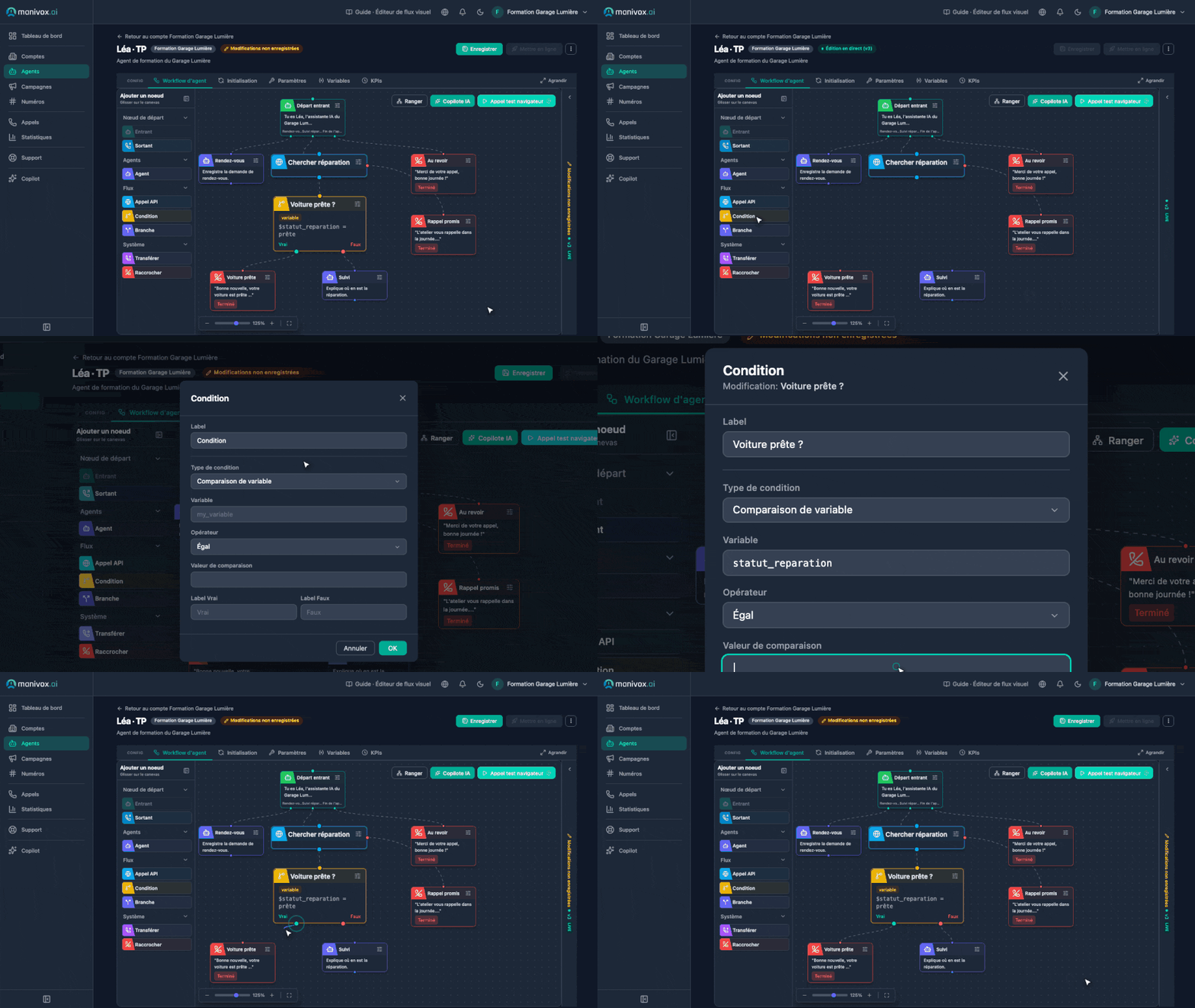
La Condition teste une variable et envoie l’appel vers une de ses deux sorties, « Vrai » ou « Faux ». Elle agit à l’instant, sans IA, sans parler et sans attendre l’appelant.
« Type de condition » : « Comparaison de variable » (le cas courant) ou « Expression ».
En « Comparaison de variable », choisissez la « Variable », un « Opérateur » et une « Valeur de comparaison » (qui peut contenir une autre variable {{…}}).
| « Opérateur » | Vrai quand… |
|---|---|
| Égal | la variable vaut exactement la valeur, majuscules ignorées |
| Pas égal | elle vaut autre chose, majuscules ignorées |
| Contient | la valeur apparaît dans la variable, majuscules ignorées |
| Supérieur à, Inférieur à | les deux sont des nombres et la comparaison tient. Un nombre écrit avec une virgule (3,5) n’est pas lu : la Condition part sur « Faux ». |
| Existe | la variable a été créée, même vide |
Les espaces comptent : prête et prête (avec un espace à la fin) ne sont pas égaux pour une Condition.
En « Expression », vous écrivez un test, par exemple {{nb_appels}} > 3 and "{{statut}}" == "actif". Mettez les variables de texte entre guillemets, et écrivez and et or, jamais && ni ||. Dans une expression, les majuscules comptent.
« Label Vrai » et « Label Faux » renomment seulement les sorties sur le canevas.
Module 7 · Leçon 26Les autres nœuds du workflow
La Condition
Module 7 · Leçon 26Les autres nœuds du workflow
La Branche
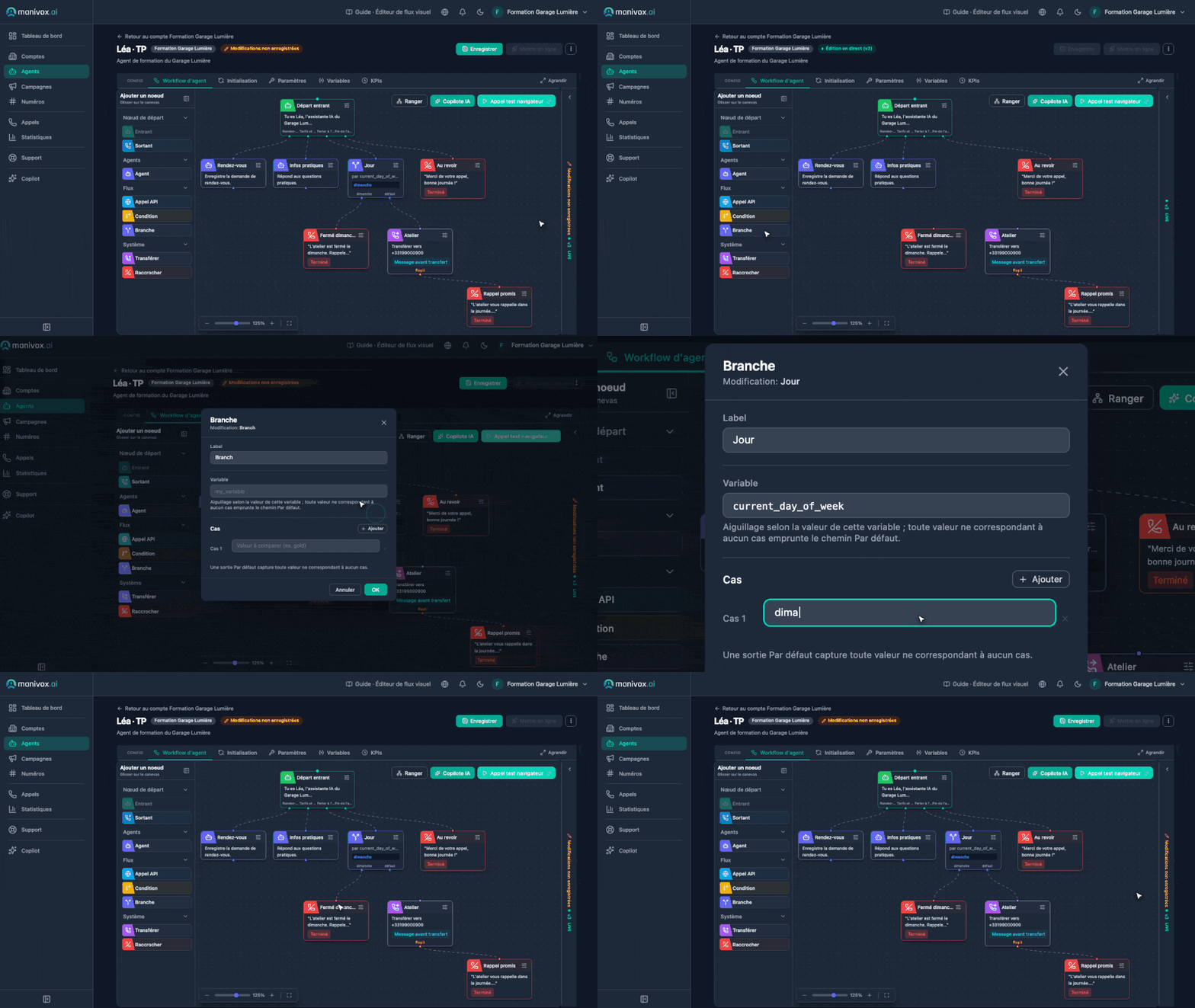
La Branche compare une variable à une liste de « Cas » et ouvre une sortie par cas, plus une sortie « défaut ». Elle aussi agit à l’instant, sans IA, sans parler et sans attendre.
- « Variable » : la variable à lire.
- « Cas » : une « Valeur à comparer » par ligne. « Ajouter » en crée une autre ; il en faut au moins une.
- La comparaison se fait au mot près, majuscules et espaces autour ignorés :
Dimanchecorrespond au casdimanche. Pas d’opérateur, pas de nombre :5ne correspond pas à5.0. - Le premier cas qui correspond gagne. Un cas laissé vide est ignoré.
- Aucun cas ne correspond, ou la variable est vide : l’appel prend « défaut ».
Module 7 · Leçon 26Les autres nœuds du workflow
Ce que font Parler, Écouter et Variable
| Nœud | Ce qu’il fait | Ce que vous utilisez déjà à la place |
|---|---|---|
| Parler | Dit un « Message » fixe, puis passe aussitôt au nœud suivant. | « Message de transition » d’une route, « Message d’accueil (en provenance d’un autre noeud) », « Message avant transfert », « Message d’attente » d’un outil. |
| Écouter | Attend la phrase suivante de l’appelant et la range telle quelle dans une variable (« Nom de la variable »). | Les variables collectées (leçon 12) : l’IA extrait la seule information utile, au bon type. |
| Variable | Change une variable : « Définir », « Ajouter », « Incrémenter », « Décrémenter ». | Les actions au démarrage, le mapping d’une réponse d’API, les variables collectées. |
Module 7 · Leçon 26Les autres nœuds du workflow
Quand ils servent vraiment
- Décider sur une donnée de système, entre deux nœuds. Une valeur arrive d’une API, d’une action au démarrage ou d’un fichier de campagne, et le chemin en dépend. Une Condition ou une Branche décide tout de suite, sans tour de conversation.
- Dire une phrase fixe, toujours la même. Une annonce obligatoire, par exemple, que vous ne voulez pas confier à l’IA.
Jamais sur ce que dit l’appelant : c’est le travail des routes. Le classifieur comprend « ouais, ça marche » ; une Branche qui attend oui ne le reconnaît pas.
Module 7 · Leçon 26Les autres nœuds du workflow
Quand ils servent vraiment
Module 7 · Leçon 26Les autres nœuds du workflow
Quand ils servent vraiment
Module 7 · Leçon 26Les autres nœuds du workflow
Un exemple, sur un agent d’essai
Cet exemple ne s’ajoute pas à votre agent de formation. Si votre palette a ces nœuds et que vous voulez les essayer, créez un agent à part dans votre compte de formation (« Essai Branche », par exemple), avec un Départ et un Agent simple.
Le besoin : annoncer, le dimanche, que le lieu est fermé, juste avant l’étape qui prend la demande, avec une phrase toujours la même.
- Déposez une « Branche », « Label » :
Jour. « Variable » :current_day_of_week. « Cas 1 » :dimanche. - Déposez un « Parler », « Label » :
Fermé. « Message » :Nous sommes dimanche : nous sommes fermés aujourd'hui, mais je peux prendre votre demande. - Reliez : le Départ → Jour ; cas
dimanche→ Fermé → l’Agent ; « défaut » → l’Agent.
Honnêtement, un agent sait déjà quel jour on est : {{current_day_of_week}} est dans ses prompts depuis la leçon 11. La Branche apporte une seule chose : la phrase est fixe et dite à chaque fois, sans dépendre de l’IA. Si ce n’est pas important pour votre client, gardez le workflow plus simple.
Module 7 · Leçon 26Les autres nœuds du workflow
Un exemple, sur un agent d’essai
Module 7 · Leçon 26Les autres nœuds du workflow
Vérifiez
Module 7 · Aller plus loin · Leçon 27
Copilot, un raccourci
Vous demandez une modification à Copilot, relisez ce qu'il propose avant de l'appliquer, et savez comparer et annuler son travail avec les versions.
Copilot est l’assistant de conception intégré à l’éditeur : vous décrivez en français ce que vous voulez, il propose les nœuds, les routes et les prompts correspondants. Il arrive à la fin de la formation, exprès. Il ne fait gagner du temps qu’à quelqu’un qui sait relire ce qu’il produit, c’est-à-dire à vous, maintenant.
Module 7 · Leçon 27Copilot, un raccourci
Avant de commencer
- Activé par organisation. Copilot est ouvert par Manivox, organisation par organisation. S’il l’est, un bouton « Copilote IA » apparaît sur le canevas (raccourci : Ctrl+K). Sinon, demandez à votre contact Manivox.
- Facturé à l’usage. Chaque requête est payante. Le panneau affiche le coût de la conversation en cours, et le menu « Copilot » ouvre les « Sessions Copilot » : chaque conversation avec ses tokens et son coût, et la grille « Facturation du Copilot ». Une conversation courte par tâche coûte moins cher qu’une longue.
- Il lit votre agent. Copilot voit le workflow, les prompts, les variables et les connexions, et peut lire les appels si vous le lui demandez. N’y mettez jamais de données de santé ni d’autres données sensibles.
Dans le scénario dentaire, cela compte double : ne collez jamais dans Copilot une transcription ou une information sur un patient, même fictive en apparence. Décrivez la situation, pas la personne.
Module 7 · Leçon 27Copilot, un raccourci
Ce qu’il sait faire
- Construire un workflow à partir d’une description, ou modifier le vôtre : nœuds, routes, prompts, variables, KPIs, actions de fin d’appel.
- Relire votre workflow et signaler ce qui cloche (« Réviser ce flux »).
- Analyser des appels réels (« Analyser les appels récents ») et dire si votre dernier changement a aidé. Votre compte de formation n’a pas d’appels réels : ces analyses serviront chez vos clients.
- Créer une base de connaissances à partir d’un site web.
- Revenir à une ancienne version, et même la mettre en ligne si vous le lui demandez.
Dans le champ de saisie, @ insère un nœud, {{ une variable et ## un outil : vos demandes sont plus précises quand elles nomment les éléments exacts.
Module 7 · Leçon 27Copilot, un raccourci
Comment il modifie votre agent
- Vous écrivez votre demande. Copilot répond par un plan et une liste de modifications (« + nœud … », « ~ nœud … », « + connexion »…).
- Le canevas montre la proposition, sous le bandeau « Révision des modifications IA ». Rien n’est encore enregistré.
- Vous cliquez sur « Appliquer » ou « Rejeter ».
Module 7 · Leçon 27Copilot, un raccourci(suite)
Comment il modifie votre agent
- « Appliquer » enregistre : une nouvelle version apparaît dans l’« Historique des versions ». Elle n’est pas en ligne.
- Exception : si la proposition contient « publier (mise en ligne) », appliquer la met aussi en ligne. Le bandeau l’annonce (« sera publié (mise en ligne) »). Chez un client, rejetez et mettez en ligne vous-même, après vos tests.
Si l’audit de l’éditeur trouve de nouvelles erreurs juste après, un bandeau « Régression détectée » propose « Revenir ».
Module 7 · Leçon 27Copilot, un raccourci
Comment il modifie votre agent
Module 7 · Leçon 27Copilot, un raccourci
Relire une proposition
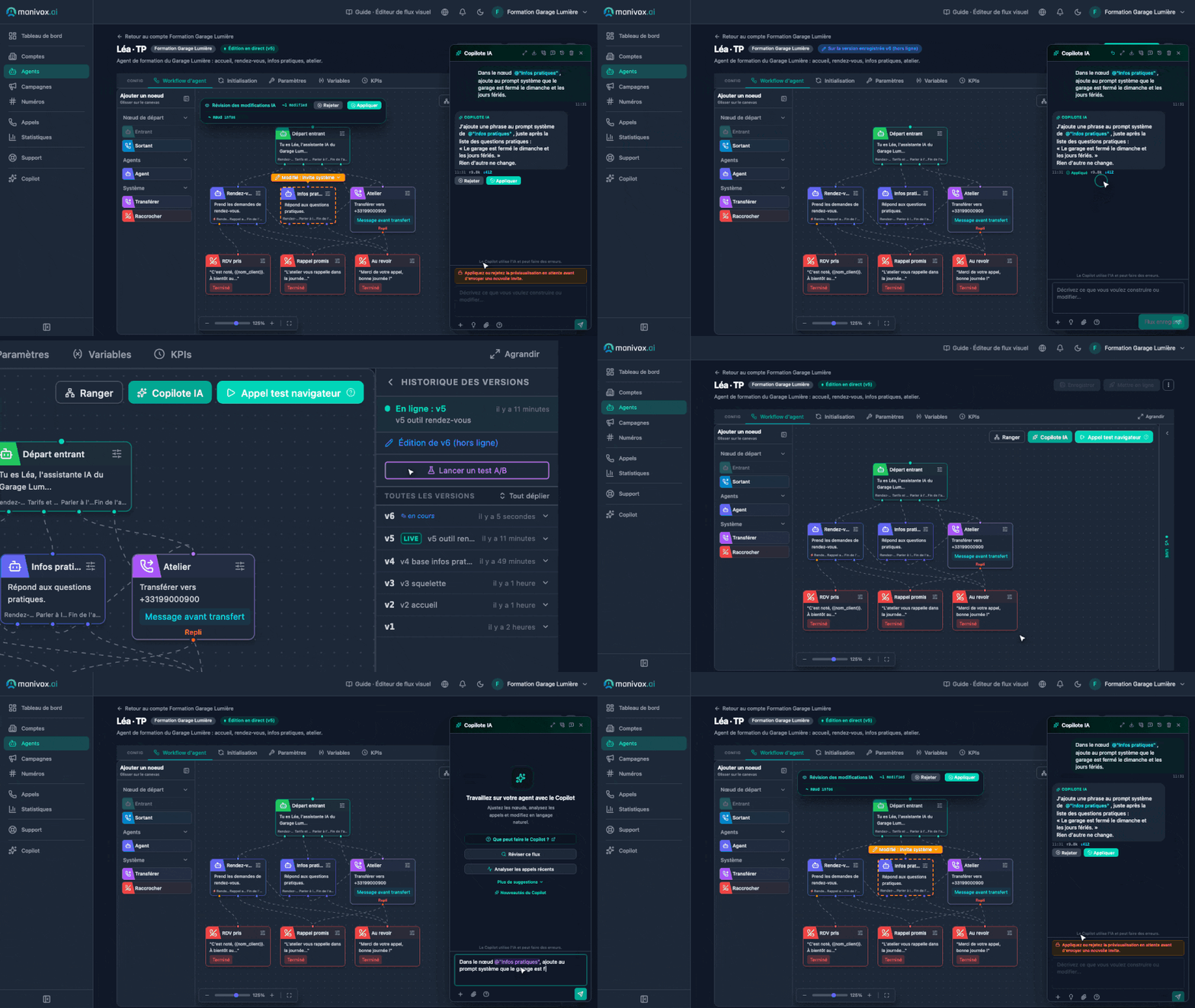
Copilot fait les mêmes erreurs que les intégrateurs débutants. Cherchez-les en priorité :
| Ce que vous vérifiez | Pourquoi (leçon) |
|---|---|
Une route qui dépend du résultat d’un outil est une règle sur la variable que l’outil remplit, comme rdv_id « est renseignée », pas « L’appelant dit quelque chose ». Si Copilot a choisi « un outil réussit », remplacez-la par cette règle, comme dans le cours. |
Le classifieur ne voit pas les résultats des outils (13, 16). |
| Chaque Transférer a sa sortie « Repli » reliée. | Sinon, un transfert raté laisse l’appelant dans le silence (10). |
| Aucun prompt ne dit « transfère l’appelant » ou « raccroche ». | Seules les routes aiguillent (3, 7). |
| Aucune route « Autre demande » ne ramène l’appel à l’Accueil : les spécialistes sont reliés directement entre eux. | En revenant, l’Accueil improvise une phrase avant de laisser partir l’appel (9). |
Chaque {{variable}} utilisée existe et est remplie quelque part. |
Une variable vide devient un trou dans la phrase (11). |
| Pas deux outils d’écriture sur un même nœud ; un outil ajouté seulement là où il sert. | Les outils ne s’héritent pas, et deux outils d’écriture doublent les erreurs (16). |
| Chaque chemin finit sur un Raccrocher ou un Transférer ; le message d’accueil annonce toujours une IA. | Culs-de-sac (21), AI Act. |
Module 7 · Leçon 27Copilot, un raccourci
Exercice : une demande, une relecture, une comparaison
- « Enregistrer » votre agent sous le nom
avant copilot. C’est votre point de retour. - Ouvrez « Copilote IA » et choisissez « Réviser ce flux ». Lisez ses remarques et comparez-les à votre check-list de la leçon 24. N’appliquez rien pour l’instant.
- Demandez une petite modification précise :
Dans le nœud @Infos pratiques, ajoute au prompt système que le garage est fermé le dimanche et les jours fériés.Dans le nœud @Infos pratiques, ajoute au prompt système que le cabinet est fermé le dimanche et les jours fériés.Dans le nœud @Infos pratiques, ajoute au prompt système que le studio est fermé le week-end et les jours fériés.- Avant d’appliquer, ouvrez le nœud dans l’aperçu : seule cette phrase doit avoir changé. « Appliquer ».
- Puis une demande plus large :
Quand l'appelant est mécontent, passe-le à un humain.Relisez avec le tableau ci-dessus. A-t-il ajouté une route vers votre Transférer, avec un « Repli » relié ? Ou seulement une phrase dans un prompt ? - Ouvrez l’« Historique des versions ». « Comparer », cochez
avant copilotet la dernière version, « Comparer la sélection (2 / 2) » : nœuds, liens et paramètres ajoutés, supprimés ou modifiés. - Passez les appels de votre plan de test (leçon 5) sur « Éditeur actuel ».
- Pas convaincu ? « Charger dans l’éditeur » sur
avant copilot, et vous êtes revenu au point de départ.
Module 7 · Leçon 27Copilot, un raccourci
Exercice : une demande, une relecture, une comparaison
Module 7 · Leçon 27Copilot, un raccourci
Pourquoi l’interface d’abord
- Relire suppose de savoir faire. Vous venez de vérifier des règles, des sorties « Repli » et des variables : c’est ce que les leçons 1 à 26 vous ont appris.
- Le diagnostic se fait à la main. Quand un client signale un appel raté, vous lisez les étapes et la transcription de l’appel, et vous corrigez le bon réglage.
- Les intégrateurs construisent surtout à la main. Sur les agents en production chez Manivox, un peu plus de 2 % des versions viennent de Copilot.
Utilisez-le pour ce qui est long et sans surprise : un premier squelette, une traduction, une relecture. Gardez la décision.
Module 7 · Leçon 27Copilot, un raccourci
Vérifiez
Module 7 · Aller plus loin · Leçon 28
Le projet final
Vous construisez seul un agent complet à partir d'un nouveau brief, dans votre compte de formation, et le faites relire par votre contact Manivox.
Le projet final est la validation de la formation. Vous recevez le brief d’une entreprise que vous n’avez pas encore rencontrée, vous construisez son agent dans votre compte de formation, vous le testez avec un plan, puis votre contact Manivox le relit. Pas de quiz ici : la preuve, c’est l’agent.
Module 7 · Leçon 28Le projet final
Le principe
- Une nouvelle entreprise, les mêmes briques. Le brief ressemble à votre scénario, pour que rien ne vous soit étranger. Mais les noms, les données et les chemins sont neufs : vous ne pouvez pas recopier.
- Partez de zéro. « Workflows d’agents » → « Nouveau workflow d’agent », « Compte client » : votre compte de formation, « Template (optionnel) » : « Partir de zéro ». Ne clonez pas l’agent de la formation.
- Construisez à la main. Si vous utilisez Copilot pour une étape, dites-le dans votre envoi : la relecture porte sur ce que vous savez expliquer.
- Aucune vraie donnée. Personnes, numéros et dossiers restent fictifs. Les numéros en +33 1 99 00 … sont réservés à la fiction.
Module 7 · Leçon 28Le projet final
Votre brief
Atelier Vélo Garonne répare et entretient des vélos, dont des vélos électriques. Nom du workflow : le prénom de votre assistante ; « Description » : « Formation – Projet final – Vélo Garonne ».
| Équipe | 3 mécaniciens |
| Adresse | 14 allée des Platanes, 31000 Toulouse |
| Horaires | du mardi au samedi, 9 h 30–12 h 30 et 14 h–19 h ; fermé dimanche et lundi |
| Prestations et prix | révision 59 €, crevaison 15 €, réglage des freins 20 €, diagnostic vélo électrique 45 € |
| Transfert | l’atelier, +33199000900 (fictif) |
L’agent doit :
- Prendre un rendez-vous d’atelier : nom, prestation, date souhaitée, puis l’outil qui écrit le rendez-vous. Réussi → fin « RDV pris » ; échec → fin « Rappel promis ».
- Donner l’état d’une réparation à partir du numéro de fiche (par exemple
F-1042) : recherche dans vos données, puis un nœud qui annonce le statut et la date prévue. Fiche introuvable ou service en erreur → « Rappel promis ». - Répondre sur les prix, les horaires et l’accès depuis une base de connaissances.
- Passer l’atelier à la demande. Pas de réponse → « Rappel promis ».
Données à créer (tables texte, comme à la leçon 15) :
fiches: numero_fiche, client, velo, statut, pret_le. Trois lignes, par exempleF-1042 · Camille Roux · VTC · en cours · vendredi.rendez_vous: nom, telephone, prestation, date_souhaitee. Vide : l’agent l’écrit.
Clinique vétérinaire du Parc soigne chiens et chats. Nom du workflow : le prénom de votre assistante ; « Description » : « Formation – Projet final – Clinique du Parc ».
| Équipe | 2 vétérinaires (Dr Faure, Dr Lemoine) et une assistante |
| Adresse | 9 cours du Parc, 33000 Bordeaux |
| Horaires | du lundi au vendredi, 8 h 30–19 h ; samedi 9 h–12 h |
| Actes et prix | consultation 45 €, vaccination 60 €, pièces à apporter : carnet de santé de l’animal |
| Transfert | l’accueil de la clinique, +33199000900 (fictif) |
L’agent doit :
- Prendre un rendez-vous : chercher les créneaux libres, les proposer, recueillir le nom du propriétaire, le nom et l’espèce de l’animal, le créneau choisi, puis réserver. Réussi → « RDV pris » ; échec → « Rappel promis ».
- Annuler un rendez-vous : nom du propriétaire et date, puis l’outil d’annulation. Réussi → « RDV annulé » ; échec → « Rappel promis ».
- Répondre aux questions pratiques depuis une base de connaissances.
- Passer l’accueil en cas d’urgence (animal blessé, empoisonné, qui ne respire pas bien). Pas de réponse → « Rappel promis ».
- Ne jamais donner d’avis vétérinaire, même pour rassurer.
Données à créer (tables texte, comme à la leçon 15) :
creneaux: date, heure, veterinaire, statut (« libre » ou « réservé »), proprietaire, animal, telephone. Six lignes, dont quatre libres.
Cabinet Vasseur Expertise est un cabinet d’expertise comptable de 15 personnes. Nom du workflow : le prénom de votre assistante ; « Description » : « Formation – Projet final – Vasseur Expertise ».
| Services | expertise comptable (clients), paie et social, juridique |
| Adresse | 21 rue des Arts, 59000 Lille |
| Horaires | du lundi au vendredi, 8 h 30–12 h 30 et 13 h 30–17 h 30 |
| Au téléphone | aucun conseil fiscal ou comptable ; pas de prix, un rendez-vous découverte gratuit |
| Transfert | le service paie, +33199000900 (fictif) ; chaque collaborateur à son poste |
L’agent doit :
- Passer un collaborateur demandé par son nom : recherche dans l’annuaire, puis transfert vers son poste. Absent, introuvable ou pas de réponse → prise de message.
- Passer le service paie à la demande. Pas de réponse → prise de message.
- Prendre un message : nom, numéro de rappel, objet, puis l’outil qui l’enregistre. Réussi → « Message transmis » ; échec → une fin qui s’excuse et donne les horaires.
- Répondre sur l’accès, les horaires et les pièces à préparer depuis une base de connaissances.
Données à créer (tables texte, comme à la leçon 15) :
annuaire: nom, prenom, service, poste, present. Quatre lignes, postes en +33 1 99 00 09 01 à 04, dont une personne absente.messages: pour, appelant, telephone, objet. Vide : l’agent l’écrit.
Pour la base de connaissances, écrivez vous-même un document d’une page avec les informations du brief, et ajoutez-y deux ou trois réponses que les clients demandent souvent. Pour l’action de fin d’appel, prenez une nouvelle adresse webhook.site.
Module 7 · Leçon 28Le projet final
Ce que l’agent doit contenir
- Un message d’accueil qui annonce une IA, et un Accueil qui aiguille par ses routes (dont une route « Fin de l’appel ») et relance quand la demande est floue.
- Au moins deux nœuds Agent, chacun avec son propre prompt.
- Un Transférer vers un numéro fictif, avec sa sortie « Repli » reliée à une fin propre.
- Des variables collectées, cochées dans l’onglet « Collecter » du seul nœud qui en a besoin.
- Au moins une route par règle sur une variable, par exemple celle que remplit votre outil d’écriture.
Module 7 · Leçon 28Le projet final(suite)
Ce que l’agent doit contenir
- Au moins un outil de service web sur un nœud, et un nœud Appel API avec son chemin d’erreur.
- Une base de connaissances sur le nœud qui répond aux questions pratiques.
- Une action de fin d’appel (webhook) qui ne se déclenche que sur les sorties utiles.
- Au moins deux KPIs.
- Aucun chemin qui s’arrête sans Raccrocher ni Transférer.
En option, si votre client en aurait besoin : l’anglais en deuxième langue, ou un départ sortant (leçon 25).
Module 7 · Leçon 28Le projet final
Ce que l’agent doit contenir
Module 7 · Leçon 28Le projet final
Le déroulé
- Lisez le brief et dessinez la carte sur papier : nœuds, routes, sorties.
- Créez les données et le service web, et testez chaque action avec « Tester l’action ».
- Construisez le squelette, testez, puis remplissez les nœuds.
- Écrivez votre plan de test, passez-le, corrigez, repassez-le.
- Déroulez la check-list de mise en ligne de la leçon 24.
- « Enregistrer » avec le nom
projet final – v1, puis « Mettre en ligne ». Votre compte n’a pas de numéro : personne ne l’appelle, mais la version relue est clairement identifiée. - Envoyez votre dossier à votre contact Manivox.
Module 7 · Leçon 28Le projet final
Le plan de test
Au moins dix appels. Chaque route, chaque sortie d’échec et chaque fin d’appel doit être atteinte au moins une fois.
| # | Ce que vous testez | Vous dites | Attendu | Obtenu | OK |
|---|---|---|---|---|---|
| 1 | Cas principal | … | « Noeud actif » passe par … et finit sur … | ||
| 2 | Outil en échec | … | L’agent annonce l’échec ; selon la réponse de l’appelant → … | ||
| 3 | Transfert sans réponse | … | Simulez « Pas de réponse » → Repli → … | ||
| … |
À couvrir aussi : un transfert simulé « Connecté », un appelant qui ne dit rien, une question hors sujet (l’agent n’invente rien), un appelant qui change d’avis en cours de route. Pour un chemin d’échec, faites échouer l’action le temps d’un test (un jeton faussé, comme à la leçon 16), puis corrigez-la. Après chaque appel, « Télécharger la transcription ».
Module 7 · Leçon 28Le projet final
Ce que vous envoyez
- Le nom de l’agent, le nom du compte de formation et le nom de la version relue (
projet final – v1). - Votre carte (photo du papier ou capture du canevas).
- Le plan de test rempli, et les transcriptions téléchargées de chaque appel.
Module 7 · Leçon 28Le projet final(suite)
Ce que vous envoyez
- La check-list de la leçon 24, cochée.
- Une capture de la requête reçue sur webhook.site.
- Une demi-page : vos choix, ce qui vous a posé problème, ce qu’il faudrait de plus pour un vrai client (numéro, connexions, données réelles), et l’usage éventuel de Copilot.
Votre contact Manivox relit l’agent et vous fait un retour. Il peut vous proposer une séance de relecture en partage d’écran.
Module 7 · Leçon 28Le projet final
La grille de relecture
Chaque ligne est notée « acquis » ou « à reprendre ». Le projet est validé quand toutes les lignes sont acquises. Sinon, vous recevez la liste des points à reprendre, vous corrigez et vous renvoyez une nouvelle version.
| Critère | Ce que Manivox vérifie |
|---|---|
| Accueil | Le message annonce une IA, il est court, et l’Accueil ne converse pas quand il doit seulement passer la main. |
| Structure | Un Accueil qui aiguille, des spécialistes reliés entre eux, des nœuds courts avec un rôle chacun, des noms clairs. |
| Routes | Des descriptions qui parlent de ce que dit ou veut l’appelant ; des règles pour tout ce qui dépend d’un outil ou d’une donnée. |
| Transferts | « Repli » relié, message avant transfert dit une seule fois. |
| Données | Variables collectées sur le bon nœud, noms sans point ; un seul outil d’écriture par nœud ; chemin d’erreur sur l’Appel API. |
| Connaissances | La base est sur le bon nœud, les réponses sont justes, l’agent n’invente rien. |
| Fins d’appel | Chaque chemin finit sur un Raccrocher ou un Transférer ; le webhook part sur les bonnes sorties. |
| Prompts | Courts, au style téléphone, sans « transfère » ni exemples à la première personne ; limites du métier respectées. |
| Tests | Le plan couvre chaque route et chaque échec ; les transcriptions correspondent aux résultats notés. |
| Mise en ligne | La version en ligne est la version testée et nommée. |