Módulo 4 · Conectar los sistemas
Les actions de fin d'appel
ObjetivoVous envoyez un compte rendu d'appel vers un outil externe après l'appel, seulement pour certaines issues, et vous lisez ce qui a été envoyé.
Quand l’appel est terminé, le client veut souvent une trace dans son propre outil : un compte rendu dans son CRM, une alerte à l’équipe. Les actions de fin d’appel partent après l’appel, avec le résumé, la transcription et les variables. Elles ne font rien entendre à l’appelant : elles travaillent quand il a raccroché.
Où et quand elles partent
- Elles se règlent pour tout l’agent : onglet « Initialisation », section « Actions de fin d’appel ».
- Elles partent après l’appel, une fois la transcription et le résumé prêts : comptez une à deux minutes.
- « Se déclenche sur » : « Chaque fin d’appel », ou « Uniquement certaines sorties », en cochant des nœuds Raccrocher ou Transférer.
- Un appel où l’appelant raccroche en cours de route ne se termine sur aucune sortie : une action limitée à certaines sorties ne part pas.
- Elles partent aussi après un « Appel test navigateur » : c’est ce qui permet de les essayer.
Une adresse pour regarder ce qui arrive
Pour voir exactement ce que l’agent envoie, on utilise webhook.site, un service de test gratuit : il donne une adresse unique et affiche en direct chaque requête reçue.
- Ouvrez webhook.site dans un nouvel onglet. La page affiche votre adresse unique, qui commence par
https://webhook.site/. - Copiez-la. Gardez l’onglet ouvert.
Créez l’action
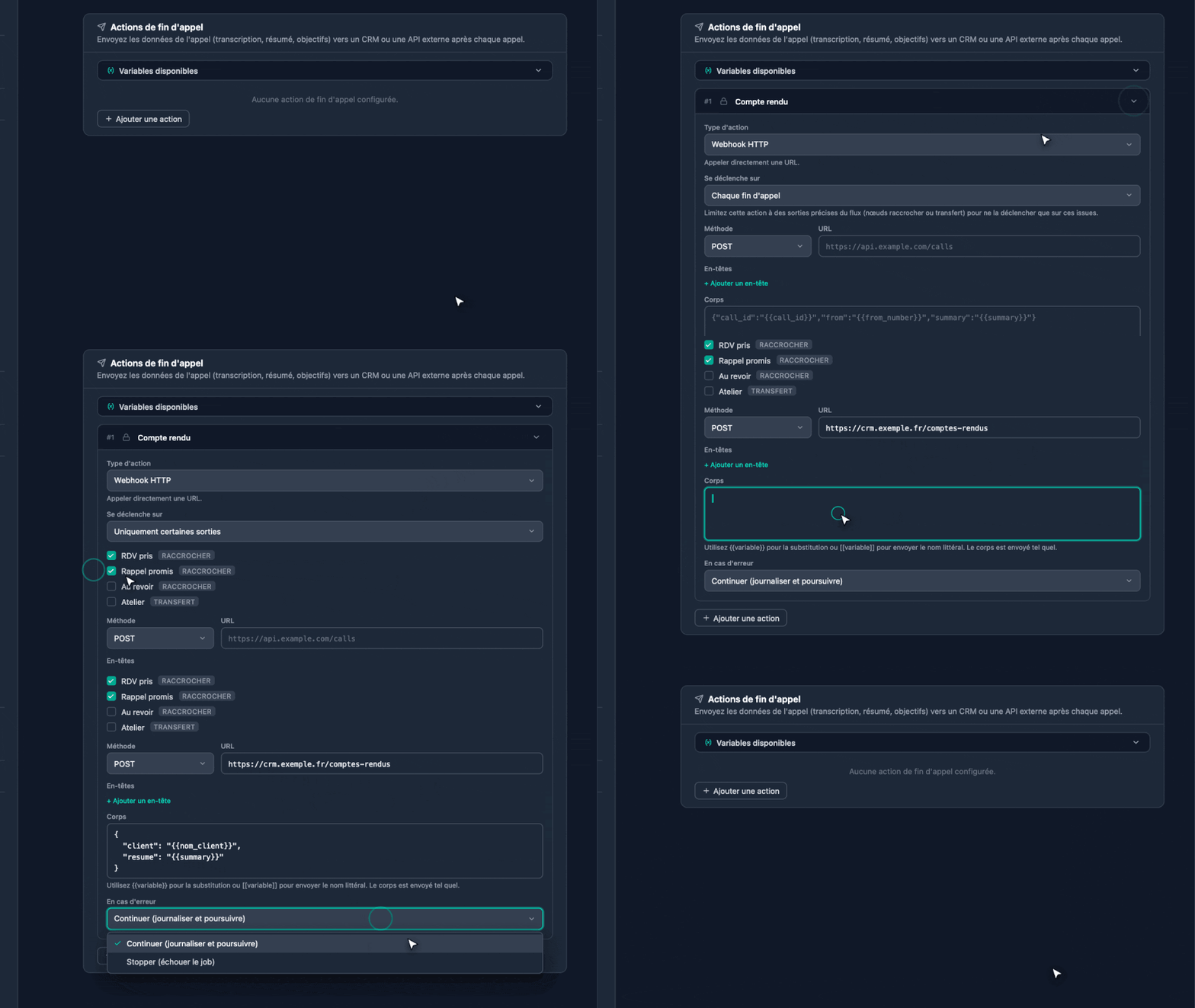
- Onglet « Initialisation » → « Actions de fin d’appel » → « Ajouter une action ».
- En haut de l’action, cliquez sur son nom pour le modifier :
Compte rendu. - « Type d’action » : « Webhook HTTP ».
- « Se déclenche sur » : « Uniquement certaines sorties », puis cochez les sorties de votre scénario (ci-dessous).
- « Méthode » :
POST. « URL » : votre adresse webhook.site. - « Corps » : copiez celui de votre scénario.
- « En cas d’erreur » : « Continuer (journaliser et poursuivre) ».
- « Enregistrer » :
v… – compte rendu.
Sorties : RDV pris et Rappel promis.
{
  "appel": "{{call_id}}",
  "sortie": "{{terminal_node_id}}",
  "numero": "{{from_number}}",
  "client": "{{nom_client}}",
  "immatriculation": "{{immatriculation}}",
  "date_souhaitee": "{{date_souhaitee}}",
  "duree_secondes": "{{duration}}",
  "resume": "{{summary}}"
}
Sorties : RDV pris, RDV modifié et Rappel promis.
{
  "appel": "{{call_id}}",
  "sortie": "{{terminal_node_id}}",
  "numero": "{{from_number}}",
  "patient": "{{nom_patient}}",
  "creneau": "{{creneau_choisi}}",
  "ancien_rdv": "{{date_rdv}}",
  "duree_secondes": "{{duration}}",
  "resume": "{{summary}}"
}
Sortie : Message transmis.
{
  "appel": "{{call_id}}",
  "numero": "{{from_number}}",
  "pour": "{{nom_contact}}",
  "appelant": "{{nom_appelant}}",
  "rappeler_au": "{{numero_rappel}}",
  "objet": "{{objet}}",
  "resume": "{{summary}}"
}
Le « Corps » est envoyé tel que vous l’écrivez : il n’y a pas de contenu par défaut. Chaque {{variable}} est remplacée après l’appel ; une variable inconnue devient un texte vide. La liste « Variables disponibles » de la section donne les valeurs propres à l’appel (summary, transcript, duration, terminal_node_id…), en plus de vos variables collectées et de celles des actions de démarrage.
Essayez
- « Appel test navigateur » : allez jusqu’à une sortie cochée (un rendez-vous ou un message enregistré, comme à la leçon 16).
- Laissez l’agent raccrocher. Ne coupez pas avec « Terminer le test » avant la fin : sans sortie, l’action ne part pas.
- Revenez sur webhook.site. Dans une à deux minutes, une requête
POSTapparaît. Ouvrez-la et lisez le corps : vos variables sont remplies, le résumé est là. - Passez un second appel qui finit sur Au revoir. Rien ne doit arriver : cette sortie n’est pas cochée.
Les autres types d’action
- « Service web » réutilise une action de la page « Connexions » : son service, son authentification. Les valeurs se donnent dans « Paramètres », avec des
{{variables}}. Après l’appel, les « Paramètres fixes » de l’action et les{{variables}}écrites dans son « Chemin » ne sont pas pris en compte : mettez tout dans « Paramètres ». - Les connecteurs d’applications envoient vers une application déjà connectée au compte.
Vérifiez
Point d’étape
Votre agent cherche, enregistre et rend compte. Le module suivant lui donne ses connaissances : les bases de connaissances, à la leçon 19.