Módulo 3 · Las variables
Les variables collectées
ObjetivoVous faites retenir à l'agent un nom, une date ou une plaque, et vérifiez qu'il l'a bien compris.
Quand l’appelant donne son nom ou sa plaque, l’IA l’entend, mais le workflow n’en garde aucune trace exploitable. Une variable collectée range cette information dans une case nommée : {{nom_client}}, {{immatriculation}}. Elle peut alors servir dans un message, décider d’une route (leçon 13) ou partir vers un logiciel (leçon 16).
Deux réglages, pas un
Une variable collectée se règle à deux endroits, et il faut les deux :
- La déclarer, une fois pour tout l’agent : onglet « Variables », section « Variables collectées ». On y donne son nom, son type et sa description.
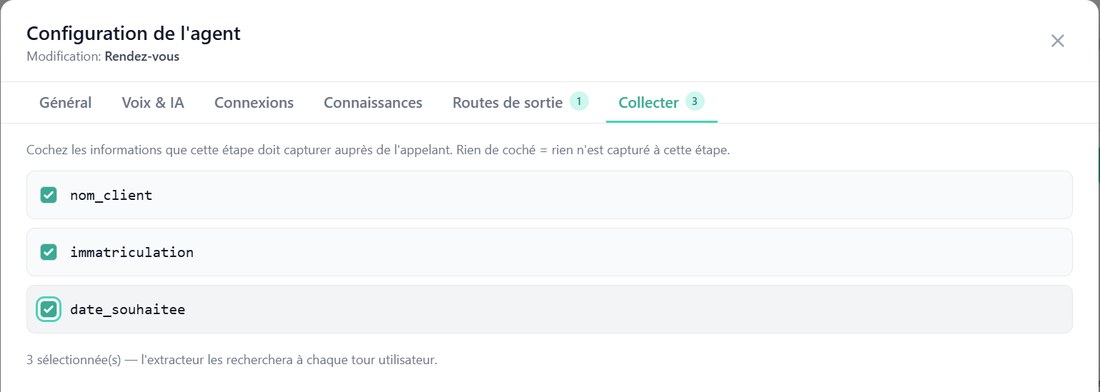
- La cocher sur le nœud qui doit l’écouter : onglet « Collecter » du nœud Agent.
À chaque phrase de l’appelant sur ce nœud, un modèle dédié relit ce qu’il vient de dire et remplit les variables cochées, en parallèle de la réponse : cela n’ajoute pas d’attente. Sur un nœud où rien n’est coché, rien n’est capturé, même si l’appelant donne l’information.
Ce réglage ne fait pas poser la question : c’est le prompt du nœud qui demande le nom, la plaque ou la date. La collecte, elle, se contente d’écouter la réponse.
Déclarez les variables
- Ouvrez l’onglet « Variables », puis cliquez sur la section « Variables collectées » pour la déplier.
- Cliquez sur « Ajouter une variable collectée ». Une ligne apparaît avec quatre champs : « Nom », « Type », « Défaut », « Description ».
- Remplissez-la avec la première variable de votre scénario, ci-dessous. Laissez « Défaut » vide.
- Recommencez pour chaque variable.
- « Enregistrer » :
v12 – variables collectées.
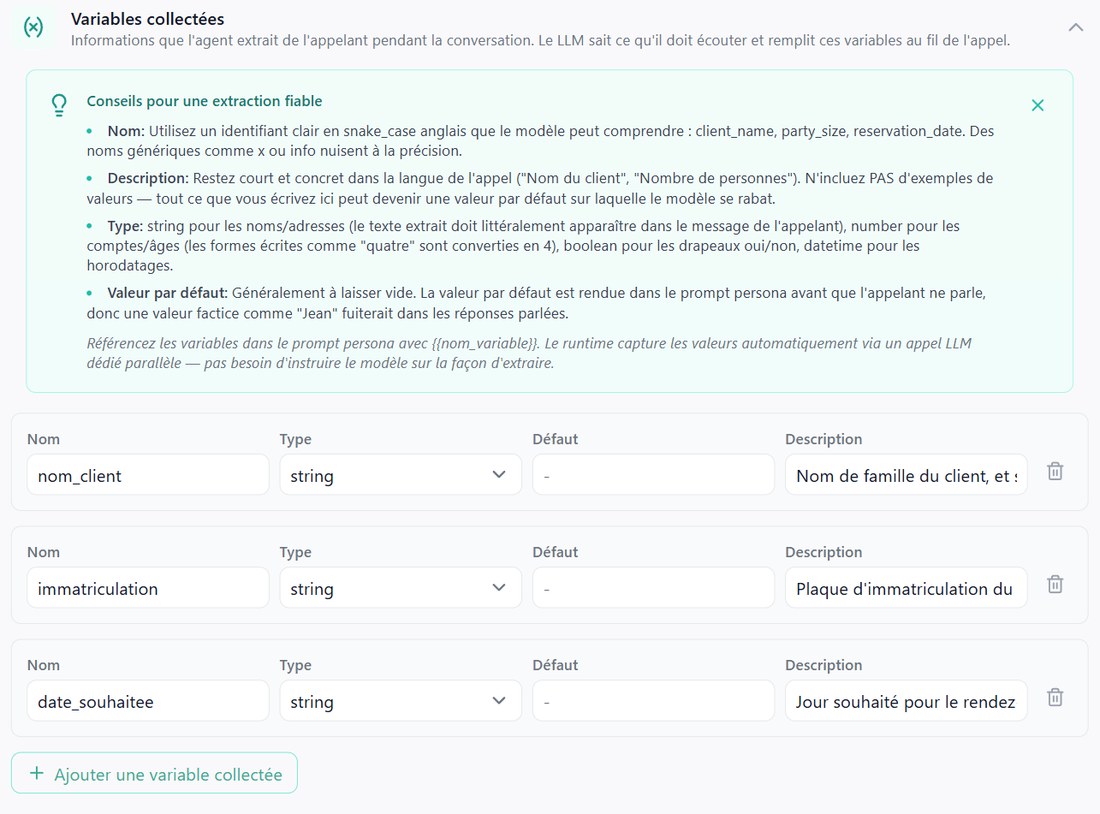
| Nom | Type | Description |
|---|---|---|
nom_client |
string | Nom de famille du client, et son prénom s'il le donne |
immatriculation |
string | Plaque d'immatriculation du véhicule |
date_souhaitee |
string | Jour souhaité pour le rendez-vous, tel que l'appelant le dit |
| Nom | Type | Description |
|---|---|---|
nom_patient |
string | Nom de famille du patient, et son prénom s'il le donne |
creneau_choisi |
string | Jour et moment souhaités pour le rendez-vous, tels que le patient les dit |
date_rdv |
string | Date du rendez-vous existant que le patient veut déplacer |
| Nom | Type | Description |
|---|---|---|
nom_contact |
string | Nom de la personne du studio que l'appelant veut joindre |
nom_appelant |
string | Nom de la personne qui appelle |
numero_rappel |
string | Numéro de téléphone où rappeler l'appelant |
objet |
string | Objet du message, tel que l'appelant le formule |
Nom, type, description : ce qui compte
- Le nom : minuscules, sans accent ni point, des
_entre les mots. L’aide de l’écran suggère des noms anglais ; un nom français explicite commenom_clientconvient aussi, pourvu que la description soit claire. - La description est ce que lit le modèle qui écoute l’appelant. Courte, concrète, dans la langue de l’appel. Aucun exemple de valeur : le modèle risque de le reprendre quand il hésite.
- Le défaut : laissez-le vide. Il est lu avant que l’appelant ait parlé, et une valeur de démonstration finirait dans les réponses de l’agent.
- Le type : les types restent en anglais, dans toutes les langues.
| Type | Pour | À savoir |
|---|---|---|
string |
un nom, une plaque, un jour, un motif | La valeur doit se trouver dans les mots de l’appelant. |
number |
une quantité, un âge, un nombre de personnes | « quatre » devient 4. |
boolean |
une réponse oui/non | true ou false. |
datetime |
une date avec une heure précise | L’heure doit avoir été dite, sinon la valeur est refusée. |
Dans cette formation, tout est en string : c’est le bon choix pour la plupart des informations dictées au téléphone.
Cochez-les sur le nœud
- Ouvrez « Rendez-vous », onglet « Collecter ». Les variables déclarées y sont listées.
- Cochez
nom_client,immatriculationetdate_souhaitee. Sous la liste : « 3 sélectionnée(s) — l’extracteur les recherchera à chaque tour utilisateur ».
 3. Dans le « Prompt système », ajoutez :
Pour le rendez-vous, il te faut le nom du client, la plaque d'immatriculation du véhicule et le jour souhaité.
Pose une question à la fois, dans cet ordre, et demande le jour en dernier.- Ouvrez « Rendez-vous », onglet « Collecter ». Les variables déclarées y sont listées.
- Cochez
nom_patientetcreneau_choisi. Sous la liste : « 2 sélectionnée(s) — l’extracteur les recherchera à chaque tour utilisateur ». - Dans le « Prompt système », ajoutez :
Pour le rendez-vous, il te faut le nom du patient, puis le jour et le moment qui l'arrangent.
Pose une question à la fois, dans cet ordre, et demande le créneau en dernier.- Ouvrez « Qui cherchez-vous », onglet « Collecter », et cochez
nom_contact. - Ouvrez « Prise de message », onglet « Collecter », et cochez
nom_appelant,numero_rappeletobjet. Sous la liste : « 3 sélectionnée(s) — l’extracteur les recherchera à chaque tour utilisateur ». - Dans le « Prompt système » de « Prise de message », ajoutez :
Pour le message, il te faut le nom de la personne, le numéro où la rappeler et l'objet du message.
Pose une question à la fois, dans cet ordre, et demande l'objet en dernier.Un nœud de plus pour une nouvelle demande
Ajoutez l’agent « Suivi ». Un client qui appelle pour savoir où en est sa voiture doit donner sa plaque. Un nœud dédié la recueille. À la leçon 17, il ira chercher l’état de la réparation ; pour l’instant, il la note.
- Faites glisser un « Agent » sur le canevas. « Nom du noeud » :
Suivi. - « Prompt système » :
Tu es Léa, l'assistante IA du Garage Lumière. Le client appelle pour connaître l'état d'une réparation.
Demande-lui la plaque d'immatriculation du véhicule, puis répète-la pour vérifier.
Tu n'as pas encore accès au suivi des réparations : dis que l'atelier le rappellera dans la journée.
Phrases courtes, une seule question à la fois.- Onglet « Collecter » : cochez
immatriculation. - Onglet « Routes de sortie » : route
Fin de l'appel, « L’appelant dit quelque chose », avec la description de la leçon 4 :L'appelant dit au revoir, ou dit qu'il n'a plus besoin de rien, sans faire d'autre demande. Un simple « oui » ou « c'est bien ça » en réponse à une question n'est pas une fin d'appel.Reliez-la à « Au revoir ». - Ouvrez l’Accueil, onglet « Routes de sortie » : ajoutez la route
Suivi de réparation, « L’appelant dit quelque chose », descriptionL'appelant veut savoir où en est la réparation ou l'entretien de son véhicule.Reliez-la à « Suivi ». - Ajoutez la même route sur « Infos pratiques », reliée aussi à « Suivi » (leçon 9). Dans le prompt de l’Accueil, remplacez la question de relance par :
Vous appelez pour un rendez-vous, pour une réparation en cours, pour nos horaires et nos tarifs, ou pour parler à l'atelier ?
Ajoutez l’agent « Modifier ». Déplacer un rendez-vous est une autre demande que d’en prendre un. Un nœud dédié la recueille. À la leçon 16, il fera la modification lui-même ; pour l’instant, il la note.
- Faites glisser un « Agent » sur le canevas. « Nom du noeud » :
Modifier. - « Prompt système » :
Tu es Inès, l'assistante IA du cabinet dentaire des Lilas. Le patient veut déplacer un rendez-vous.
Demande son nom, puis la date du rendez-vous qu'il veut déplacer, puis le jour qui l'arrangerait.
Tu ne peux pas encore modifier l'agenda : dis que le secrétariat le rappellera pour confirmer.
Tu ne donnes jamais de conseil médical. Phrases courtes, une seule question à la fois.- Onglet « Collecter » : cochez
nom_patientetdate_rdv. - Onglet « Routes de sortie » : route
Fin de l'appel, « L’appelant dit quelque chose », avec la description de la leçon 4 :L'appelant dit au revoir, ou dit qu'il n'a plus besoin de rien, sans faire d'autre demande. Un simple « oui » ou « c'est bien ça » en réponse à une question n'est pas une fin d'appel.Reliez-la à « Au revoir ». - Ouvrez l’Accueil, onglet « Routes de sortie » : ajoutez la route
Modifier un RDV, « L’appelant dit quelque chose », descriptionLe patient veut déplacer ou avancer un rendez-vous déjà pris.Reliez-la à « Modifier ». - Ajoutez la même route sur « Infos pratiques », reliée aussi à « Modifier » (leçon 9). Dans le prompt de l’Accueil, remplacez la question de relance par :
Vous souhaitez prendre ou déplacer un rendez-vous, vous avez une question pratique, ou s'agit-il d'une urgence ?
Rien à ajouter pour Atelier Nova : « Qui cherchez-vous » et « Prise de message » existent déjà, et vous venez de leur donner leurs variables. Vérifiez seulement que les deux nœuds collectent bien ce qui est prévu.
Essayez
Dites par exemple : « Je voudrais faire la vidange. » Puis « Dubois », « AB 123 CD », « mardi prochain ». Attendu : nom_client, immatriculation et date_souhaitee remplies. Refaites un appel avec « Où en est ma voiture ? » : vous arrivez sur « Suivi », et seule immatriculation se remplit.
Dites par exemple : « Je voudrais un rendez-vous pour un détartrage. » Puis « Dubois », « jeudi en fin de matinée ». Attendu : nom_patient et creneau_choisi remplies. Refaites un appel avec « Je dois déplacer mon rendez-vous » : vous arrivez sur « Modifier », qui remplit nom_patient et date_rdv.
Demandez « Julie Martin, s’il vous plaît » : nom_contact se remplit sur « Qui cherchez-vous ». Laissez ensuite un message : « Dubois », « 06 12 34 56 78 », « c’est au sujet du devis pour notre site ». Attendu : nom_appelant, numero_rappel et objet remplies.